

Как подключить Mac Mini к ноутбуку с Windows 10
Хотите подключить Mac Mini к ноутбуку с Windows 10? Поскольку прямые подключения невозможны, решением является ПО для удаленного рабочего стола. В этом руководстве рассматриваются лучшие инструменты, такие как AnyViewer, Microsoft Remote Desktop и Chrome Remote Desktop.

By Tyler / Published on October 13, 2026


Можно ли подключить Mac Mini к ноутбуку с Windows 10?
Можно ли подключить Mac Mini к ноутбуку с Windows 10? Ответ неоднозначен: и да, и нет. Mac Mini представляет собой системный блок без собственного экрана и не может быть напрямую подключен к ноутбуку Windows для вывода изображения по кабелю. Это связано с тем, что большинство ноутбуков, независимо от их операционной системы, не имеют видеовходов.
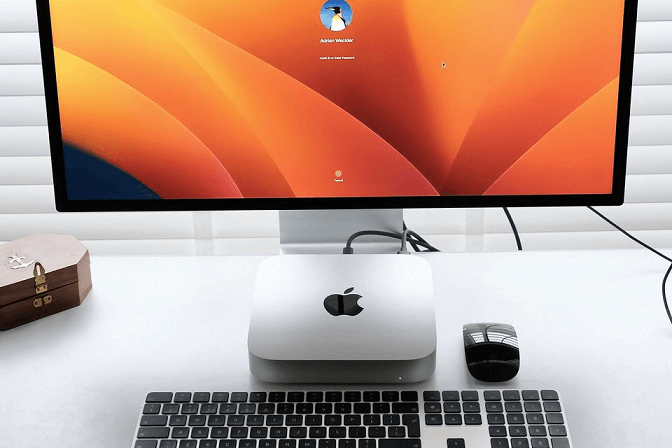
Тем не менее, хотя использование ноутбука с Windows в качестве монитора для Mac Mini невозможно напрямую, существует обходной путь. Программное обеспечение для удаленного рабочего стола предлагает практическое решение. Когда ваш Mac Mini подключен к монитору, он работает как любой другой компьютер, поддерживая удаленные подключения. Это позволяет управлять Mac Mini и взаимодействовать с ним с ноутбука Windows по сети, обеспечивая удобство и высокую эффективность работы.
Топ-3 программы для удаленного доступа для Mac Mini и Windows
Три программных решения для удаленного рабочего стола помогут легко связать ваши системы Mac Mini и Windows. Эти инструменты особенно удобны, когда вам нужен доступ к среде рабочего стола Mac Mini с ноутбука Windows без необходимости находиться рядом с самим Mac Mini.
Вариант 1. AnyViewer [Рекомендуется]
AnyViewer выделяется как отличное программное обеспечение для удаленного рабочего стола для объединения устройств Mac Mini и Windows. Оно предлагает удобный интерфейс, высокую производительность и надежные функции безопасности, что делает его идеальным решением для удаленного доступа и управления Mac Mini с ноутбука на Windows 10.
Вот несколько причин, почему AnyViewer является лучшим выбором:
- Кроссплатформенная совместимость: AnyViewer поддерживает как macOS, так и Windows, обеспечивая бесшовное взаимодействие между вашим Mac Mini и ноутбуком с Windows.
- Высокая скорость работы: Наслаждайтесь удаленными подключениями без задержек, что делает работу с Mac Mini плавной и эффективной.
- Повышенная безопасность: Благодаря передовым протоколам шифрования AnyViewer гарантирует безопасность и конфиденциальность ваших удаленных сеансов.
- Простая установка и использование: Процесс настройки прост, а интуитивный дизайн позволяет новичкам легко начать работу без технических навыков.
- Богатый функционал: AnyViewer поддерживает одновременные удаленные сеансы, работу с несколькими мониторами и режим конфиденциальности, что дополнительно повышает вашу продуктивность.
Ниже описано, как подключить Mac mini к ноутбуку с Windows 10 с помощью AnyViewer:
Шаг 1. Загрузите и установите AnyViewer на свой ноутбук с Windows. Откройте приложение, нажмите «Войти» и выберите «Зарегистрироваться», чтобы создать новую учетную запись.

Шаг 2. Установите AnyViewer на свой Mac Mini и войдите в систему, используя учетные данные той же учетной записи.

Шаг 3. Перейдите в раздел «Устройство», найдите свой ноутбук с Windows в списке устройств и нажмите «Управление в один клик».

Шаг 4. Экран вашего ноутбука с Windows мгновенно начнет дублироваться на Mac Mini.

Советы: Переход на аккаунт Professional или Enterprise открывает ряд преимуществ, таких как:
- Добавление новых пользователей для необслуживаемого удаленного доступа.
- Управление несколькими компьютерами с Windows с вашего Mac Mini одновременно.
- Установка AnyViewer на неограниченное количество удаленных устройств в рамках домена.
- Создание групп устройств для упрощения управления большим количеством устройств.
- Настройка ролей и разрешений для эффективного управления доступом пользователей.
Вариант 2. Microsoft Remote Desktop
Microsoft Remote Desktop — это полезный инструмент для пользователей Mac Mini, которым необходимо удаленно подключаться к ноутбукам с Windows. Установив клиент Remote Desktop на свой Mac Mini, вы сможете без труда получить доступ к компьютерам с Windows и управлять ими с вашего устройства macOS.
Вот несколько важных моментов, которые следует учитывать при подключении Mac Mini к ноутбуку с Windows с помощью Microsoft Remote Desktop:
- Подключение VPN: Если вы используете Microsoft Remote Desktop через интернет, перед запуском приложения убедитесь, что вы подключены к VPN. Если вы не используете VPN, вам потребуется настроить перенаправление портов Remote Desktop.
- Частные и публичные сети: Если удаленный компьютер с Windows настроен как общедоступная (публичная) сеть (а не частная или рабочая), брандмауэр может заблокировать ваше подключение. Измените сетевой параметр на «Рабочая сеть», чтобы соединение прошло успешно.
- Авторизация учетной записи для удаленного доступа: Используемая вами учетная запись должна существовать на удаленном компьютере и быть добавлена в список удаленного доступа. Убедитесь, что ваша учетная запись авторизована для удаленного доступа.
Выполните следующие действия, чтобы настроить Microsoft Remote Desktop на вашем Mac Mini и подключиться к ноутбуку с Windows:
Настройка Windows:
Шаг 1. На ноутбуке с Windows перейдите в меню "Пуск > Параметры > Система". На левой панели найдите пункт "Удаленный рабочий стол" и убедитесь, что параметр "Включить удаленный рабочий стол" активирован.

Шаг 2. Включив удаленный рабочий стол, нажмите комбинацию клавиш "Win + R", чтобы открыть диалоговое окно «Выполнить». Введите "cmd" и нажмите "OK".

Шаг 3. В командной строке введите "ipconfig" и запишите IPv4-адрес для удаленного рабочего стола.

Шаг 4. Введите "query user" в командной строке, чтобы узнать имя компьютера.

Подключение с Mac Mini:
Шаг 1. Загрузите и установите приложение Microsoft Remote Desktop на ваш Mac Mini.
Шаг 2. Откройте приложение Microsoft Remote Desktop и нажмите кнопку "+". Выберите "Компьютер" для создания нового подключения.
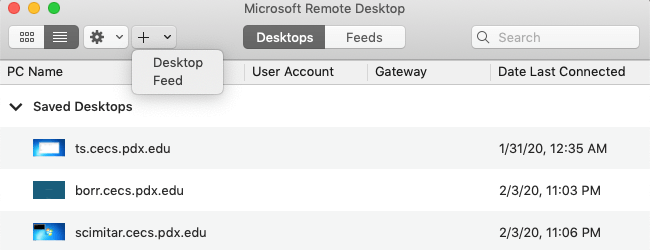
Шаг 3. В окне настройки подключения введите имя в поле "Имя для отображения", затем введите полное доменное имя компьютера под управлением Windows. Нажмите "Добавить", чтобы сохранить.
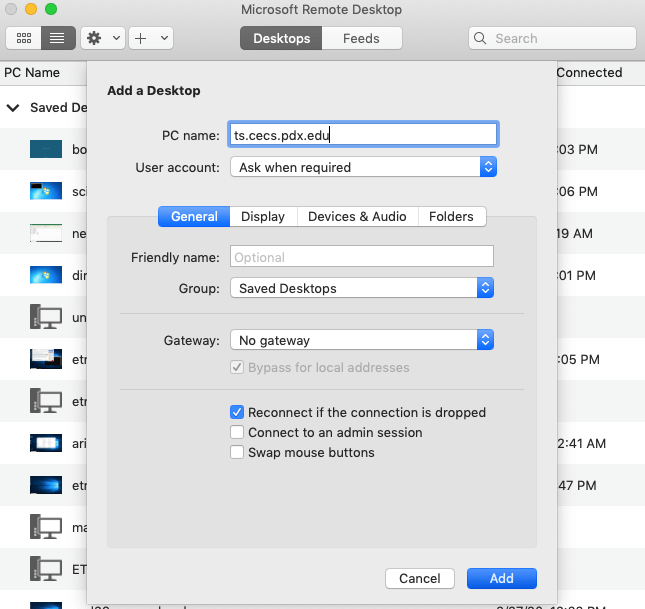
Шаг 4. Дважды щелкните новое подключение, чтобы начать процесс подключения.

Шаг 5. Появится запрос на ввод имени пользователя и пароля. Введите имя пользователя в формате «cecs\username» (с префиксом «cecs»), затем введите свой пароль MCECS для компьютеров под управлением CAT.
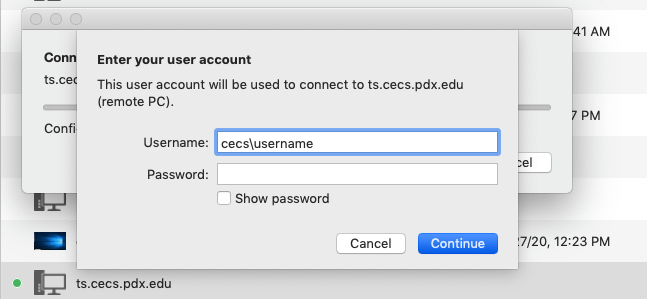
Шаг 6. Если вы увидите предупреждение о сертификате сервера из-за внутренних конфигураций, нажмите «OK», чтобы продолжить. После этого рабочий стол Windows отобразится на вашем Mac Mini.
Вариант 3. Удаленный рабочий стол Chrome
Удаленный рабочий стол Chrome — это отличный инструмент для удаленного доступа к другому компьютеру. Им легко пользоваться как на Mac MiniBooks, так и на ноутбуках с Windows. Вот как вы можете управлять ноутбуком с Windows с Mac Mini с помощью Удаленного рабочего стола Chrome:
Настройка Удаленного рабочего стола Chrome на вашем ноутбуке с Windows:
Шаг 1. Откройте Chrome, войдите в свою учетную запись Google и перейдите на веб-сайт Удаленного рабочего стола Chrome.

Шаг 2. Нажмите «Удаленный доступ», затем нажмите кнопку «Скачать», чтобы установить расширение «Удаленный рабочий стол Chrome».

Шаг 3. Следуйте инструкциям на экране, чтобы добавить расширение в Chrome.

Шаг 4. Выберите имя для вашего компьютера и создайте надежный ПИН-код (не менее 6 цифр). Теперь ваш ноутбук с Windows готов к удаленному доступу.

Настройте Удаленный рабочий стол Chrome на вашем Mac Mini для управления ноутбуком с Windows:
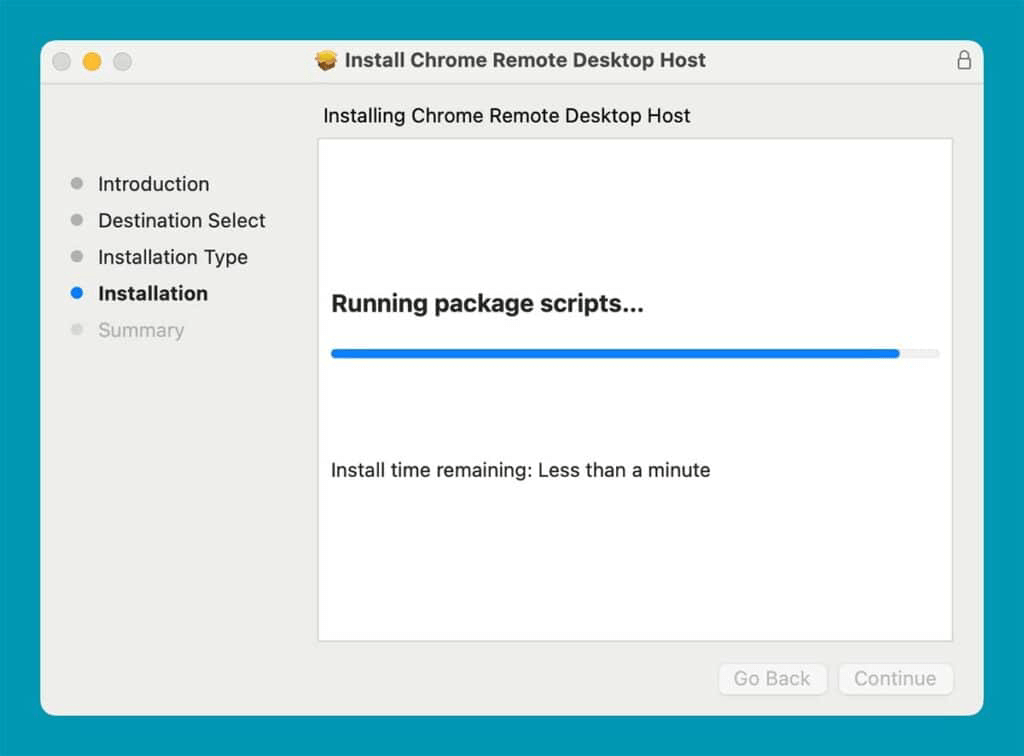
Шаг 1. Откройте Chrome на вашем Mac Mini и перейдите на веб-сайт Удаленного рабочего стола Chrome. Загрузите приложение и откройте его из Finder или папки «Загрузки».
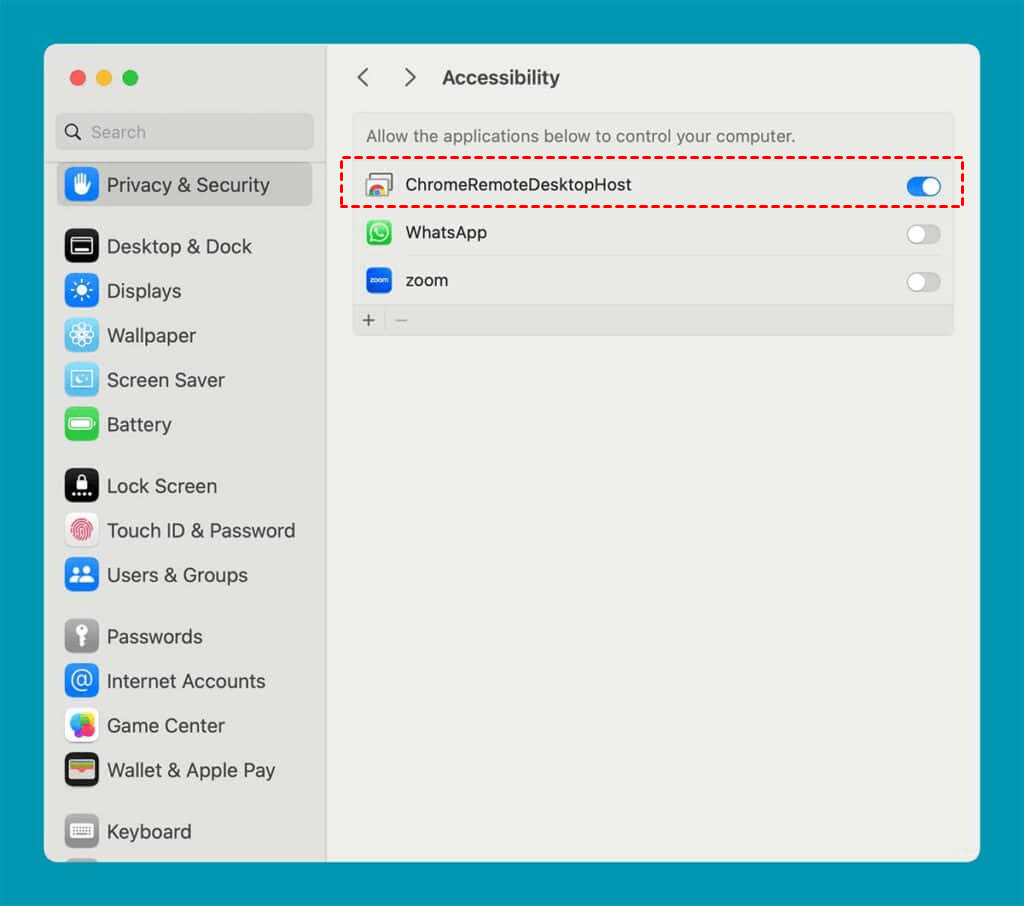
Шаг 2. Предоставьте Удаленному рабочему столу Chrome разрешение на управление вашим Mac Mini. Перейдите в раздел «Системные настройки > Защита и безопасность > вкладка Безопасность > Универсальный доступ» и установите флажок рядом с Удаленным рабочим столом Chrome, чтобы разрешить доступ.
Шаг 3. Установив расширение, войдите в систему под тем же аккаунтом Google, который вы использовали на своем ноутбуке с Windows.
Шаг 4. В разделе «Удаленные устройства» вы увидите список доступных компьютеров. Ваш ноутбук с Windows должен появиться в списке. Нажмите на него и введите созданный ранее ПИН-код.

Шаг 5. Теперь вы можете управлять своим ноутбуком с Windows с Mac Mini. Экран Windows будет отображаться в окне на вашем Mac Mini, что позволит вам взаимодействовать с ним так, будто вы находитесь прямо перед ним.
Заключение
В заключение, хотя подключить Mac Mini к ноутбуку с Windows 10 напрямую с помощью кабеля невозможно, программное обеспечение для удаленного рабочего стола предлагает эффективное обходное решение. Такие инструменты, как AnyViewer, Microsoft Remote Desktop и Chrome Remote Desktop, обеспечивают бесшовное подключение между двумя устройствами, предлагая высокую производительность, безопасность и простоту использования. Среди них AnyViewer выделяется как лучший выбор, обеспечивая удобный интерфейс, кроссплатформенную совместимость и ряд расширенных функций, что делает его идеальным решением для удаленного доступа между Mac Mini и ноутбуками с Windows.

