

Руководство: Как настроить прокси для Chrome Remote Desktop
Заинтересованы в настройке прокси для Chrome Remote Desktop? Это подробное руководство проведет вас через весь процесс с понятными пошаговыми инструкциями. Независимо от вашего уровня подготовки, вы найдете все необходимое для успешной настройки.

By Tyler / Published on August 19, 2026


Зачем использовать Chrome Remote Desktop с прокси?
Chrome Remote Desktop удовлетворяет различные потребности, позволяя пользователям получить доступ к удаленному рабочему столу из разных мест или с разных устройств. Например, компании могут использовать его для удаленного доступа к файлам и приложениям, а частные лица — для доступа к своим персональным компьютерам через общедоступный Wi-Fi. Однако добавление прокси усложняет эту настройку.
Прокси выступают в роли посредников, которые направляют сетевой трафик, что может быть важно в определенных ситуациях. Например, если пользователю нужно подключиться к удаленному рабочему столу, находящемуся в другой стране или регионе, и этот рабочий стол находится за прокси, настройка параметров прокси для Chrome Remote Desktop становится необходимой. Эта настройка обеспечивает успешный доступ к удаленному рабочему столу.
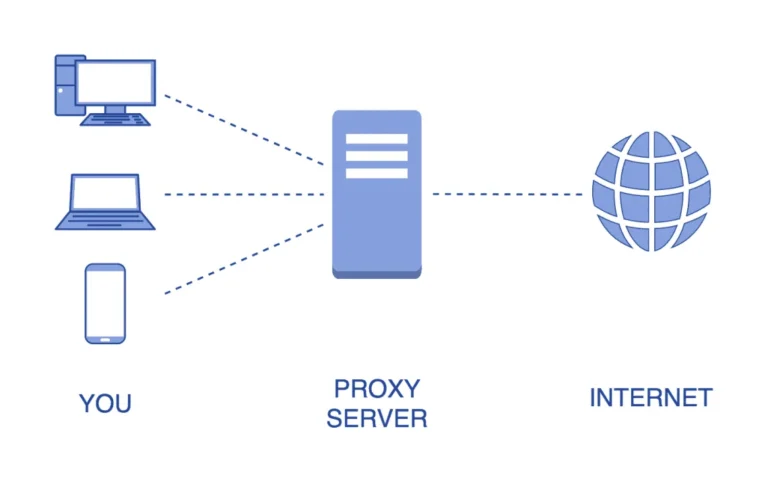
Кроме того, прокси повышают безопасность, позволяя пользователям направлять свой трафик через защищенную анонимную сеть. Этот дополнительный уровень защиты особенно ценен для защиты данных при удаленном доступе к рабочему столу.
Плюсы и минусы использования прокси с Chrome Remote Desktop
Использование Chrome Remote Desktop с прокси имеет свои преимущества и недостатки. Давайте рассмотрим их.
Преимущества Chrome Remote Desktop за прокси
- Chrome Remote Desktop предоставляет удобный интерфейс для удаленного доступа к рабочим столам и приложениям.
- Его можно использовать с прокси для повышения безопасности, направляя трафик через защищенную анонимную прокси-сеть.
- Этот инструмент универсален: подходит для доступа к файлам и приложениям компании или для удаленного подключения к персональным компьютерам.
Недостатки Chrome Remote Desktop за прокси
- Настройка параметров прокси может быть сложной и занимать много времени.
- Прокси могут создавать дополнительную задержку, замедляя удаленный доступ к рабочему столу и снижая его отзывчивость.
- Устранение неполадок с удаленным доступом к рабочему столу может стать более сложным при использовании прокси.
В заключение, использование Chrome Remote Desktop с прокси зависит от конкретных потребностей и приоритетов пользователя. Хотя прокси обеспечивают повышенную безопасность и анонимность, они также могут добавить сложность и потенциально снизить производительность. Прежде чем решить интегрировать прокси с Chrome Remote Desktop, важно тщательно взвесить все преимущества и недостатки.
Как использовать Chrome Remote Desktop с прокси
Чтобы использовать Chrome Remote Desktop с прокси, выполните следующие действия:
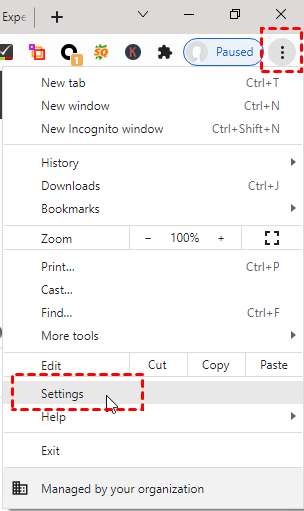
Шаг 1. Откройте Chrome, нажмите на три точки и выберите Настройки.
Шаг 2. Перейдите в раздел Система. Нажмите "Откройте настройки прокси для вашего компьютера".
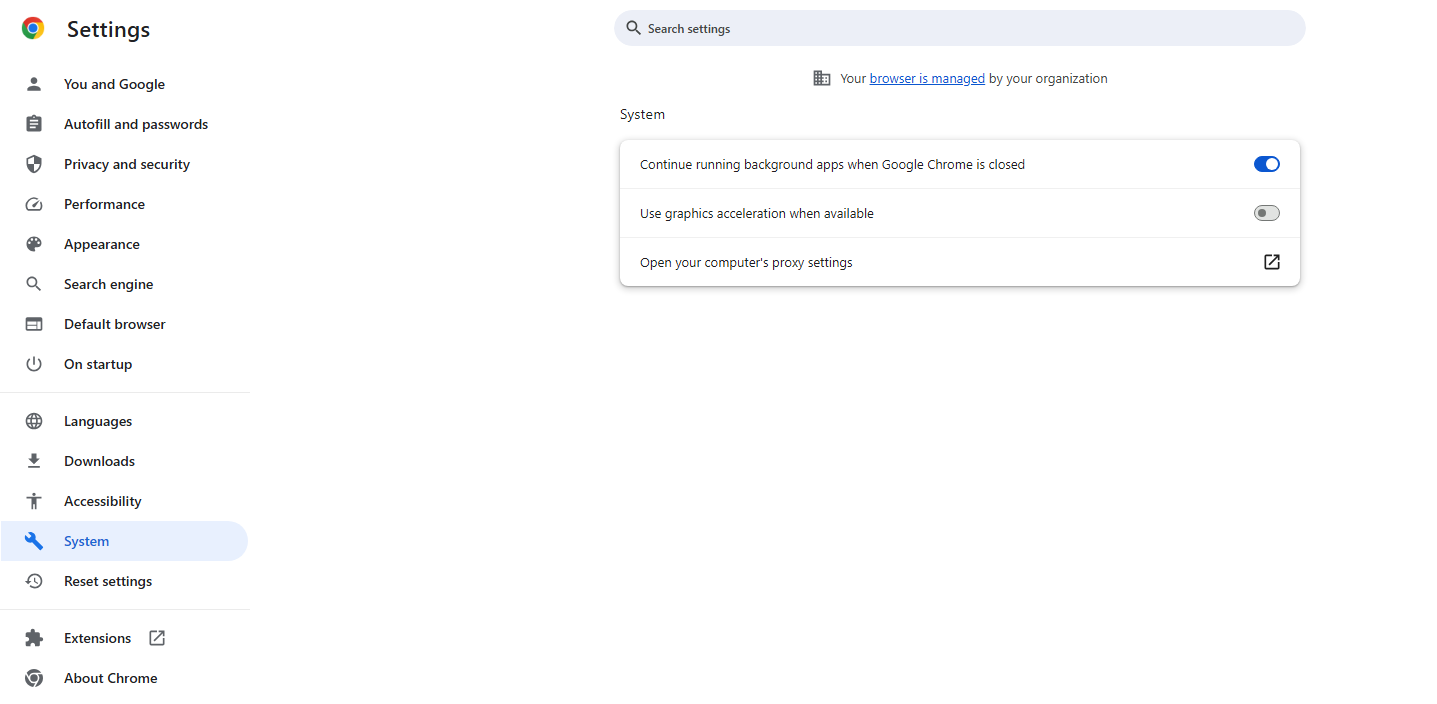
Шаг 3. Поскольку в Chrome нет встроенных настроек прокси-сервера, вы будете перенаправлены к системным настройкам прокси вашей операционной системы. Введите здесь данные прокси.

Шаг 4. При необходимости используйте специализированное программное обеспечение для автоматизации настройки параметров.
Шаг 5. Пройдите аутентификацию на прокси-сервере, чтобы установить безопасное соединение.
Шаг 6. Теперь настройки прокси заданы. Вы можете настроить Chrome Remote Desktop для использования с прокси.
AnyViewer: лучшее программное обеспечение для удалённого рабочего стола с поддержкой прокси
Использование программного обеспечения со встроенным прокси для доступа к удалённому рабочему столу через интернет может обеспечить как подключение (обход брандмауэров), так и безопасность (отсутствие открытого доступа в публичном интернете). Решения для удалённого рабочего стола упрощают этот процесс для компаний, делая удалённые подключения более эффективными и безопасными.
AnyViewer упрощает подключение к компьютерам за пределами вашей локальной сети. Он позволяет ИТ-специалистам безопасно инициировать удалённые сеансы через интернет-прокси. Благодаря прокси, который ретранслирует и защищает связь между сетевыми устройствами и внешними пользователями, управление устройствами за пределами вашей локальной сети становится быстрым и надёжным.
Выполните следующие действия, чтобы настроить и использовать прокси для подключения к компьютеру за пределами вашей локальной сети с помощью AnyViewer:
Шаг 1. Скачайте приложение AnyViewer с официального сайта. Установите AnyViewer на обоих компьютерах: локальном и удалённом.
Шаг 2. Создайте учётную запись AnyViewer. Войдите в свою учётную запись AnyViewer на обоих компьютерах.

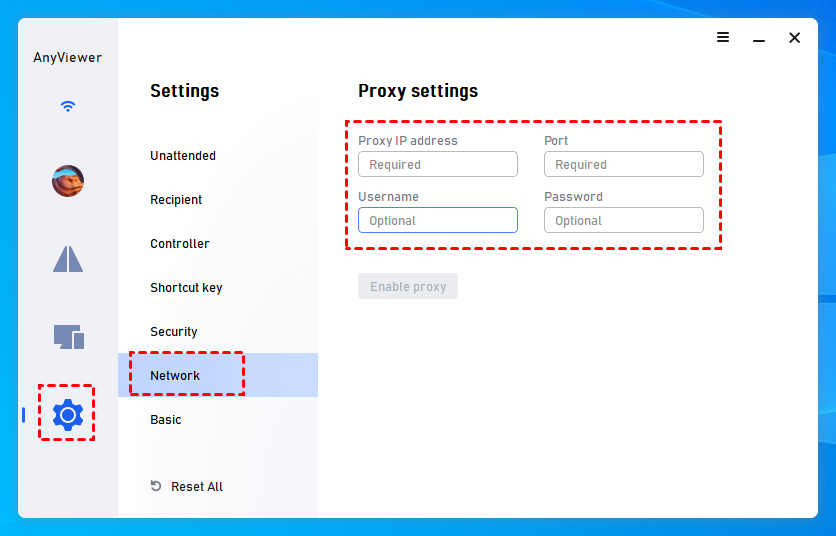
Шаг 3. На локальном устройстве перейдите в Настройки > Сеть и введите необходимые настройки прокси. Затем активируйте прокси, переключив соответствующий параметр.
Шаг 4. Найдите удаленный компьютер в списке устройств на вкладке Устройства. Нажмите "Управление в один клик", чтобы начать сеанс удаленного рабочего стола через интернет.

- ★Советы: Рассмотрите возможность перехода на профессиональный или корпоративный план для расширенных преимуществ, включая, но не ограничиваясь:
- Больше назначенных устройств для неконтролируемого удаленного доступа.
- Неограниченное количество одновременных сеансов.
- Более высокая скорость передачи файлов.
- Более высокое качество изображения и точная цветопередача.
- Экранные стены для улучшенного управления устройствами.
- И многое другое...
Суть
В заключение, настройка Chrome Remote Desktop с прокси может улучшить ваш опыт удаленного доступа, обеспечивая дополнительный уровень безопасности и позволяя доступ из разных регионов. Хотя процесс может быть сложным и может вызывать задержки, преимущества безопасных и анонимных подключений часто перевешивают трудности.
Для более простого и эффективного решения рассмотрите возможность использования AnyViewer. Это программное обеспечение предназначено для простого удаленного доступа со встроенной поддержкой прокси, что делает его идеальным для бизнеса и частных лиц. AnyViewer обеспечивает безопасное подключение, обходит межсетевые экраны и упрощает профессиональное управление устройствами за пределами вашей локальной сети.

