

Исправление: Удаленный рабочий стол Chrome постоянно отключается
Удаленный рабочий стол Chrome может отключаться из-за нестабильного интернета, настроек спящего режима, устаревшего ПО или конфликтующих приложений. В этом руководстве описаны простые шаги по устранению этих проблем и обеспечению стабильности удаленных сеансов.

By Tyler / Published on October 13, 2026


Почему Chrome Remote Desktop постоянно отключается
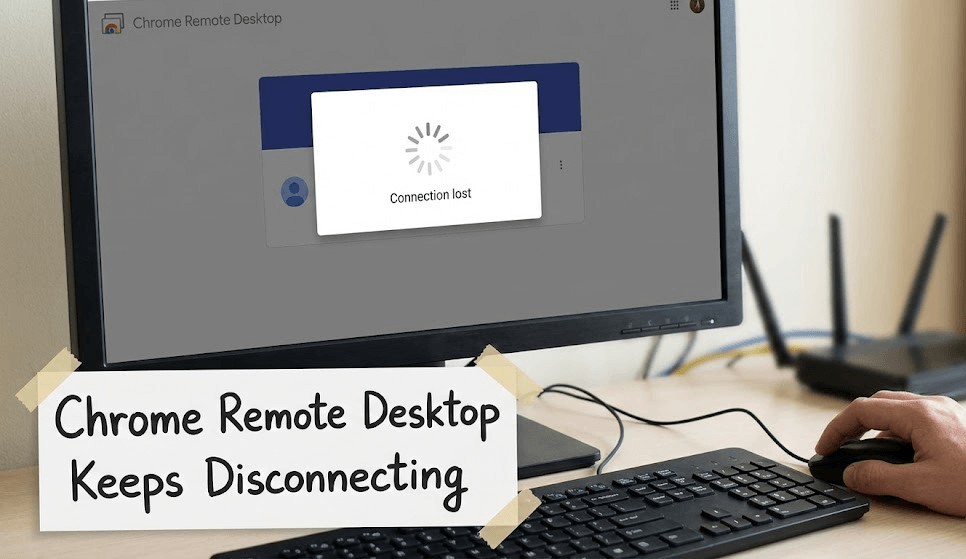
Внезапные отключения Chrome Remote Desktop в самый неподходящий момент — во время совещания, при оказании помощи клиенту или при доступе к важным файлам — могут сильно раздражать. Когда Chrome Remote Desktop постоянно отключается, это, как правило, вызвано не одной конкретной проблемой. Большинство неполадок связано с сочетанием сетевой нестабильности, системных настроек или конфликтов в браузере. Ниже приведены наиболее распространенные причины:
- Плохой или нестабильный интернет: слабый сигнал Wi-Fi, внезапные обрывы связи или помехи могут легко прервать удаленное подключение. Даже кратковременный сбой может привести к отключению сеанса.
- Блокировки сети или брандмауэра: школьные и корпоративные сети, общедоступный Wi-Fi, брандмауэры и антивирусные программы могут блокировать Chrome Remote Desktop и вызывать частые обрывы связи.
- Настройки сна или питания: если ваш компьютер переходит в спящий режим, отключает экран или выключает сетевой адаптер для экономии энергии, удаленный сеанс немедленно завершится.
- Проблемы с Chrome или приложением: устаревшие версии Chrome, поврежденный кэш, некорректно работающие расширения или слишком большое количество процессов Chrome могут привести к зависанию или сбою приложения Remote Desktop.
- Устаревшая система или драйверы: старые версии Windows/macOS либо устаревшие сетевые или графические драйверы могут создавать проблемы совместимости, приводящие к отключениям.
- Вмешательство других программ: VPN, прокси-серверы, средства мониторинга, программы записи экрана, ресурсоемкие приложения или другие инструменты удаленного рабочего стола могут прерывать соединение.
Как устранить проблемы с отключением Chrome Remote Desktop
Теперь, когда вам известны причины, давайте перейдем к решениям. Следующие способы упорядочены от простых к сложным, чтобы вы могли выполнять поиск и устранение неисправностей по шагам. Для скорейшего решения рекомендуется выбрать лучшую альтернативу Chrome Remote Desktop.
Решение 1. Проверьте и улучшите стабильность интернета
Стабильное интернет-соединение имеет решающее значение, одной лишь скорости недостаточно. Вам необходимы низкая задержка, минимальная потеря пакетов и постоянная пропускная способность.
Проверьте скорость соединения
Используйте такие инструменты, как:
- Speedtest.net
- Fast.com
- Google Speed Test
Проверьте следующие значения:
- Пиing: менее 30 мс
- Загрузка: не менее 15 Мбит/с
- Выгрузка: не менее 10 Мбит/с
Высокий пинг или нестабильная скорость выгрузки обычно доставляют больше всего проблем.
Переключитесь на Ethernet или улучшите Wi-Fi
Если возможно:
- Используйте проводное подключение Ethernet
- Передвиньтесь ближе к роутеру
- Отключите неиспользуемые Wi-Fi-устройства
- Избегайте использования частоты 2.4 ГГц; переключитесь на 5 ГГц или Wi-Fi 6
- Перезагрузите роутер
Небольшие изменения часто играют огромную роль.
Настройте параметры брандмауэра и антивируса
Ваш брандмауэр или антивирус может блокировать ключевые функции Удаленного рабочего стола Chrome. Добавьте исключения для:
- Chrome.exe
- remoting_host.exe
- Расширение Удаленный рабочий стол Chrome
Если вы используете систему безопасности корпоративного уровня, уточните у администратора, не заблокированы ли порты удаленного доступа.
Решение 2. Измените параметры питания и спящего режима
Если ваше устройство переходит в спящий режим или снижает энергопотребление аппаратных компонентов, Google Удаленный рабочий стол продолжает отключаться. Измените эти настройки, чтобы компьютер не выключался и оставался стабильным во время сеанса.
В Windows:
Шаг 1. Откройте Панель управления > Электропитание
Шаг 2. Выберите Высокая производительность
Шаг 3. Установите для параметра «Перевод компьютера в спящий режим» значение Никогда
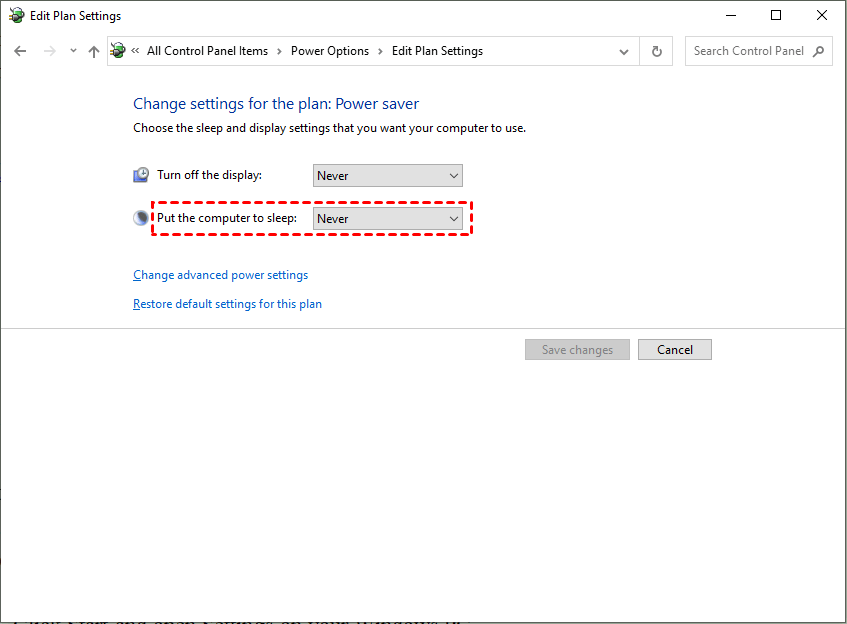
Шаг 4. Отключите выборочную приостановку USB
Шаг 5. Отключите энергосберегающий режим сетевого адаптера
В macOS:
Шаг 1. Откройте Системные настройки > Аккумулятор
Шаг 2. Отключите Переводить жесткие диски в спящий режим
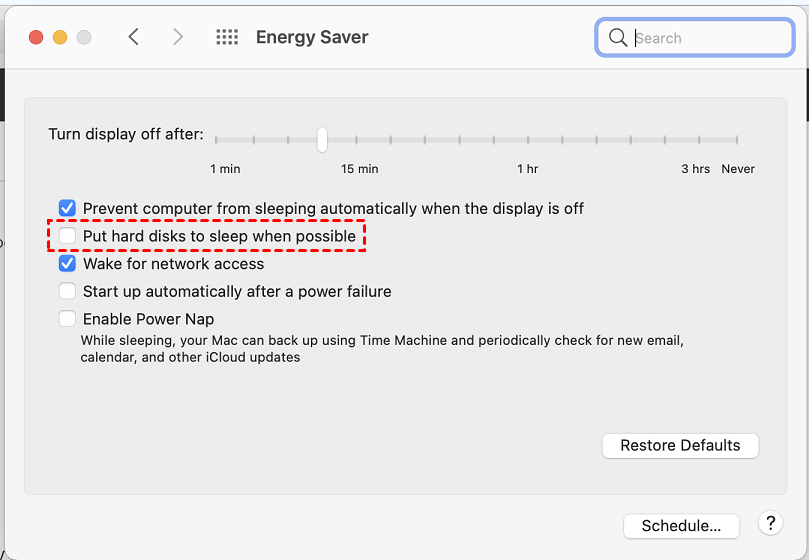
Шаг 3. Отключите автоматическое переключение графики
Эти действия гарантируют, что ваше устройство не уснет во время удаленного сеанса.
Решение 3. Обновите Chrome, расширения и ОС
Удаленный рабочий стол Chrome работает лучше всего, когда все компоненты обновлены:
- Обновите браузер Chrome
- Удалите ненужные расширения
- Очистите кэш браузера
- Обновите операционную систему
- Обновите драйверы дисплея и сети
Устаревшее программное обеспечение — одна из самых простых проблем для устранения.
Решение 4. Отключите фоновые приложения, вызывающие помехи
Закройте приложения, которые используют много ресурсов или сетевого трафика:
- Steam
- Синхронизация OneDrive
- Торрент-клиенты
- Программы для записи экрана
- Потоковое видео
- Ресурсоемкие инструменты для GPU
Для обеспечения стабильности Удаленному рабочему столу Chrome необходим приоритет системы.
Решение 5. Проверьте настройки VPN или прокси
VPN значительно увеличивает пинг и перенаправляет трафик через удаленные серверы, вызывая сильную нестабильность соединения. Если это возможно:
- Отключите VPN
- Отключите все прокси-серверы
- Переключитесь на более быстрый VPN-сервер
- Используйте раздельное туннелирование (разрешите Chrome работать вне VPN)
Решение 6. Перенаправление портов и исправления на уровне роутера
Обычно Удаленный рабочий стол Chrome работает без изменения настроек роутера, но в защищенных или ограниченных сетях порты могут быть заблокированы. Когда необходимые порты не могут связаться друг с другом, происходят частые разрывы соединения.
Ключевые порты для Удаленного рабочего стола Chrome включают:
- TCP 443 (HTTPS, основной канал связи)
- UDP 443 (повышает производительность при доступности)
- TCP 5222 (используется для связи в реальном времени)
Если ваш роутер или сеть блокируют их, Удаленный рабочий стол Chrome будет постоянно отключаться. Чтобы исправить это:
Шаг 1. Войдите в панель управления вашего роутера
Шаг 2. Перейдите в раздел Перенаправление портов (Port Forwarding) / NAT
Шаг 3. Добавьте правила, разрешающие прохождение указанных выше портов
Шаг 4. Отключите такие функции, как SIP ALG, Изоляция точек доступа (AP Isolation) или Изоляция клиентов (Client Isolation)
Шаг 5. Проверьте, не ограничивает ли QoS пропускную способность вашего устройства
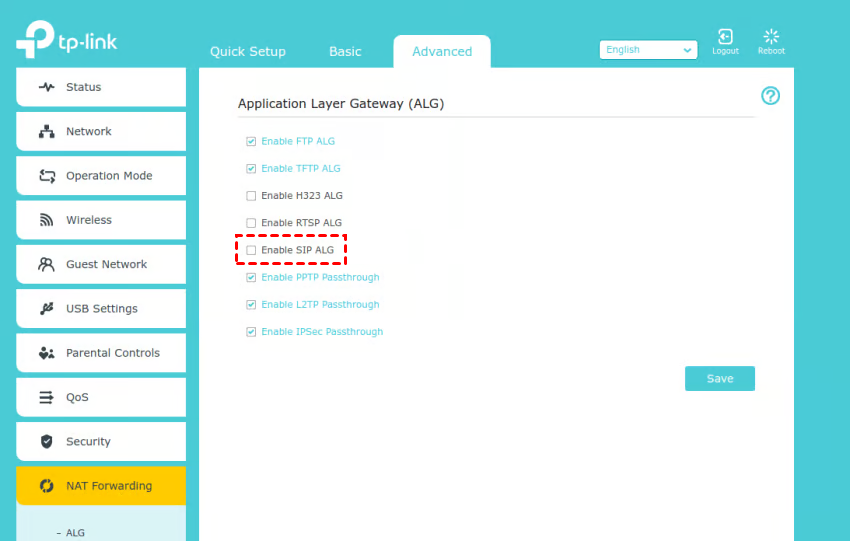
Эти настройки обеспечат непрерывную передачу данных во время удаленного сеанса.
Решение 7. Очистка кэша DNS и сброс сетевых настроек
Ошибки DNS и поврежденные сетевые конфигурации могут вызывать сбои аутентификации или разрывы соединения в Удаленном рабочем столе Chrome. Сброс сетевых настроек помогает восстановить стабильность.
В Windows выполните следующие команды в командной строке (от имени администратора):
- ipconfig/flushdns
- ipconfig/registerdns
- netsh winsock reset
- netsh int ip reset
После этого перезагрузите компьютер. Это очистит неисправные сетевые пути, сделав ваше удаленное подключение более чистым и стабильным.
В macOS:
Шаг 1. Откройте Терминал
Шаг 2. Выполните:
- sudo dscacheutil -flushcache
- sudo killall -HUP mDNSResponder
Шаг 3. Затем перезагрузите Mac.
Эти команды восстанавливают структуру DNS и сети, предотвращая случайные обрывы удаленных сеансов.
Решение 8. Переустановка Удаленного рабочего стола Chrome
Если причиной сбоев являются поврежденные файлы или нарушенные права доступа, чистая переустановка может мгновенно решить проблему.
Шаги:
Шаг 1. Удалите расширение «Удаленный рабочий стол Chrome»
Шаг 2. Удалите программное обеспечение хоста Удаленного рабочего стола Chrome

Шаг 3. Очистите кэш файлов Chrome
Шаг 4. Перезагрузите устройство
Шаг 5. Переустановите и расширение, и службу хоста
Свежая установка гарантирует, что ваша система использует чистые конфигурации.
Решение 9. Использование веб-версии Удаленного рабочего стола Chrome вместо приложения
У некоторых пользователей происходит меньше обрывов соединения при использовании веб-интерфейса вместо приложения. Веб-версия получает обновления быстрее и обычно работает стабильнее. Попробуйте получить удаленный доступ через: https://remotedesktop.google.com/.
Если вы заметили улучшение стабильности, проблема может быть связана с установленной службой хоста или расширением, а не с вашей сетью.
Полезный совет: Лучшая альтернатива Удаленному рабочему столу Chrome

Если вы попробовали все способы устранения неполадок, а Удаленный рабочий стол Chrome все равно отключается, переход на более стабильный инструмент удаленного доступа избавит вас от лишних хлопот. Разные приложения создаются на основе разных технологий подключения, и некоторые из них просто работают лучше в реальных условиях сети.
Выдающимся вариантом является AnyViewer, который обеспечивает гораздо более плавную работу по сравнению с Chrome Remote Desktop. К его ключевым преимуществам относятся:
- Более стабильные соединения: AnyViewer поддерживает сеансы даже в слабых или нестабильных сетях, сокращая количество случайных обрывов.
- Более высокая производительность: Низкая задержка и оптимизированная передача данных делают удаленное управление более отзывчивым.
- Простой неконтролируемый доступ: Вы можете настроить постоянный удаленный доступ без необходимости присутствия кого-либо у устройства.
- Кроссуровневый удаленный рабочий стол: Отлично работает на платформах Windows, iOS, Android и macOS, обеспечивая большую гибкость удаленного доступа.
- Безопасность и надежность: Сквозное шифрование и функции безопасности профессионального уровня гарантируют безопасность удаленных сеансов.
- Встроенные инструменты: Передача файлов, совместное использование экрана, чат в реальном времени и поддержка нескольких мониторов повышают производительность.
Если Chrome Remote Desktop продолжает прерывать вашу работу, AnyViewer предлагает более стабильный, быстрый и простой удаленный доступ, что делает его отличным обновлением как для личных, так и для бизнес-пользователей.
Заключение
Отключения Chrome Remote Desktop обычно вызваны проблемами с сетью, настройками питания, устаревшим ПО или другими приложениями, мешающими соединению. Проверяя интернет-соединение, обновляя Chrome и ОС, настраивая параметры сна и управляя фоновыми приложениями, вы можете свести к минимуму большинство разрывов связи.
Если проблемы не исчезнут, может помочь использование веб-версии или переустановка приложения. Для более стабильной и надежной работы AnyViewer является отличной альтернативой, предлагая высокую производительность, стабильные соединения, кроссплатформенную поддержку и простой неконтролируемый доступ. Эти шаги и инструменты помогут поддерживать плавность и непрерывность ваших удаленных сеансов.

