

Chrome Remote Desktop для Mac: краткое руководство по настройке
Chrome Remote Desktop позволяет получить доступ к вашему Mac из любого места благодаря простой настройке и кроссплатформенной поддержке. Хотя он бесплатен и безопасен, AnyViewer предлагает более высокую производительность и безопасность для более продвинутых задач.

By Tyler / Published on August 19, 2026


Что такое Chrome Remote Desktop?
Chrome Remote Desktop — это решение для удалённого доступа к рабочему столу, которое позволяет получить доступ к вашему Mac практически из любого места с помощью другого устройства с установленным Chrome. Оно бесперебойно работает на различных платформах, включая macOS, Windows, Android и iOS. Инструмент прост в использовании, полностью бесплатен и не требует специальных технических знаний для настройки.
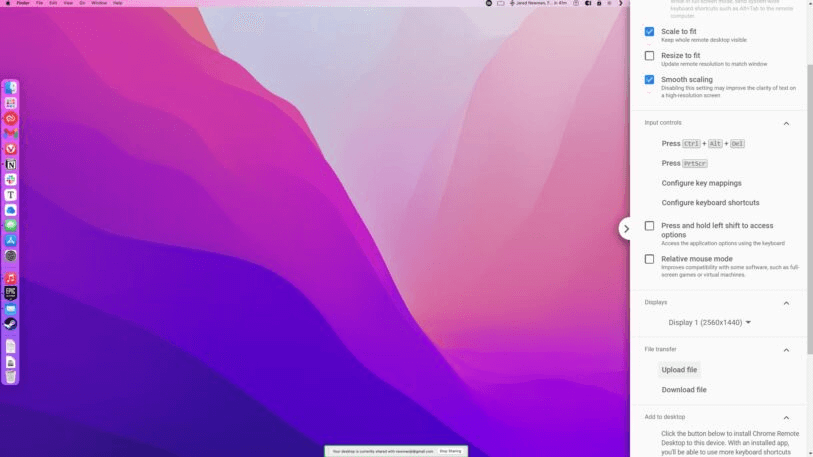
Возможности Chrome Remote Desktop для Mac
- Кроссплатформенная совместимость: работает в разных операционных системах, включая Windows, macOS, Linux и Chrome OS.
- Простая настройка: установка быстрая и простая, требуется только учётная запись Google и несколько кликов.
- Безопасность: используется шифрование для безопасного удалённого доступа.
- Бесплатно: без скрытых платежей и платных функций; пользоваться можно совершенно бесплатно.
Как настроить Chrome Remote Desktop на Mac
Ниже приведены подробные шаги по настройке Chrome Remote Desktop для Mac.
Шаг 1: Установите Google Chrome
Сначала убедитесь, что на вашем Mac установлен Google Chrome. Если его ещё нет, загрузите его с официального сайта Google и установите.
Шаг 2: Установите расширение Chrome Remote Desktop
- Откройте Google Chrome на вашем Mac.
- Перейдите в Chrome Web Store и найдите «Chrome Remote Desktop».
- Нажмите «Add to Chrome», чтобы установить Chrome Remote Desktop для Mac.
Шаг 3: Настройте удалённый доступ
- После установки расширения откройте приложение Chrome Remote Desktop из меню приложений Chrome.
- Войдите в свою учётную запись Google.
- Нажмите «Enable Remote Connections».
- Выберите имя для вашего компьютера и задайте PIN-код для безопасного доступа.
Шаг 4: Получите удалённый доступ к вашему Mac
После включения удалённого доступа вы можете подключиться к своему Mac с другого компьютера или мобильного устройства. Для этого:
- Откройте Chrome Remote Desktop на другом устройстве.
- Войдите в ту же учётную запись Google.
- Выберите свой Mac в списке доступных компьютеров и введите PIN-код для доступа к нему.
Советы по устранению неполадок Chrome Remote Desktop на Mac
Хотя Chrome Remote Desktop удобен в использовании, иногда могут возникать проблемы. Вот несколько советов по устранению неполадок, которые помогут вам решить распространенные проблемы.
- Убедитесь, что вы вошли в систему: И Mac, и устройство, которое вы используете для доступа к нему, должны быть авторизованы в одном и том же аккаунте Google.
- Проверьте подключение к интернету: Медленное или нестабильное подключение к интернету может вызывать проблемы с удаленным доступом.
- Обновите Google Chrome: Убедитесь, что вы используете последнюю версию Google Chrome, чтобы избежать проблем с совместимостью.
- Включите удаленный доступ: Если Chrome Remote Desktop не работает, убедитесь, что удаленный доступ включен и что на вашем Mac предоставлены необходимые разрешения.
Лучшая альтернатива Chrome Remote Desktop для Mac
Когда речь идет о решениях для удаленного доступа к Mac, Chrome Remote Desktop является популярным, бесплатным вариантом, но AnyViewer предлагает несколько преимуществ, которые могут сделать его лучшим выбором в зависимости от ваших потребностей. Оба инструмента позволяют удаленно получать доступ к вашему Mac и управлять им, но они различаются по функциям, безопасности и удобству использования. Вот почему AnyViewer можно считать более надежной альтернативой Chrome Remote Desktop для пользователей Mabookc:
- Лучшая безопасность
AnyViewer предлагает повышенную безопасность, включая двухфакторную аутентификацию, шифрование AES 256-bit и индивидуальные пароли сеансов. Chrome Remote Desktop использует шифрование, но не предоставляет тот же уровень функций безопасности, что и AnyViewer.
- Надежность и производительность
AnyViewer обеспечивает более плавную работу даже при более низкой скорости интернета. Он автоматически адаптируется, чтобы обеспечить вам наилучшие впечатления, тогда как Chrome Remote Desktop иногда может быть менее отзывчивым при медленных соединениях.
- Бизнес-функции
AnyViewer имеет такие функции, как удаленная поддержка, запись сеансов и инструменты совместной работы, что делает его более подходящим для бизнеса. Этих функций не хватает в Chrome Remote Desktop, который больше ориентирован на личное использование.
- Лучшая поддержка клиентов
В то время как Chrome Remote Desktop предлагает некоторую помощь через страницы поддержки Google, AnyViewer предоставляет выделенную поддержку клиентов для всех пользователей, включая круглосуточную помощь для платных клиентов. Если у вас возникнут какие-либо проблемы с удаленным подключением, вы можете обратиться в службу поддержки AnyViewer для устранения неполадок и их решения, что делает его более надежным для критически важных бизнес-операций.
Вот как использовать AnyViewer:
Шаг 1. Загрузите AnyViewer на Mac и на устройство, которое вы используете для доступа к нему.
Шаг 2. Зарегистрируйтесь и войдите в учетную запись на обоих устройствах.

Шаг 3. На локальном устройстве перейдите на вкладку Устройства, выберите удаленный Mac и нажмите Управление в один клик для удаленного доступа к Mac без присутствия пользователя.

Заключение
Chrome Remote Desktop для Mac предлагает быстрое и надежное решение для доступа к вашему Mac практически из любого места. Благодаря простой настройке, кроссплатформенной поддержке и надежной защите это лучший выбор для пользователей, которым нужен удаленный доступ без сложной настройки или дорогостоящего программного обеспечения.
Часто задаваемые вопросы
1. Chrome Remote Desktop полностью бесплатен?
Да, Chrome Remote Desktop полностью бесплатен, без скрытых платежей и подписок.
2. Могу ли я получить удаленный доступ к Mac с iPhone?
Да, вы можете использовать Chrome Remote Desktop для доступа к своему Mac с iPhone или любого другого мобильного устройства.
3. Нужна ли мне учетная запись Google для использования Chrome Remote Desktop?
Да, для настройки и использования Chrome Remote Desktop на вашем Mac необходима учетная запись Google.
4. Как улучшить производительность Chrome Remote Desktop?
Убедитесь, что у вас стабильное и быстрое интернет-соединение, и закройте все ненужные приложения на Mac, чтобы повысить производительность.

