

Исправлено: Chrome Remote Desktop An Unknown Error Has Occurred [5 решений]
Столкнуться с раздражающей ошибкой "Произошла неизвестная ошибка" в Chrome Remote Desktop может быть неприятным опытом. В этом посте представлены пять отдельных решений, чтобы облегчить эту проблему, позволяя вам возобновить беспрепятственное удаленное подключение без излишних помех.

By Tyler / Updated on January 20, 2025


Настройка Chrome Remote Desktop не завершается: произошла неизвестная ошибка
Вы когда-нибудь пытались настроить Chrome Remote Desktop, чтобы в итоге столкнуться с разочарованием? Это происходит, когда вы выбираете ПИН-код в первый раз, а затем, бум! Внезапно появляется сообщение об ошибке, говорящее "Произошла неизвестная ошибка". Кто-то на Reddit столкнулся с этой проблемой и спросил, есть ли способ найти журналы, которые могут помочь разобраться в этой непонятной ситуации и исправить проблему. Есть идеи?
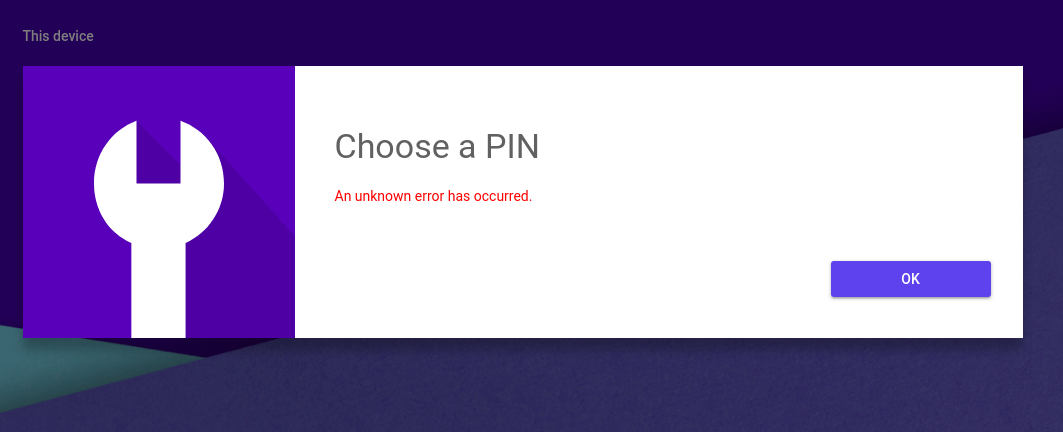
Как исправить ошибку Chrome Remote Desktop "Произошла неизвестная ошибка" [5 решений]
Ниже представлены пять возможных решений для исправления ошибки Chrome Remote Desktop "Произошла неизвестная ошибка".
Решение 1. Проверьте подключение к Интернету
Для того чтобы разделять ваш компьютер или подключаться к другому компьютеру, который был поделен с вами, важно, чтобы оба устройства имели активное подключение к Интернету. Чтобы убедиться в этом, откройте новую вкладку в вашем браузере Chrome и попробуйте посетить какой-нибудь сайт. Если страница не загружается, рекомендуется проверить настройки сети вашего компьютера на наличие возможных проблем.
Решение 2. Переустановите "Chrome Remote Desktop Host"
Один из возможных способов решения проблемы с загадочной ошибкой "Произошла неизвестная ошибка" в Chrome Remote Desktop заключается в переустановке "Chrome Remote Desktop Host".
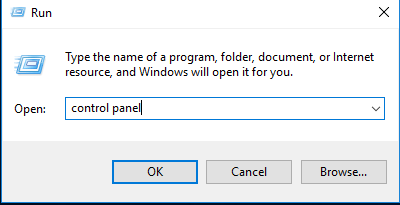
Шаг 1. Начните с удержания клавиши Windows и одновременного нажатия клавиши R, чтобы открыть окно Запуск. Затем введите "control panel" и нажмите OK.
Шаг 2. Перейдите в раздел "Программы и компоненты" и дважды щелкните на "Chrome Remote Desktop Host" в списке установленных приложений. Это запустит процесс удаления программы.

Шаг 3. Перейдите по адресу https://remotedesktop.google.com и начните процедуру заново. В этот раз вы можете ожидать безупречного опыта.
Решение 3. Отключите VPN или антивирусное программное обеспечение
Иногда наличие сторонних приложений, таких как VPN или антивирусное программное обеспечение, может привести к осложнениям в работе Chrome Remote Desktop и привести к появлению неприятного сообщения «Произошла неизвестная ошибка» в Chrome Remote Desktop. Чтобы решить эту проблему, рекомендуется временно отключить эти приложения для установления беспрепятственного соединения.
Решение 4. Отключите брандмауэр Windows
В случаях, когда дистанционная поддержка работает без проблем, но хост Chrome Remote Desktop отображается как «Не в сети», возможно, правило брандмауэра, связанное с входящим шифрованием, препятствует доступу. Это самое правило может быть катализатором для возникающего запутывающего сообщения «Произошла неизвестная ошибка», которое появляется при попытке ввода PIN-кода для активации вашего хоста.
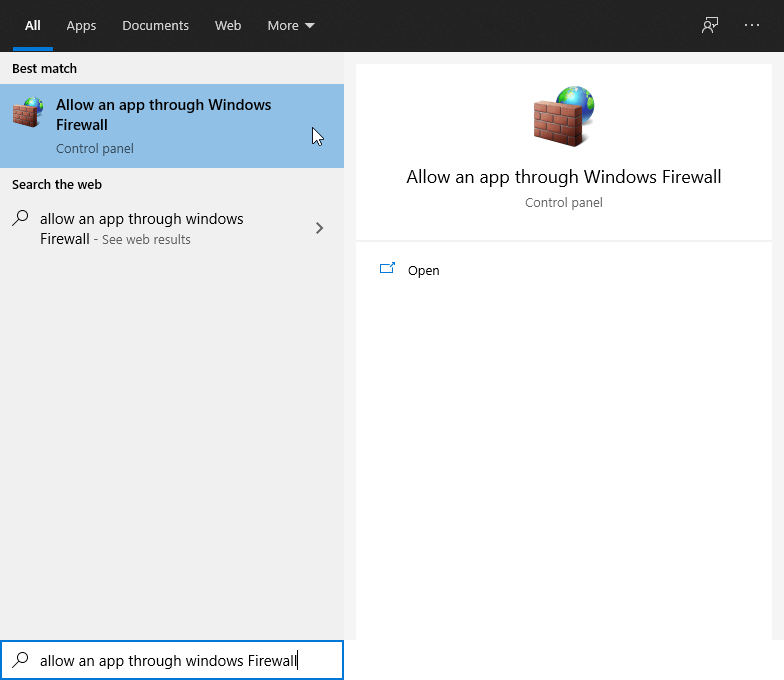
Шаг 1. Инициируйте поиск "Брандмауэр Windows" в поле поиска и откройте соответствующее приложение.
Шаг 2. Найдите и нажмите на опцию с названием "Turn Windows Defender Firewall on or off".
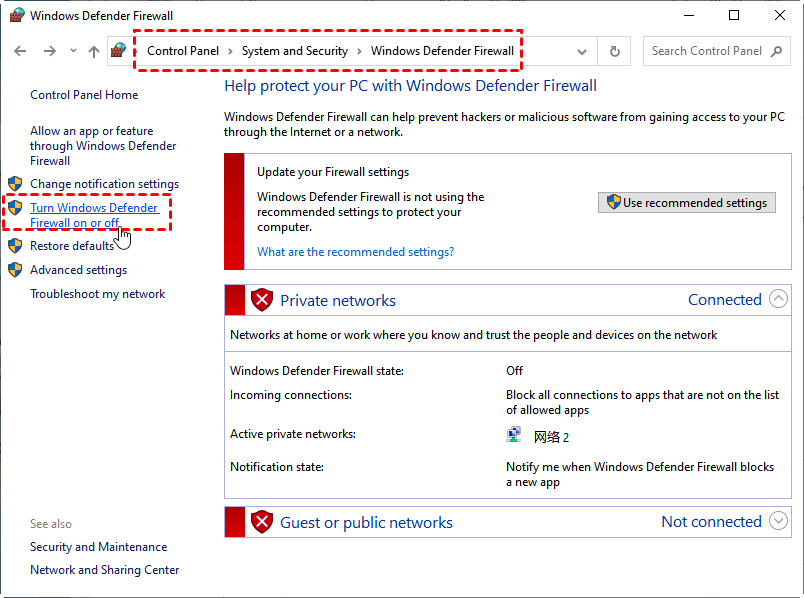
Шаг 3. В этом окне установите флажки напротив пунктов "Turn off Windows Firewall" в обоих настройках частной и публичной сети.

Решение 5. Попробуйте альтернативу Chrome Remote Desktop
Если ваши попытки с Chrome Remote Desktop достигли тупика, стоит обратить внимание на бесплатную альтернативу Chrome Remote Desktop. Введите AnyViewer, заслуживающий внимания вариант в мире бесплатного программного обеспечения для удаленного рабочего стола, совместимый с платформами Windows, iOS и Android. Отметим, что AnyViewer обладает определенными преимуществами, выходящими за рамки возможностей Chrome Remote Desktop:
- AnyViewer облегчает текстовый чат в сеансе, что является отличительной особенностью в отсутствие в Chrome Remote Desktop.
- Упрощенные и интуитивно понятные механизмы передачи файлов на AnyViewer отличают его от ограничений на манипулирование файлами в Chrome Remote Desktop.
- Ожидайте быстрые и стабильные удаленные подключения с высоким качеством изображения с помощью AnyViewer, уровень оптимизации, который может отсутствовать в Chrome Remote Desktop для ресурсоемких задач.
Шаг 1. Установите AnyViewer на все целевые компьютеры, требующие связи.
Шаг 2. Создайте учетную запись AnyViewer, зарегистрировавшись или войдя, если у вас уже есть учетная запись.

Шаг 3. Подтвердите успешный вход в учетную запись, тем самым укрепив ассоциации с устройством.

Шаг 4. В разделе "Устройства" найдите необходимый удаленный компьютер для подключения.
Шаг 5. Начните процесс подключения, запустив "Управление одним нажатием", что позволит установить связь между выбранными устройствами.

- ★Советы:
- Для тех, кто ищет расширенные возможности, использование профессионального или корпоративного тарифного плана в AnyViewer предоставляет множество неоценимых преимуществ:
- Значительно увеличенные возможности для назначения устройств с необслуживаемым доступом.
- Строгое управление одновременными удаленными сеансами, оптимизация эффективности.
- Ускоренная передача файлов, ускорение обмена данными.
- Возможность использования режима конфиденциальности для усиления безопасности и конфиденциальности соединений.
- ... и многое другое.
Главное
Овладейте решением загадочной проблемы Chrome Remote Desktop "An Unknown Error Has Occurred". Примените эти пять решений и рассмотрите потенциал AnyViewer в качестве универсальной альтернативы, обеспечивающей беспрепятственный удаленный доступ к вашим задачам и начинаниям.

