

Ответ: Вы можете удаленно получить доступ к выключенному компьютеру?
В этом посте в основном отвечается на вопрос, можно ли удаленно получить доступ к выключенному компьютеру. Если вам интересен ответ, продолжайте читать.

By Tyler / Updated on January 20, 2025


Можно ли удаленно получить доступ к выключенному компьютеру?
Привет, ребята. Есть ли способ удаленного доступа к моему компьютеру, когда он выключен, с помощью ноутбука или телефона? - Вопрос с Quora

Можно ли удаленно получить доступ к выключенному компьютеру? Когда удаленный компьютер выключен, технически невозможно получить к нему удаленный доступ. Для успешного подключения через Интернет целевой компьютер должен быть включен и подключен к сети.
При использовании удаленного доступа во время дальних поездок убедитесь, что ваш компьютер остается включенным на протяжении всего пути. В противном случае рассмотрите возможность использования технологий, которые позволяют включить компьютер удаленно перед доступом к нему.
Как удаленно получить доступ к выключенному компьютеру [2 способа]
Можно ли включить компьютер удаленно? Да. Вот два способа, как сначала включить удаленный компьютер, а затем получить доступ к нему с помощью программного обеспечения удаленного доступа. Читайте дальше.
Способ 1. Использование функции "Wake-on-LAN" (WOL)
Если ваш компьютер подключен к Интернету через Ethernet-порт и как сетевая карта, так и BIOS поддерживают функцию "Wake-on-LAN" (WOL), вы можете использовать эту функцию для удаленной загрузки компьютера. Отправив "магический пакет", вы можете удаленно инициировать процесс загрузки и затем получить доступ к компьютеру с дальнего расстояния.
Часть 1. Включение компьютера удаленно с помощью "Wake-on-LAN"
Для использования функции "Wake-on-LAN" для включения компьютера по сети вам потребуется правильно настроить эту функцию. Вам также понадобится приложение "Wake-on-LAN" на другом устройстве, например на вашем телефоне или ноутбуке. Взглянем на это.
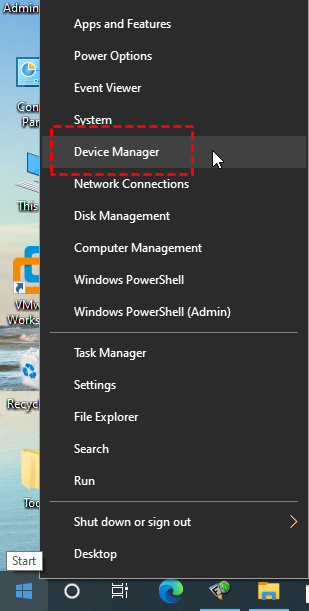
Шаг 1. Нажмите Win X, чтобы открыть скрытое меню. Выберите Диспетчер устройств.
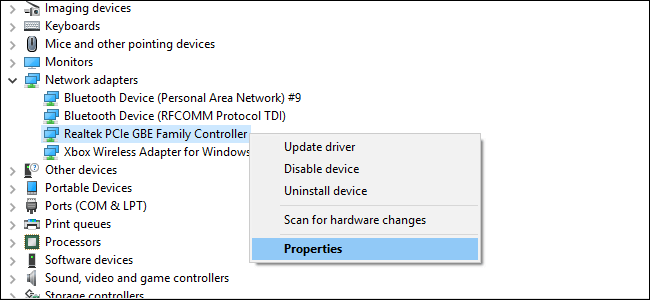
Шаг 2. Разверните раздел Сетевые адаптеры. Щелкните правой кнопкой мыши на используемом вами адаптере и выберите Свойства.
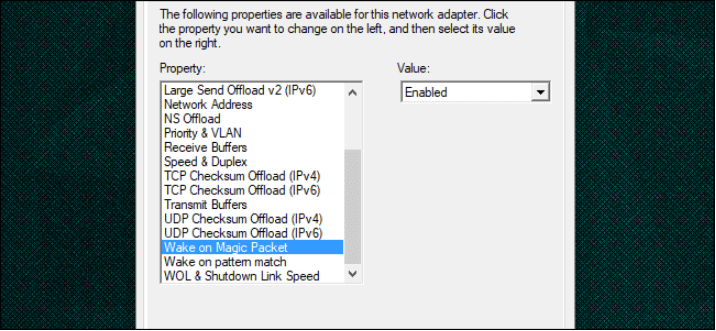
Шаг 3. Нажмите на вкладку Дополнительно. Выберите Включить пробуждение по магическому пакету из списка свойств. Раскройте раздел значений и выберите Включено.
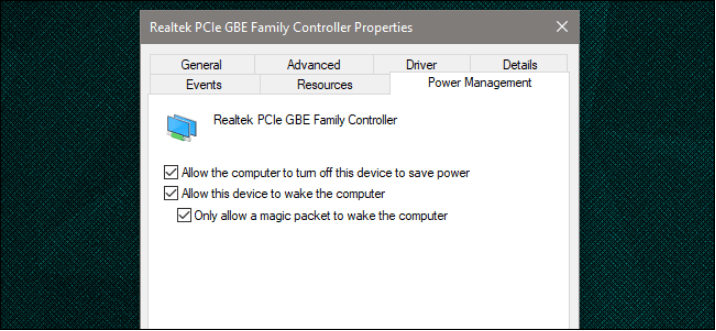
Шаг 4. Нажмите вкладку Управление питанием. Выберите флажок Разрешить этому устройству пробуждать компьютер. Нажмите ОК.
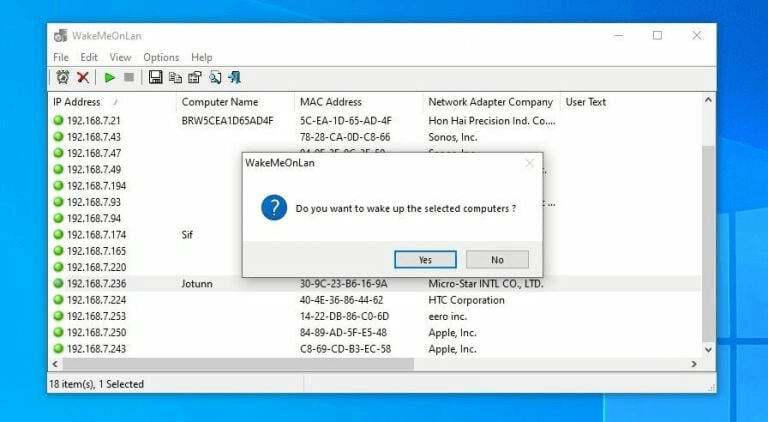
Шаг 5. Наконец, вам понадобится приложение для пробуждения по локальной сети, такое как WakeMeOnLan от NirSoft. Оно отсканирует вашу сеть и предоставит список устройств, чтобы вам не нужно было помнить правильный IP-адрес каждый раз. Просто выберите нужный компьютер и нажмите Да.
Часть 2. Удаленный доступ к компьютеру с помощью программы для удаленного рабочего стола
После успешного активирования удаленного компьютера с помощью пробуждения по локальной сети, вы можете удаленно получить доступ к нему с использованием программы для удаленного рабочего стола. Мы рекомендуем выбрать AnyViewer, бесплатную программу для удаленного рабочего стола для Windows. С AnyViewer пользователи могут удаленно получать доступ к компьютерам без наблюдения и полностью управлять ими. Вы сможете запускать компьютерные приложения, передавать файлы, делиться экранами и многое другое.
Шаг 1. Установите и запустите AnyViewer на обоих ваших компьютерах. Перейдите к Входу, а затем Регистрации на контролирующем компьютере (если вы уже зарегистрированы на официальном веб-сайте, вы можете войти напрямую).

Шаг 2. Заполните форму регистрации.

Шаг 3. Теперь вы должны видеть, что вы успешно вошли в AnyViewer. Ваше устройство будет автоматически привязано к учетной записи, в которую вы вошли.

Шаг 4. На обоих устройствах войдите в ту же учетную запись AnyViewer, затем нажмите Удаленный доступ одним щелчком для неуправляемой удаленной поддержки, чтобы установить прямое соединение. После успешного подключения вы увидите удаленный рабочий стол, словно сидите перед ним.

- ★Подсказки:
-
Пользователям с более высокими требованиями к удаленному рабочему столу, таким как неограниченное количество удаленных сессий, более быстрая передача файлов и массовое развертывание, рекомендуется рассмотреть возможность перехода на план Professional или Enterprise.
Способ 2. Используйте технологию управления Intel Active Management (AMT)
Другой доступный вариант - это технология управления Intel Active Management (AMT), базирующаяся на оборудовании и предлагающая надежные возможности удаленного управления, даже когда ваш компьютер выключен. Неправильная настройка может создавать потенциальные риски.
Часть 1. Проверьте поддержку технологии Intel AMT вашим компьютером
Шаг 1. Перейдите к Диспетчеру устройств > Системные устройства и проверьте текущую версию прошивки программного обеспечения Управления Intel.
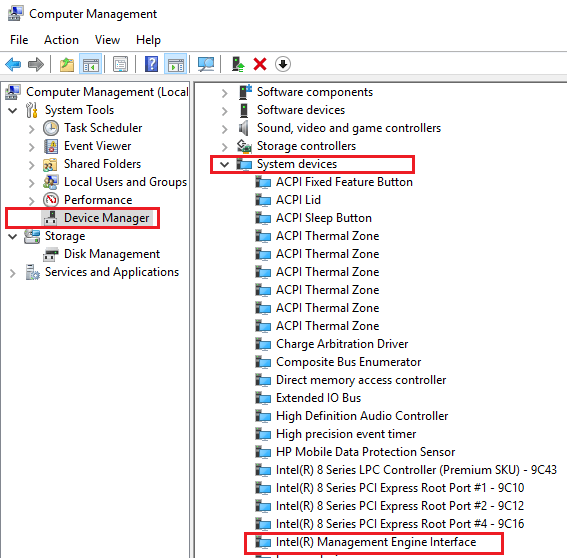
Шаг 2. Посетите официальный веб-сайт Intel, чтобы найти дополнительную информацию о совместимых версиях прошивки для AMT.
Шаг 3. В Диспетчере устройств убедитесь, что ваше устройство имеет порт Intel AMT.
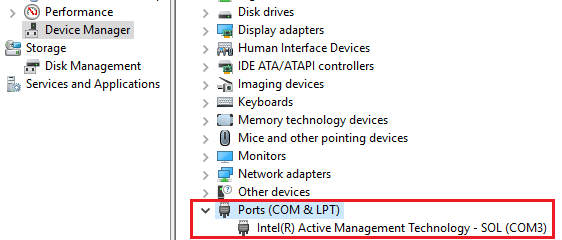
Шаг 4. Если ваш компьютер совместим с AMT, перейдите к настройке AMT из BIOS. Обратите внимание, что эта технология обычно отключена по умолчанию на всех компьютерах.
Часть 2. Активация Intel AMT
Шаг 1. В зависимости от типа вашего компьютера существуют различные способы выполнения этой задачи. Некоторые системы предлагают прямой доступ через настройки BIOS.
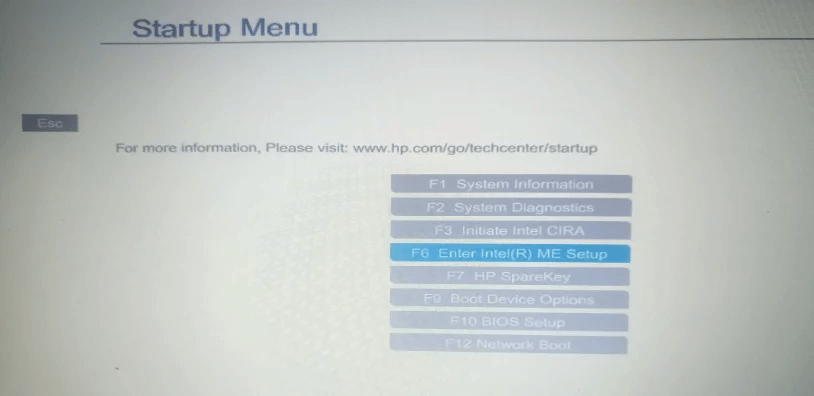
Шаг 2. В случае других систем первым шагом является активация вывода информации о прошивке и мастера настройки AMT в настройках BIOS.
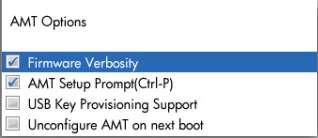
Шаг 3. После выполнения этого шага перезагрузите свой ПК. При появлении приглашения BIOS нажмите CTRL P, чтобы получить доступ к настройкам Intel ME. Отсутствие этих опций может свидетельствовать о несовместимости с Intel AMT.

Шаг 4. Используйте значение "admin" для пароля и перейдите к установке нового. Этот пароль служит для аутентификации удаленных контроллеров, которые хотят получить доступ к вашему ПК.
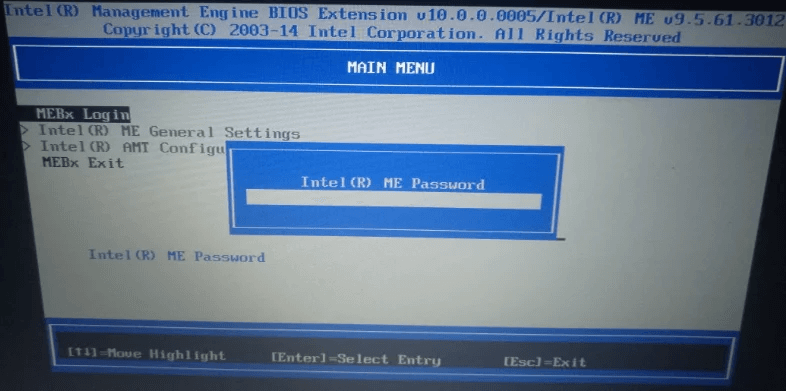
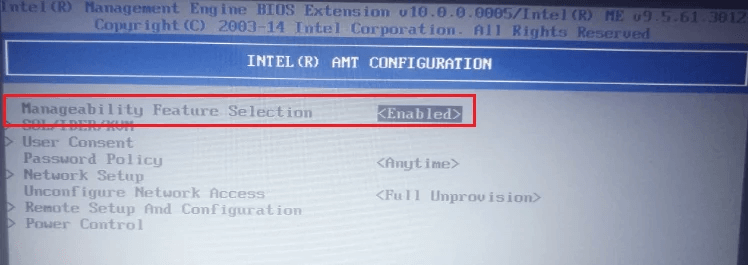
Шаг 5. После доступа к главному меню выберите настройку Конфигурации Intel AMT и активируйте Функцию управления.
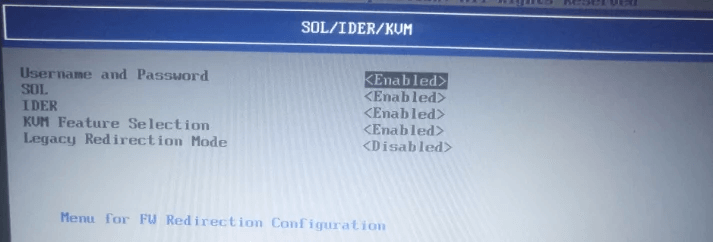
Шаг 6. Перейдите в раздел SQL/IDER/KVM и убедитесь, что все три опции включены. Если возможно, также включите Режим старой перенаправления. Некоторые системы могут иметь отдельный раздел для конфигурации KVM.
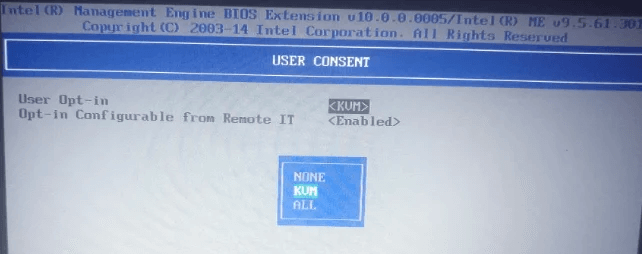
Шаг 7. Вернитесь в меню настройки AMT и выберите раздел Согласие пользователя. Выберите Согласие пользователя и установите его в значение "нет", разрешая удаленный доступ без запроса согласия. Активируйте Управляемый внешним IT с помощью установки согласия, позволяющий удаленно изменять предпочтения Согласия пользователя.
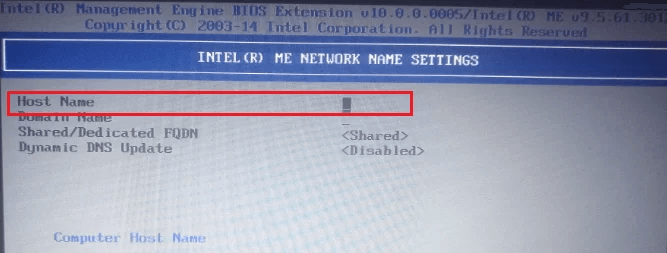
Шаг 8. Перейдите к Настройке сети и выберите Настройки имени сети. Назначьте имя компьютера, которое будет узнаваемо для удаленных контроллеров, чтобы избежать конфликтов DNS.
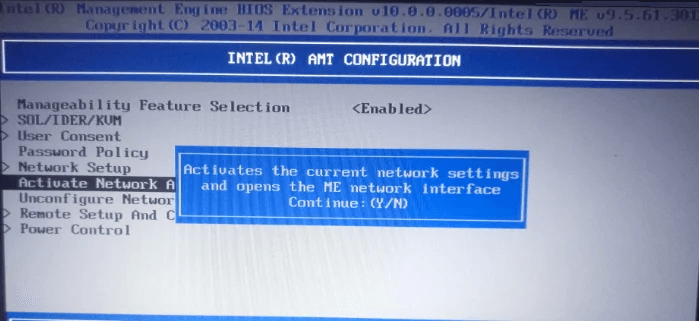
Шаг 9. Активируйте Доступ к сети в разделе Настройка сети. При запросе подтверждения введите "Y" для подтверждения.
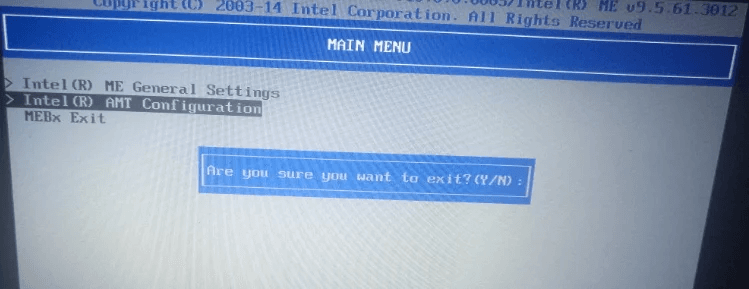
Шаг 10. Ваша настройка завершена. Нажмите кнопку Escape, пока не появится запрос на выход, затем введите "Y" для подтверждения.
Часть 3. Инициирование удаленного подключения с помощью Intel AMT
Теперь, когда удаленный компьютер настроен, следующий шаг заключается в установке специализированного программного обеспечения на удаленный контроллер для отправки запросов на удаленное подключение через Intel AMT. Однако типичное программное обеспечение для удаленного рабочего стола часто не обладает такой функциональностью. Алтернативным решением является Dameware, надежное программное обеспечение, разработанное компанией SolarWinds. Специально разработанное для бизнес-среды с большим количеством удаленных компьютеров, Dameware предоставляет широкие возможности для эффективного доступа и управления.
Шаг 1. После установки Dameware откройте Mini Remote Control (MRC) и получите доступ к диалоговому окну Remote Connect, нажав соответствующую иконку на панели задач MRC.
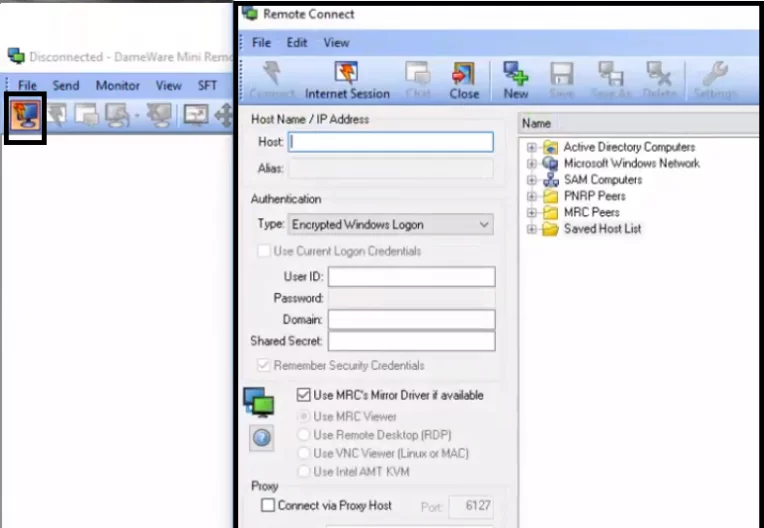
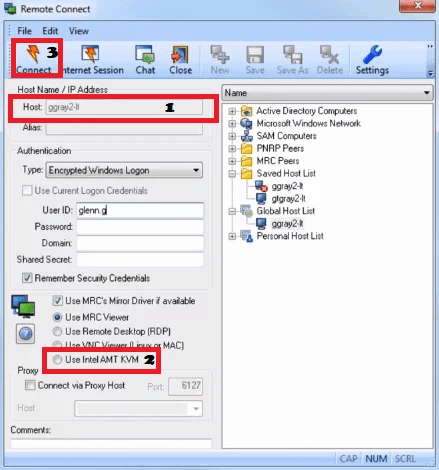
Шаг 2. Введите IP-адрес удаленного компьютера в соответствующее поле. Dameware также автоматически обнаруживает удаленные хосты в вашей сети и отображает их в левой панели диалогового окна Remote Connect. Эта функция устраняет необходимость вручного ввода IP-адреса, позволяя выбрать компьютер из списка доступных устройств.
Шаг 3. После завершения выберите опцию с названием "Использовать Intel AMT KVM" и нажмите "Подключить". Вам будет предложено ввести пароль, настроенный для AMT на удаленном контроллере. После ввода пароля вы получите доступ и сможете продолжить работу с удаленным компьютером.
Заключительные слова
Этот пост в основном отвечает на вопрос о возможности удаленного доступа к выключенному компьютеру. В заключение, удаленный доступ к выключенному компьютеру представляет технические трудности. Однако, два метода предлагают решения: Wake-on-LAN (WOL) и технология Intel Active Management (AMT).
С помощью WOL вы можете удаленно включить компьютер и затем получить к нему доступ с помощью программного обеспечения для удаленного рабочего стола, например AnyViewer. Тем временем, AMT обеспечивает мощные возможности удаленного доступа, даже когда компьютер выключен, хотя требуется правильная настройка. Рекомендуется использовать Dameware для установления удаленных подключений через AMT.
Эти методы открывают возможности удаленного доступа к компьютерам, обеспечивая гибкость и удобство, но требуют тщательной настройки и учета мер безопасности.

