

5 программ для записи экрана Mac
Откройте для себя лучшие программы и приложения для записи экрана Mac, чтобы легко захватывать, редактировать и делиться видео. Ознакомьтесь с бесплатными и платными вариантами, включая продвинутые инструменты для создания записей профессионального качества.

By Tyler / Published on September 16, 2026


Как лучше всего записать экран на Mac?
Снимок экрана может сказать многое, но запись экрана способна сказать еще больше — порой в десять раз. Запись экрана оптимизировала работу, сократила количество ненужных встреч и повысила общую продуктивность. Но если вы пользуетесь Mac, вы можете задаться вопросом: какой способ записи экрана на Mac — лучший?

На компьютерах Mac предустановлены бесплатные встроенные инструменты для записи экрана, а также существуют платные сторонние приложения с дополнительными функциями. Выбор подходящего варианта зависит от ваших задач: нужны ли вам простые записи, расширенное редактирование или видео профессионального качества.
Лучшее ПО для записи экрана на Mac
Многим пользователям от программы для записи экрана на Mac требуется лишь выполнение нескольких базовых задач: начать запись, захватить контент и предоставить возможность поделиться им. Тем не менее эффективность и качество выполнения этих задач могут различаться в зависимости от используемого ПО.
Для наглядного сравнения были протестированы и оценены шесть лучших приложений для записи экрана на Mac. В приведенной ниже таблице представлен объективный обзор их функций, производительности и удобства использования, а также показано сравнение лучших вариантов в 2025 году.
Приложение «Снимок экрана» в macOS: основные функции записи экрана
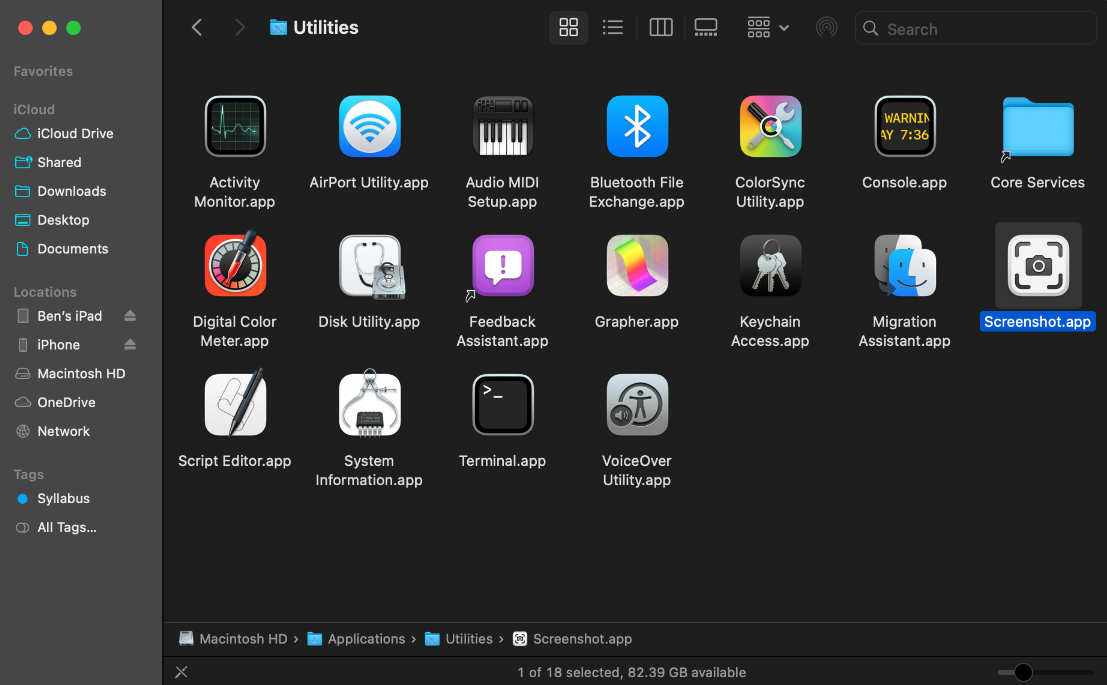
Встроенная утилита «Снимок экрана» — это самое доступное и бесплатное ПО для записи экрана для пользователей Mac. Она поставляется предустановленной в macOS и предоставляет несколько опций как для создания снимков экрана, так и для видеозаписи:
- Захват всего экрана
- Захват выбранного окна
- Захват выбранной области
- Запись всего экрана
- Запись выбранной области
Для записи экрана используются последние два варианта: «Запись всего экрана» и «Запись выбранной области». Вы также можете включить запись звука, установить таймер и выделить щелчки мыши во время записи.
Как записать видео с помощью утилиты «Снимок экрана»
Шаг 1. Откройте «Снимок экрана» через меню «Программы» > «Утилиты», Launchpad или используйте сочетание клавиш Shift + Command + 5.
Шаг 2. Выберите «Запись всего экрана» или «Запись выбранной области».
Шаг 3. Нажмите в любом месте экрана, чтобы начать запись.
Шаг 4. По окончании нажмите «Остановить запись» в строке меню.
Кроме того, вы можете получить доступ к тем же параметрам записи через QuickTime Player — еще одно предустановленное приложение macOS. Откройте QuickTime Player и выберите «Файл» > «Новая запись экрана» (или нажмите Control + Command + N), чтобы запустить интерфейс лучшего приложения для записи экрана на Mac.
Плюсы
- Бесплатно и просто в использовании
- Полная интеграция с macOS
Минусы
- Ограниченные возможности выбора формата видео
Технические характеристики
- Цена: Бесплатно
- Поддерживаемые системы: macOS
- Функции: Запись всего экрана или выбранной области, отображение щелчков мыши
- Доступность: App Store (macOS)
CleanShot X: запись экрана без отвлекающих факторов
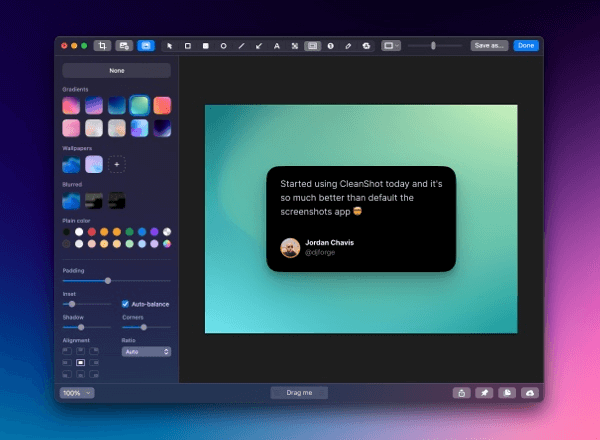
Для пользователей Mac, привыкших к стандартным инструментам записи экрана, CleanShot X предлагает значительное улучшение. Это лучшее программное обеспечение для записи экрана на Mac представляет собой не просто средство записи экрана; оно предоставляет универсальное рабочее пространство для легкого захвата, редактирования и обмена контентом.
С помощью CleanShot X вы можете:
- Записывать видео или создавать GIF-файлы
- Захватывать определенное окно, весь экран или произвольную область
- Отключать уведомления и скрывать значки рабочего стола во время записи
- Устанавливать таймер для записи
- Записывать прокручивающиеся окна, например длинные веб-страницы
Приложение также включает в себя CleanShot Cloud, обеспечивающее быстрое хранение и обмен данными. Каждая запись может мгновенно генерировать ссылку для общего доступа, что делает совместную работу удобной.
CleanShot X включает встроенный набор инструментов для редактирования. Вы можете добавлять аннотации, выделять фрагменты или размывать скриншоты без необходимости использования дополнительного ПО, что делает постобработку быстрой и удобной.
Плюсы
- Мгновенный обмен через облако
- Возможность скрывать значки рабочего стола и отключать уведомления
- Встроенные инструменты для аннотирования скриншотов
Минусы
- Платное ПО
Технические характеристики
- Цена: Лицензия за $29 (единоразово) или включено в Setapp (вместе с более чем 250 другими приложениями)
- Поддерживаемые системы: macOS
- Функции: Облачный обмен, инструменты редактирования, скрытие значков рабочего стола, отключение уведомлений
- Доступность: Веб-сайт CleanShot X, Setapp
Movavi: Вебкамера и расширенная запись экрана
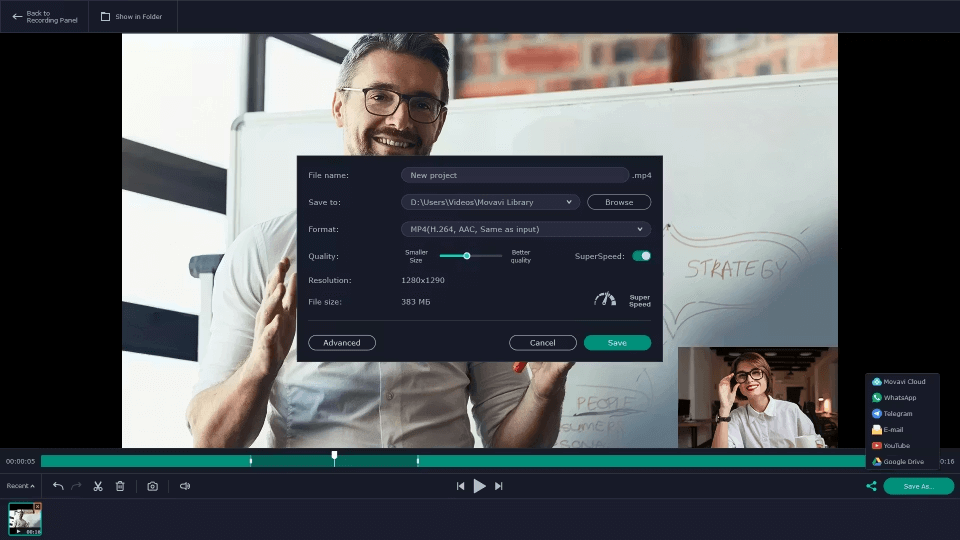
Movavi — это профессиональное приложение для записи экрана на Mac, которое часто сравнивают с CleanShot X. Оно позволяет пользователям записывать весь экран или выбранную область, подсвечивать клики мыши, отображать нажатия клавиш и записывать закадровый голос как одновременно, так и по отдельности.
Что выделяет Movavi, так это его расширенные возможности:
- Запись видео с веб-камеры одновременно с захватом экрана
- Планирование записи на более позднее время
- Рисование на экране во время записи в реальном времени
Movavi доступна как для Mac, так и для Windows, что делает ее универсальным вариантом для пользователей разных платформ.
Плюсы
- Рисование на видео в реальном времени
- Доступно на Windows и Mac
Минусы
- Высокая стоимость ежемесячной подписки
Технические характеристики
- Цена: $29.95 в месяц
- Поддерживаемые системы: macOS и Windows
- Функции: Отложенная запись, рисование во время записи, захват с веб-камеры
- Доступность: Официальный сайт Movavi
Capto: Запись экрана со встроенным редактором
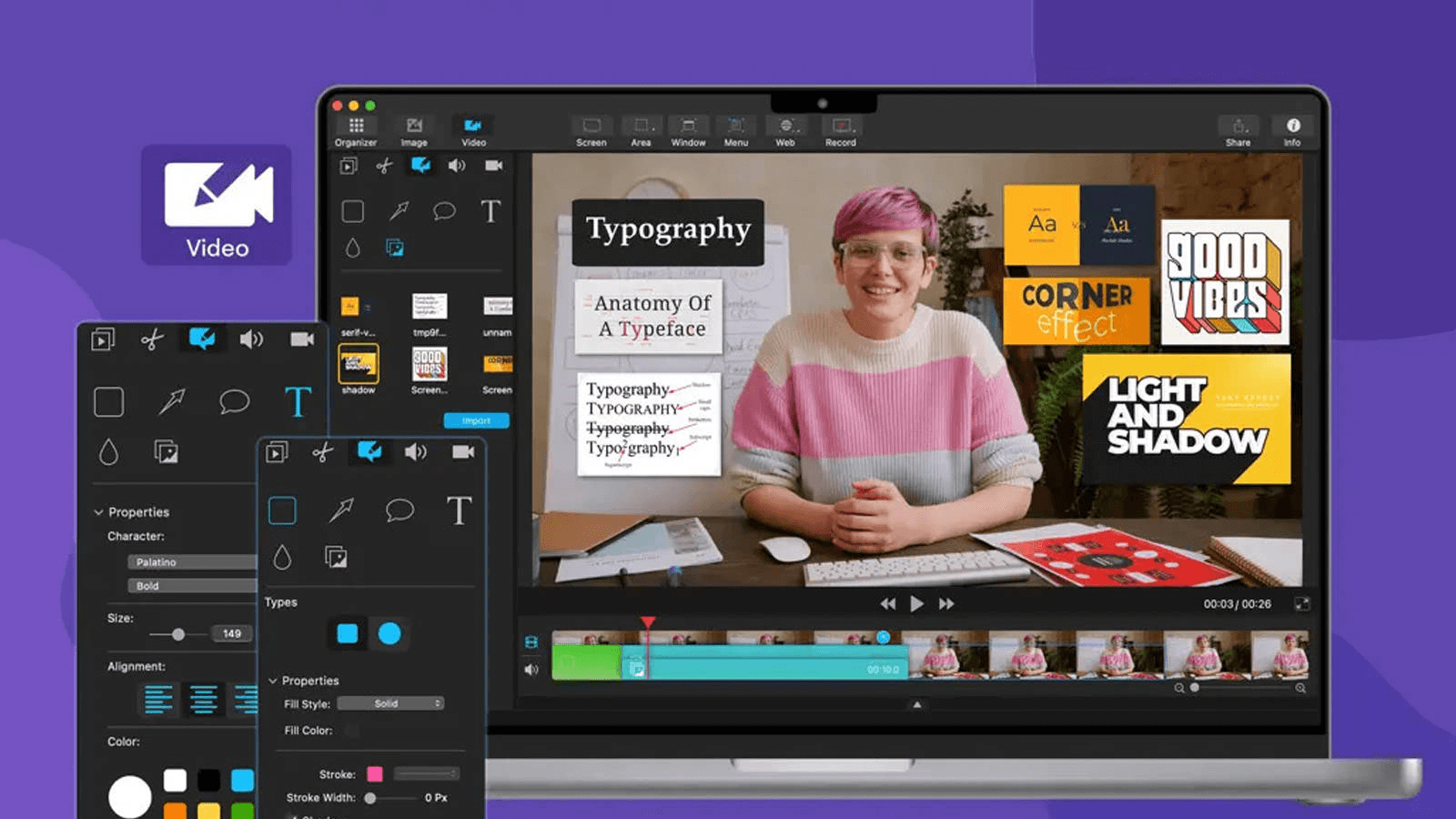
Capto — это универсальное приложение для Mac, объединяющее функции лучшего ПО для записи экрана и видеоредактора в едином удобном пакете. В отличие от инструментов, ориентированных исключительно на захват экрана, Capto позволяет редактировать записи сразу после их создания. Вы можете легко добавлять аудиодорожки, делать аннотации, кадрировать, обрезать и объединять клипы. Она также позволяет скрывать рабочий стол во время записи для придания ей более аккуратного вида. По завершении видео можно быстро поделиться через Dropbox, YouTube, Facebook и другие платформы.
Сильная сторона Capto заключается в ее простоте. Даже пользователи с минимальным техническим опытом могут записывать и редактировать видео без каких-либо затруднений.
Capto также подходит для базовых задач по созданию скриншотов, предлагая функции редактирования и обмена в одном приложении.
Плюсы
- Интуитивно понятный и простой в использовании интерфейс
- Встроенные инструменты видеомонтажа
- Функции создания аннотаций
Минусы
- Нет собственного облачного хранилища для обмена файлами
Технические характеристики
- Цена: бессрочная лицензия за $50 или включено в Setapp (с более чем 250 приложениями)
- Поддерживаемые системы: macOS
- Доступность: Setapp, App Store
Loom: запись себя, экрана или того и другого

Loom стал привычным инструментом в технической и бизнес-среде благодаря своей простоте использования и универсальности. Он позволяет пользователям записывать себя, свой экран или то и другое одновременно, а затем мгновенно делиться видео по ссылке. Loom широко используется для презентаций, демонстраций продуктов, сессий мозгового штурма, обучающих программ по ПО и многого другого.
Loom предлагает ограниченный бесплатный тарифный план для нерегулярного использования, в то время как тарифный план Pro стоит $15 в месяц. Это надежное решение для специалистов по продажам, поддержке клиентов и удаленной совместной работе, хотя для некоторых пользователей стоимость может показаться высокой.
Плюсы
- Доступен бесплатный начальный тарифный план
- Редактирование видео по текстовой расшифровке
- Простой и быстрый обмен файлами
Минусы
- Ограниченный бесплатный тарифный план
- Тарифный план Pro может быть дорогим
Технические характеристики
- Цена: бесплатный начальный тарифный план, тарифный план Pro за $15/месяц
- Поддерживаемые системы: macOS, Windows, расширение для Chrome, iOS, Android
- Функции: редактирование на основе расшифровки текста, мгновенный обмен видео
- Доступность: официальный сайт Loom
Полезный совет: лучшая программа для записи экрана для Mac

Если вы хотите получить идеальное сочетание записи экрана и удаленного сотрудничества, обратите внимание на AnyViewer. Хотя AnyViewer в первую очередь является решением для удаленного рабочего стола, он включает в себя функции высококачественной записи экрана. Это идеальный вариант, если вам нужно записывать живые презентации, вебинары или руководства по программному обеспечению прямо с Mac при взаимодействии с другим устройством. В отличие от стандартных средств записи, он позволяет выполнять одновременный удаленный доступ и запись, что делает его мощным выбором для профессионалов, которым требуется расширенный функционал без постоянного переключения между приложениями.
Почему стоит выбрать AnyViewer для записи экрана на Mac?
- Удаленная и локальная запись: записывайте экран Mac даже при удаленном подключении к другому устройству.
- Высокое качество вывода: запись в HD без задержек и подтормаживаний.
- Безопасность и надежность: ваши записи защищены шифрованием и функциями конфиденциальности.
- Простой обмен: делитесь записями напрямую с коллегами или клиентами.
Заключение
Запись экрана на Mac еще никогда не была такой простой, будь то встроенные варианты, такие как Снимок экрана или QuickTime, или продвинутые сторонние приложения, такие как CleanShot X, Movavi, Capto или Loom. Ваш выбор зависит от ваших потребностей: для простых бесплатных записей достаточно утилит macOS. Для профессионального редактирования, аннотирования и функций обмена стоит инвестировать в лучшее программное обеспечение для записи экрана Mac, такое как CleanShot X, Movavi или Capto.
А если вам нужно универсальное решение, объединяющее удаленный доступ и запись, AnyViewer предлагает непревзойденную гибкость. С правильным инструментом запись экрана Mac может повысить производительность, оптимизировать коммуникацию и сделать обмен информацией легким.

