

Исправление: в программе удаленного рабочего стола не работает звук [4 решения]
В этой статье описаны четыре возможных решения проблемы со звуком в программе удаленного рабочего стола. Если вы столкнулись с этой проблемой, ознакомьтесь с данными способами ее устранения. Кроме того, вам будет представлена альтернатива программе удаленного рабочего стола.

By Tyler / Published on September 16, 2026


Звук с удаленного рабочего стола не передается
«Есть ли какая-либо помощь в решении проблемы, когда звук не передается с удаленного рабочего стола при использовании программного обеспечения для удаленного доступа?»
- Вопрос с Reddit
Как исправить проблему со звуком в программе для удаленного рабочего стола
Функция передачи звука в программе для удаленного рабочего стола обеспечивает трансляцию звука с удаленного устройства на локальное. Тем не менее, иногда пользователи могут столкнуться с тем, что звуковая функция работает некорректно. Вот четыре возможных способа устранения этой проблемы со звуком.
Решение 1. Проверьте динамики и видеоредактор
Начните с проверки настроек динамиков и видеоредактора. Иногда проблемы с передачей звука в программе для удаленного рабочего стола возникают, когда пользователи случайно уменьшают громкость в настройках программы. Если громкость уже установлена на максимум, но звук по-прежнему не слышен, необходимо изменить настройки в меню программы для удаленного рабочего стола. Если это не решит проблему, перейдите к следующему решению.
Решение 2. Настройте передачу звука
Функция «Передача» определяет, какое звуковое устройство клиент отправляет при получении входящего подключения. Если у вас возникают трудности со слышимостью удаленных звуков, причиной могут быть неверные настройки передачи звука. Чтобы включить передачу аудиовыхода со всех устройств на вашем компьютере, выполните следующие действия:
Шаг 1. Откройте Настройки.
Шаг 2. Перейдите в раздел Звук.
Шаг 3. В категории Передача выберите пункт Передавать аудиовыход этого рабочего стола.
Решение 3. Настройте вывод звука
Функция «Вывод» определяет устройство, на которое воспроизводится звук при инициировании клиентом исходящего сеанса. Чтобы убедиться, что вывод звука настроен правильно, выполните следующие действия:
Шаг 1. Откройте Настройки.
Шаг 2. Перейдите в раздел Безопасность.
Шаг 3. В пределах Профиля разрешений убедитесь, что выбран параметр Слышать вывод звука моего устройства.
Решение 4. Проверьте системные настройки Windows
При использовании передачи звука крайне важно убедиться, что настройки вашей системы Windows настроены правильно. Если вы столкнулись с проблемами передачи, эти настройки должны стать первым объектом проверки. Программа для удаленного рабочего стола опирается на правильные аудиоустройства по умолчанию в соответствии со своей стандартной конфигурацией. Вот как их проверить и настроить:
Шаг 1. Нажмите на меню Пуск, затем выберите Настройки.

Шаг 2. В меню Параметры нажмите Система.

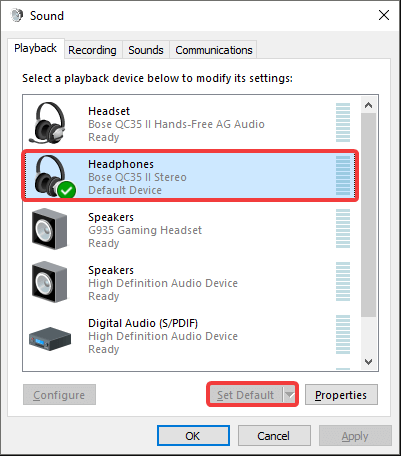
Шаг 3. Выберите Звук, а затем справа в разделе Связанные параметры выберите Панель управления звуком.

Шаг 4. На панели управления звуком на вкладке Воспроизведение убедитесь, что нужное устройство вывода звука установлено по умолчанию, нажав По умолчанию.
Решение 5. Обновите программное обеспечение удаленного рабочего стола
Устаревшее программное обеспечение может привести к проблемам с совместимостью. Посетите официальный сайт программы для удаленного рабочего стола и загрузите ее последнюю версию. Установите ее и проверьте, сохраняется ли проблема со звуком. Обновления ПО часто содержат исправления ошибок, которые могут решить проблему с отсутствием звука при удаленном подключении.
Полезный совет: откройте для себя программу удаленного рабочего стола без проблем со звуком
Тем, кто ищет программное обеспечение для удаленного рабочего стола без проблем со звуком, настоятельно рекомендуется AnyViewer. Эта бесплатная программа для удаленного рабочего стола выделяется своим надежным функционалом и возможностями. Когда вам нужен звук с удаленной стороны, AnyViewer — это ваше решение.
Кроме того, AnyViewer распространяет бесплатное обслуживание и на коммерческое использование. Это означает, что вы можете использовать AnyViewer для удаленного управления рабочим компьютером из дома или оказания удаленной помощи клиентам без дополнительных затрат.
Вот краткое руководство для начала работы:
Шаг 1. Установите AnyViewer на выбранные устройства.
Шаг 2. Выполните базовую настройку, зарегистрировавшись и войдя в систему под одной и той же учетной записью на обоих устройствах.

Шаг 3. На своем локальном устройстве найдите целевой удаленный компьютер в списке Устройства и легко установите соединение с помощью функции Управление в один клик.

Шаг 4. Чтобы включить звук на удаленном рабочем столе, убедитесь, что он активирован на панели инструментов.

- ★Советы:
- Получите дополнительные преимущества, перейдя на тарифный план Professional или Enterprise, включая:
- Подключение большего количества устройств для упрощенного управления в один клик.
- Увеличенная скорость передачи файлов.
- Установление безопасных соединений в режиме конфиденциальности с другим компьютером.
- Высокое качество отрисовки изображения.
- Создание групп для эффективного управления большим количеством устройств на корпоративном уровне.
- И многое другое.
Заключение
В заключение, в этой статье были рассмотрены четыре решения для устранения проблем со звуком в программном обеспечении для удаленного рабочего стола, с акцентом на настройку параметров и обновление программ. Кроме того, AnyViewer представлена как альтернатива, в которой отсутствуют проблемы со звуком, что улучшает работу с удаленным рабочим столом как в личных, так и в коммерческих целях. Эти решения помогают пользователям преодолевать препятствия, связанные со звуком, и обеспечивают бесперебойную удаленную работу и поддержку.

