

Как получить доступ к сломанному Android-телефону с ПК (Руководство 2026 года)
Узнайте, как получить доступ к сломанному экрану Android и управлять им с ПК. В этом руководстве представлены эффективные способы дублирования экрана и резервного копирования важных данных, даже если сенсорный экран не отвечает.

By Tyler / Published on September 16, 2026


🌟Краткая сводка:
Даже если экран вашего телефона полностью разбит, у вас все еще может быть возможность получить доступ к своим данным. Решение зависит от того, поврежден ли сам экран, функция сенсора или оба компонента.
• Вы можете подключить телефон к внешнему монитору через переходник HDMI.
• Вы можете использовать OTG-кабель и мышь для управления устройством и включения передачи файлов.
Используя правильный метод, вы сможете восстановить фотографии и файлы без предварительной замены экрана.
Пользовательский сценарий: Могу ли я получить доступ к телефону с разбитым экраном?
Привет, ребята! У меня сломался телефон: не работает ни сенсорный экран, ни сама матрица (нет никакого изображения), но он включается. Как лучше всего использовать переходники, чтобы получить доступ к телефону и вытащить с него фотографии и файлы? Заранее спасибо за любую помощь.
Характеристики: Samsung Galaxy A12
- Вопрос с Reddit
Да, вы все равно можете зайти в телефон с разбитым экраном, подключив его к компьютеру. При падении телефона экран может просто треснуть, стать полностью черным или перестать реагировать на касания. Иногда изображение все еще видно, но сенсор не работает, а иногда сенсор работает, даже если экран кажется неработающим.
Способ доступа к телефону во многом зависит от ситуации. Если экран треснул, но сенсор работает нормально, это обычно просто. Если экран черный, но сенсор все еще функционирует, тоже есть способы справиться с проблемой. А если не работают ни экран, ни сенсор, или если телефон вообще не поддерживает сенсорное управление, у вас все равно остаются варианты.
В этом руководстве мы рассмотрим лучшие способы вернуть ваш поврежденный телефон к жизни на ПК. Разбитый экран может сильно раздражать, поскольку вы можете даже не иметь возможности совершить быстрый звонок или проверить важный файл, но хорошая новость заключается в том, что решения существуют.
И еще одно: будьте осторожны при обращении с разбитым экраном. Лучше надеть перчатки, чтобы не поранить пальцы.
Как просматривать экран поврежденного Android-устройства на ПК?
Вариант 1. Использование AnyViewer
Если экран вашего Android-устройства поврежден, но все еще реагирует на действия, использование AnyViewer — один из самых простых способов управления им с ПК. Этот инструмент работает на Android, iOS, Windows и Mac, поэтому вы можете управлять своим телефоном прямо с компьютера. Вместо того чтобы мучиться с поврежденным дисплеем, вы можете видеть свой телефон и управлять им непосредственно на большом экране компьютера.
Установите AnyViewer на свой компьютер с Windows и на устройство Android, войдите в одну и ту же учетную запись на обоих устройствах, а затем подключите телефон через приложение, чтобы экран Android отображался на компьютере в реальном времени.
После этого вы сможете использовать мышь и клавиатуру для открытия приложений, передачи файлов между компьютером и устройством Android, проверки настроек и плавной резервной копии важных данных. По сравнению с кабелями или адаптерами этот метод обеспечивает более четкий обзор и более стабильное управление. Он помогает безопасно получить доступ к вашим данным без сложной настройки или рискованных операций. Давайте посмотрим, как транслировать экран телефона с разбитым экраном на компьютер с помощью AnyViewer.
Шаг 1. Загрузите и установите AnyViewer на свой ПК. Зарегистрируйте учетную запись и оставайтесь в системе.

Шаг 2. Перейдите в раздел "Устройство", выберите свой ПК и выберите "Зеркалирование экрана мобильного устройства." На экране появится QR-код зеркалирования экрана.ссовсем.

Шаг 3. Откройте Google Play Store на своем телефоне Android, войдите в учетную запись, нажмите "Пуск" и выберите значок сканирования в правом верхнем углу. Отсканируйте QR-код, отображаемый на ПК, и нажмите "Начать сейчас" при появлении запроса.

Шаг 4. Теперь экран вашего устройства Android будет дублироваться на ПК.
Вариант 2. Доступ к телефону Samsung с разбитым экраном через Samsung Flow
Если вы используете телефон Samsung, в нем предусмотрено решение для доступа к устройству даже при разбитом экране. С помощью Samsung Flow вы можете легко передавать данные и управлять телефоном Samsung с ПК. Вот как транслировать экран разбитого телефона Samsung на ПК:
Шаг 1. Загрузите и установите Samsung Flow как на телефон Samsung, так и на ПК.

Шаг 2. Подключите оба устройства к одной сети Wi-Fi.
Шаг 3. Создайте пару между устройствами, следуя инструкциям на экране, и подтвердите верификацию.

Шаг 4. После сопряжения вы сможете получить доступ к своему телефону Samsung и легко передавать файлы.

Вариант 3. ApowerMirror
ApowerMirror выделяется как отличный инструмент для трансляции экрана телефона Android на другое устройство. Первоначально разработанный для двустороннего зеркалирования экрана между телефонами и компьютерами, ApowerMirror расширяет свои возможности, позволяя транслировать экран с телефона на телефон или планшет. Это делает его ценным инструментом для трансляции экрана вашего разбитого Android-устройства на другое Android-устройство.
Стоит отметить, что ApowerMirror превосходно обеспечивает высокое разрешение при зеркалировании экрана. Чтобы узнать, как транслировать экран разбитого Android на другой Android с помощью ApowerMirror, выполните следующие действия:
Шаг 1. Сначала скачайте и запустите ApowerMirror на обоих Android-устройствах. Убедитесь, что оба устройства подключены к одной и той же сети WiFi.
Шаг 2. Нажмите кнопку «Зеркалирование», и ApowerMirror автоматически обнаружит доступные устройства в той же сети WiFi. Просто выберите имя вашего Android-устройства с разбитым экраном.
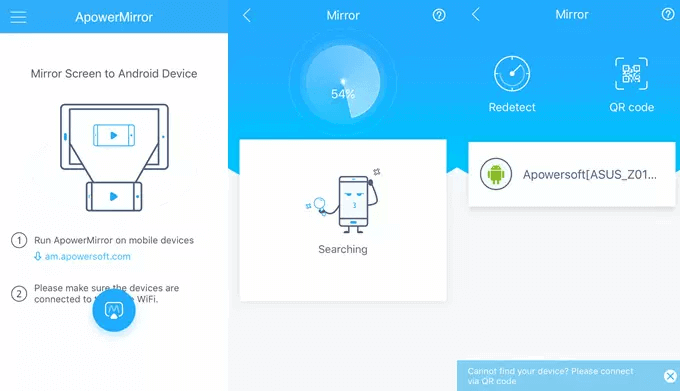
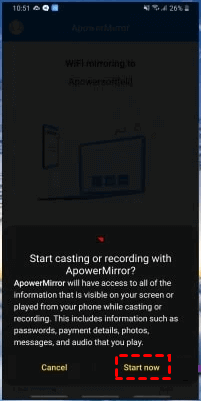
Шаг 3. Наконец, нажмите «Начать», чтобы запустить процесс зеркалирования. Вы увидите, как экран вашего Android-устройства с разбитым экраном плавно отображается на другом Android-устройстве.
Вариант 4. ScreenShare
Попробуйте использовать ScreenShare — альтернативный инструмент зеркалирования экрана для трансляции изображения с Android с разбитым экраном на другое Android-устройство. ScreenShare обеспечивает удаленное подключение и управление вашим Android-устройством. После установления соединения он предоставляет такие функции, как голосовой чат и рисование, обеспечивая плавную работу и улучшая взаимодействие при зеркалировании экрана.
Следуйте приведенным ниже инструкциям, чтобы начать зеркалирование экрана Android с разбитым экраном на другой Android с помощью ScreenShare:
Шаг 1. Загрузите и установите ScreenShare на оба Android-устройства.
Шаг 2. Откройте приложение и на телефоне Android с разбитым экраном нажмите кнопку «Поделиться», чтобы разрешить другому Android-телефону просматривать ваш экран.
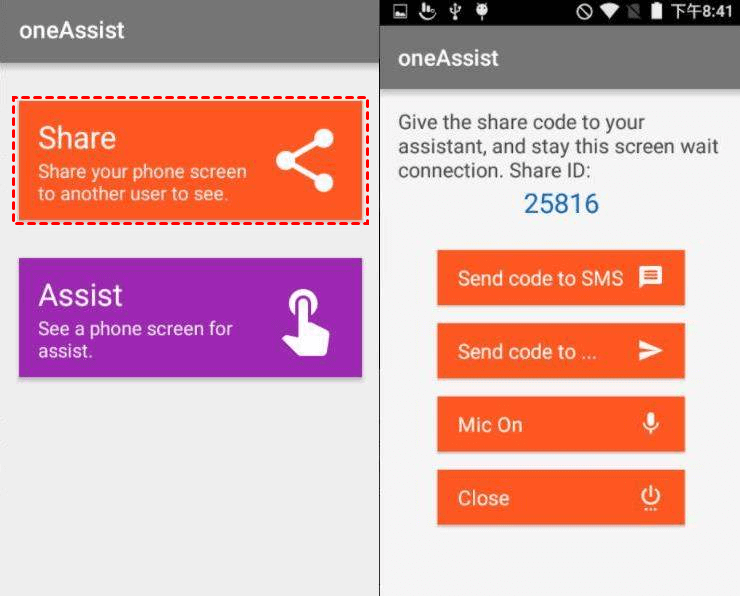
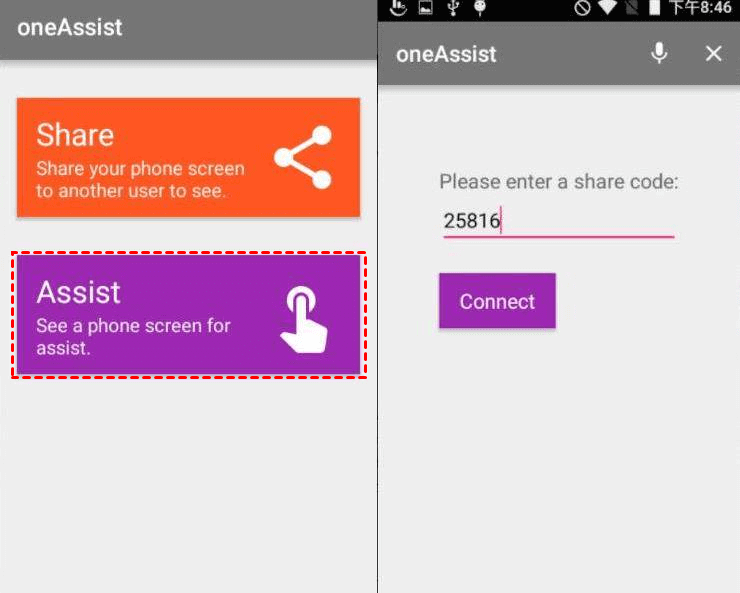
Шаг 3. На другом Android-телефоне выберите «Помощь». Введите PIN-код, предоставленный телефоном Android с разбитым экраном, и нажмите «Подключить», чтобы беспрепятственно получить доступ к экрану поврежденного Android-устройства на вашем телефоне.
Вариант 5. Подключение телефона к внешнему дисплею
Если вы вообще не можете взаимодействовать с экраном телефона, зеркалирование его на внешний монитор может стать лучшим решением. С помощью адаптера HDMI вы можете вывести изображение с телефона на телевизор или монитор и управлять им с помощью мыши или клавиатуры.
Порядок подключения телефона с разбитым экраном к внешнему монитору:
Шаг 1. Выберите подходящий адаптер HDMI:
- Для телефонов с портом USB-C используйте адаптер USB-C — HDMI.
- Для устройств с портом micro-USB вам понадобится адаптер micro-USB (MHL) — HDMI.
Шаг 2. Подключите адаптер к зарядному порту телефона.
Шаг 3. Подключите один конец кабеля HDMI к адаптеру.
Шаг 4. Подключите другой конец кабеля HDMI к свободному порту HDMI на вашем мониторе или телевизоре.
Шаг 5. С помощью кнопки выбора источника сигнала на мониторе выберите порт HDMI, к которому выполнено подключение.
Шаг 6. После дублирования экрана телефона используйте подключенную мышь или клавиатуру (через OTG) для управления устройством.
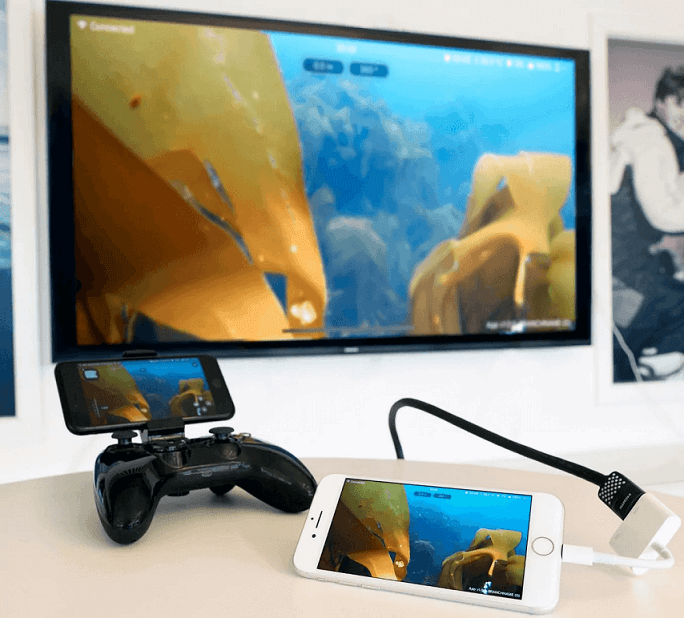
Важно: Этот метод работает только в том случае, если ваш телефон поддерживает вывод сигнала HDMI (MHL или DisplayPort через USB-C). Обязательно проверьте совместимость перед началом работы.
Вариант 6. Используйте OTG-кабель и USB-мышь (экран виден, но сенсор не работает)
Если экран вашего Android-устройства виден, но функция сенсорного ввода не работает, вы все равно можете управлять устройством с помощью USB-мыши. Этот способ позволяет вручную включить отладку по USB, которая необходима для корректной работы инструментов зеркалирования экрана или управления с ПК.
Шаг 1. Подключите USB OTG-адаптер (USB-A к USB-C или Micro-USB) к телефону, а затем подключите проводную или беспроводную USB-мышь к адаптеру.
Шаг 2. Дождитесь появления курсора мыши на экране телефона, затем с помощью мыши разблокируйте устройство, нарисовав графический ключ или введя PIN-код.
Шаг 3. Откройте «Настройки», перейдите в раздел «О телефоне» и нажмите на пункт «Номер сборки» семь раз, пока не появятся параметры разработчика.
Шаг 4. Вернитесь в «Настройки», откройте «Параметры разработчика» и включите «Отладку по USB». Подтвердите действие в появившемся запросе.
Когда отладка по USB включена, вы можете подключить телефон к ПК и с большим удобством использовать инструменты зеркалирования экрана или восстановления данных. Если экран полностью черный, переходите к следующему методу.
Вариант 7. Используйте функцию «Найти устройство» от Google
Если сенсорный экран не отвечает и вы не можете использовать мышь, вы можете по крайней мере заблокировать или «разбудить» устройство удаленно. Это поможет убедиться, что телефон активен и готов к работе при подключении к ПК для передачи файлов.
Шаг 1. На ПК откройте браузер и перейдите на сайт сервиса «Найти устройство» от Google.
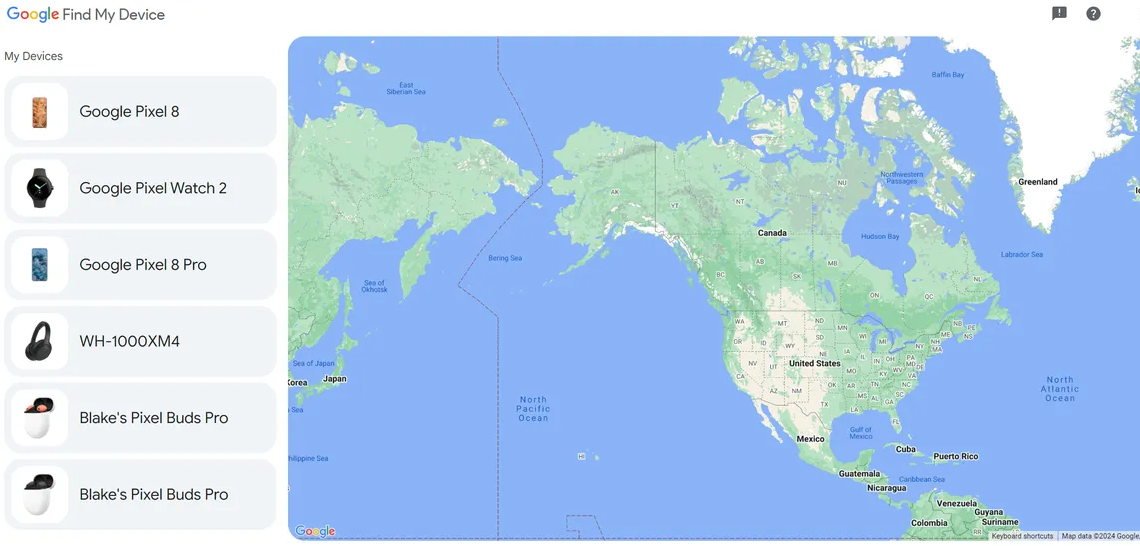
Шаг 2. Войдите в систему, используя ту же учетную запись Google, которая привязана к сломанному Android-телефону.
Шаг 3. Выберите свое устройство из списка и выберите параметр блокировки.
Шаг 4. Установите новый временный пароль, если разблокировка по биометрии не работает.
Шаг 5. После удаленной блокировки устройства подключите его к ПК с помощью USB-кабеля и проверьте, распознается ли оно для передачи файлов.
Этот метод не включает отладку по USB напрямую, но может помочь стабилизировать распознавание устройства. Если вы хотите использовать более простой способ доступа к экрану без сложных команд, ознакомьтесь со следующим решением.
Заключение
Даже если экран вашего телефона разбит, у вас все равно есть несколько способов получить к нему доступ и восстановить важные данные. Такие инструменты, как AnyViewer, Samsung Flow, ApowerMirror и ScreenShare, позволяют дублировать экран телефона на другое устройство или управлять им напрямую с компьютера. Вы также можете подключить телефон к внешнему монитору с помощью подходящего переходника, если экран и сенсор полностью не реагируют на касания. С помощью этих методов вы сможете без особого труда безопасно создать резервную копию фотографий, файлов и других данных с телефона с разбитым экраном.
Часто задаваемые вопросы
🗨️ Как транслировать экран сломанного Android-устройства на ПК?
Вы можете транслировать экран сломанного Android-устройства на ПК с помощью таких инструментов, как AnyViewer или ApowerMirror. Установите приложение на оба устройства и подключите их к одной сети WiFi. Если сенсорный экран по-прежнему работает, отсканируйте QR-код, отображаемый на ПК, чтобы начать трансляцию. Если сенсор не работает, сначала подклютите USB OTG-мышь, чтобы включить отладку по USB, а затем запустите зеркалирование экрана.
🗨️ Могу ли я получить доступ к телефону с ПК, если экран сломан?
Да, пока телефон включается, вы можете получить к нему доступ с ПК. Вы можете использовать ПО для зеркалирования экрана, передачу файлов по USB или подключить его к внешнему монитору. Конкретное решение зависит от того, виден ли дисплей и работает ли сенсор.
🗨️ Как подключить телефон Samsung с разбитым экраном к компьютеру?
Вы можете использовать Samsung Flow для подключения телефона Samsung к ПК. Установите Samsung Flow на оба устройства, подключите их к одной сети WiFi и завершите процесс сопряжения. После сопряжения вы сможете передавать файлы и управлять телефоном с компьютера. Если экран не реагирует на касания, используйте OTG-мышь, чтобы разблокировать устройство и подтвердить разрешения.
🗨️ Как просматривать экран Android на ПК?
Чтобы просматривать экран Android на ПК, установите инструмент зеркалирования экрана, такой как AnyViewer или ApowerMirror. Подключите оба устройства к одной сети и выполните действия по подключению в приложении. После подключения экран вашего телефона появится на компьютере.
🗨️ Как вывести мобильный экран на ПК?
Вы можете вывести экран мобильного устройства на ПК с помощью приложения для зеркалирования экрана, подключения через USB с включенной отладкой или с помощью HDMI-адаптера для вывода изображения на монитор. Если сенсор не работает, кабель OTG с мышью поможет сначала управлять устройством.

