

Передача файлов с Android на ПК: 9 простых способов
Это руководство проведет вас по самым простым способам передачи файлов с Android на ПК. Оно охватывает USB-подключения, беспроводные варианты, такие как Bluetooth и облачные сервисы, а также выделяет AnyViewer как быстрое, безопасное и беспроводное решение для эффективной передачи файлов.

By Tyler / Updated on February 5, 2026


Как напрямую передать файлы с Android на ПК?
Представьте, что вам срочно нужно отправить важный документ или фото, а они сохранены на телефоне. Знание того, как выполнить передачу файлов с Android на ПК, может сэкономить время и избавить от стресса. К счастью, сегодня существует несколько простых способов перенести файлы со смартфона на компьютер.
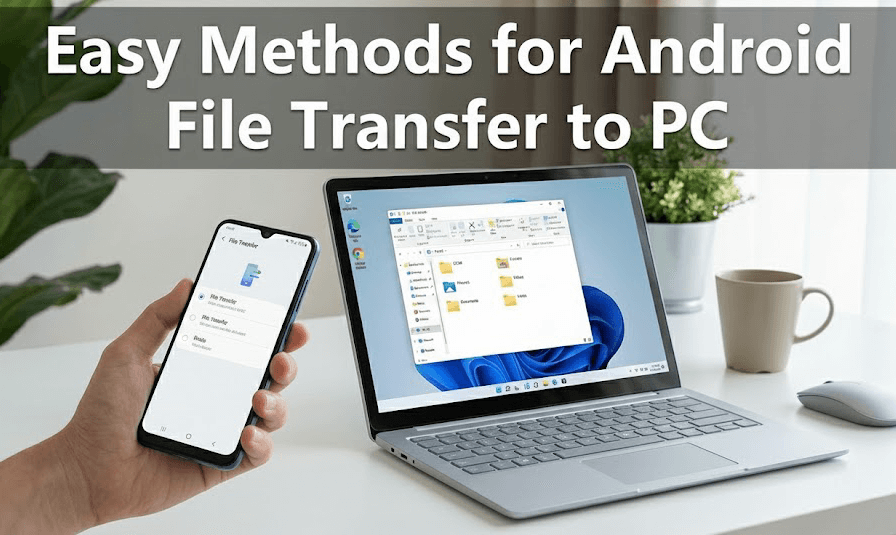
Вы можете выполнить передачу файлов с Android на ПК с помощью надежных инструментов удаленной передачи файлов, таких как AnyViewer, Bluetooth, USB-кабеля, облачного хранилища или простых инструментов синхронизации. Лучший вариант зависит от того, что у вас есть под рукой и как быстро вам нужны файлы.
Ниже мы объясняем самые простые способы передачи файлов с Android на ПК, включая проводные и беспроводные решения. Читайте дальше, чтобы начать.
Как легко выполнить передачу файлов с Android на ПК с помощью AnyViewer [Лучший выбор]
AnyViewer — один из самых эффективных инструментов передачи файлов для беспроводной передачи файлов с Android на ПК. Он позволяет перемещать данные между вашим Android-телефоном и компьютером без USB-кабеля и без ограничений сети. Он сочетает мощные функции с очень простым дизайном, что делает его удобным для любого пользователя.
Пошаговое руководство: Как переместить ваши файлы
Для начала убедитесь, что приложение AnyViewer установлено как на вашем Android-устройстве, так и на ПК с Windows. Когда все готово, следуйте этим простым шагам:
Шаг 1. Запустите AnyViewer на телефоне и компьютере.
Шаг 2. Войдите в одну и ту же учетную запись AnyViewer.

Шаг 3. На вашем Android-телефоне выберите ваш ПК, а затем нажмите опцию File Transfer, чтобы связать два устройства.
Шаг 4. Вы можете легко перемещать фото, видео и файлы с вашего Android на ПК.

Почему стоит выбрать AnyViewer?
AnyViewer предлагает больше, чем просто базовый обмен файлами. Он предоставляет профессиональные функции, которые делают передачу файлов с Android на ПК по Wi-Fi быстрой, безопасной и удобной:
- Доступ из любой точки: Если вы настроите на своем ПК "удаленный доступ без участия пользователя", вы сможете забирать файлы с домашнего компьютера, даже находясь вдали от дома, используя только свой телефон.
- Невероятная скорость: Вам не придется долго ждать. Благодаря передовым технологиям даже большие фильмы или фотоальбомы передаются за секунды.
- Экономия места на телефоне: Когда память телефона заполняется, вы можете быстро переместить большие файлы на ПК, чтобы освободить место, не удаляя ничего навсегда.
- Полная безопасность: Ваша конфиденциальность защищена. Программное обеспечение использует сквозное шифрование, гарантируя, что никто другой не сможет увидеть отправляемые вами фотографии или документы.
Основные преимущества вкратце
Этот инструмент предоставляет сложное, но доступное решение для беспроводной передачи файлов с Android на ПК без проблем:
- Кроссплатформенная утилита: Соединяет Android, Windows, macOS и iOS без проблем совместимости.
- Высокий уровень безопасности: Обеспечивает конфиденциальность ваших данных с помощью надежного шифрования.
- Быстрая и надежная: Создана для быстрой передачи фотографий и видео высокого качества.
- Простой интерфейс: Разработана для удобства использования для всех.
Как передать файлы с Android на ПК с помощью USB [2 способа]
Если у вас есть доступ к USB-кабелю и ПК с Windows, проводная передача файлов с Android на ПК выполняется быстро и надежно. Кабельное соединение не зависит от Wi-Fi и обеспечивает стабильную работу. Ниже приведены два простых метода, которые вы можете использовать для эффективного выполнения этого процесса:
Способ 1: Использование стандартного USB-кабеля
Это самый распространенный способ соединения ваших устройств. Большинство зарядных кабелей, поставляемых с современными телефонами, также поддерживают высокоскоростную передачу данных.
Шаг 1. Подключите: Соедините ваш телефон с компьютером с помощью совместимого USB-кабеля.
Шаг 2. Измените режим USB: Ваш телефон, скорее всего, начнет заряжаться по умолчанию. Проведите пальцем вниз от верхнего края экрана, чтобы увидеть уведомления, и выберите "Передача файлов" (иногда называется MTP).

Шаг 3. Найдите свое устройство: На вашем ПК с Windows откройте Проводник (или "Этот компьютер"). Вы увидите свой телефон, указанный как новый диск в разделе "Устройства и диски".
Шаг 4. Копирование и вставка: Дважды щелкните на значке вашего телефона, чтобы просмотреть его внутреннюю память. Просто найдите нужные файлы, щелкните правой кнопкой мыши, чтобы Скопировать, а затем Вставьте их в папку на вашем компьютере.
Метод 2: Использование USB OTG-адаптера
Если вы не хотите иметь дело с длинными кабелями или хотите перемещать файлы в пути, USB OTG (On-The-Go) адаптер — отличная альтернатива. Он позволяет подключить стандартную флешку напрямую к вашему телефону.
Шаг 1. Подключите накопитель: Вставьте USB-флешку в OTG-адаптер, а затем подключите адаптер к зарядному порту вашего телефона.
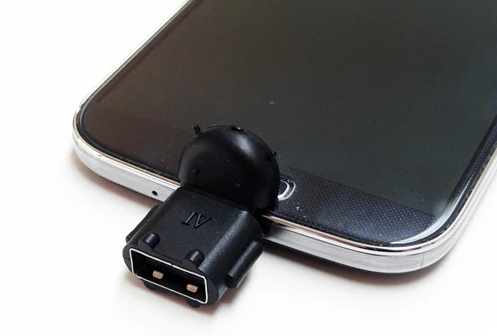
Шаг 2. Откройте файлы: На телефоне откройте приложение "Файлы" или "Мои файлы". Вы должны увидеть USB-накопитель в списке рядом с внутренним хранилищем.
Шаг 3. Перенесите на накопитель: Выберите фотографии или документы, которые хотите переместить, нажмите Переместить или Копировать и выберите USB-накопитель в качестве назначения.
Шаг 4. Подключите к ПК: После того как файлы окажутся на флешке, безопасно извлеките её из телефона. Подключите накопитель к USB-порту компьютера и переместите файлы на ПК, как с любым другим внешним хранилищем.
Как передавать файлы с Android на ПК по беспроводной сети [6 способов]
Если вы предпочитаете беспроводную передачу файлов с Android на ПК, следующие методы позволяют отправлять файлы без кабелей.
Метод 1: Передача файлов через Microsoft Phone Link
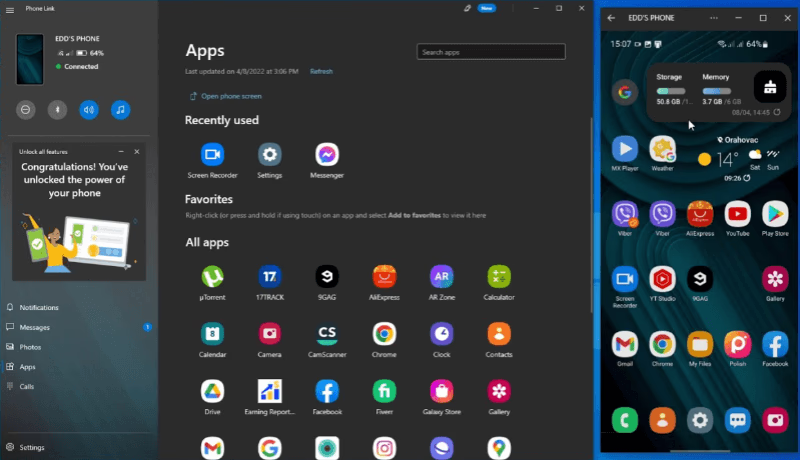
Приложение Microsoft Phone Link создает прямое беспроводное соединение между вашим Android-устройством и ПК с Windows, обеспечивая плавный обмен файлами без проводов.
Системные требования
- ПК: Windows 10 (обновление за май 2019 года или новее) или Windows 11
- Android: Android 9.0 или выше
- Приложение Link to Windows: Версия 1.24032.518.0 или новее (Android)
- Приложение Phone Link: Версия 1.24032.156.0 или новее (ПК)
Шаг 1. На ПК с Windows 10 или 11 откройте или установите приложение Phone Link (оно предустановлено на большинстве устройств).
Шаг 2. На телефоне Android скачайте приложение Link to Windows из Google Play. На некоторых телефонах (например, Samsung Galaxy) оно может быть уже встроено.
Шаг 3. Откройте оба приложения, затем войдите в свою учетную запись Microsoft или отсканируйте QR-код, показанный на ПК, чтобы сопрячь устройства.
Шаг 4. После сопряжения вы сможете читать и отвечать на текстовые сообщения с клавиатуры, что намного быстрее. Также можно передавать определенные файлы, такие как фотографии и видео.
Метод 2: Отправка файлов через Bluetooth
Bluetooth — встроенная функция, хорошо подходящая для быстрой передачи небольших файлов.
Шаг 1. Включите Bluetooth на телефоне Android и ПК с Windows.
Шаг 2. Сопрягите два устройства.

Шаг 3. На телефоне выберите файл и нажмите Поделиться > Bluetooth.
Шаг 4. Выберите ваш компьютер, чтобы начать передачу.
Совет: Bluetooth лучше всего подходит для небольших файлов из-за ограничений по скорости.
Способ 3: Передача файлов по Wi-Fi с помощью стороннего приложения
Приложения на основе Wi-Fi позволяют осуществлять более быструю передачу без кабелей. Часто используются такие инструменты, как Filemail.Filemail позволяет отправлять файлы напрямую с вашего Android-телефона на компьютер по Wi-Fi без кабелей.
Действия:
Шаг 1. Установите приложение Filemail из Google Play Store на ваш Android-телефон.
Шаг 2. Откройте Filemail и нажмите Прикрепить файлы.
Шаг 3. Выберите фотографии, документы или видео, которые хотите передать. Затем нажмите Отправить.
Шаг 4. Filemail создаст ссылку для скачивания или QR-код.
Шаг 5. На компьютере откройте ссылку в браузере или отсканируйте QR-код.
Шаг 6. Скачайте файлы напрямую на компьютер.
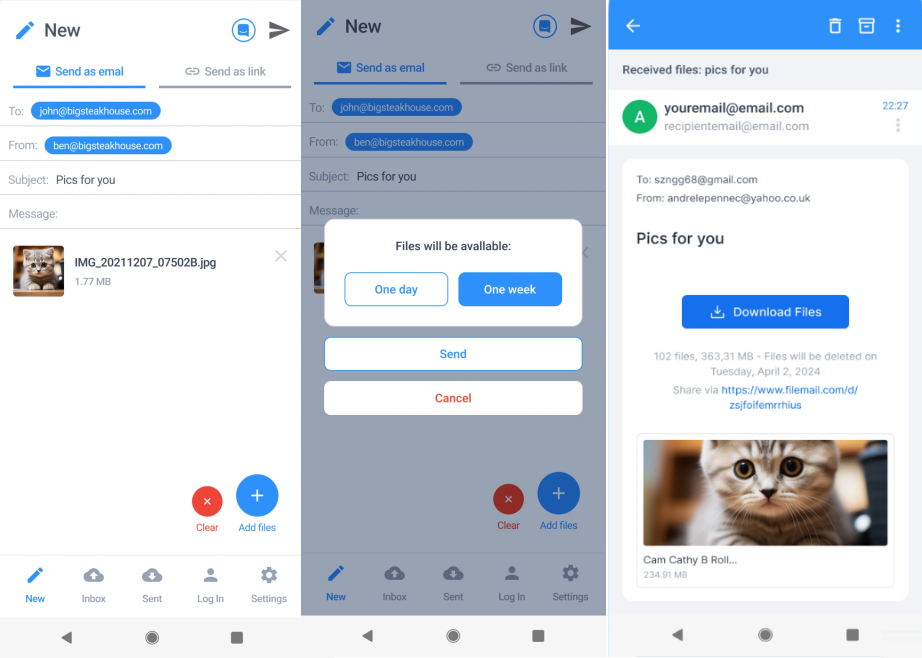
Этот метод лучше всего подходит для быстрой передачи фотографий, PDF-файлов и коротких видео.
Способ 4: Использование облачных хранилищ
Облачные платформы для хранения и обмена файлами, такие как Google Диск, делают файлы доступными на всех устройствах из любого места. Это позволяет загрузить файлы один раз и получать к ним доступ с любого устройства.
Действия:
Шаг 1. Установите Google Диск на ваш Android-телефон и убедитесь, что вы вошли в систему.
Шаг 2. Откройте приложение и загрузите файлы, которые хотите передать.

Шаг 3. На компьютере откройте браузер или приложение Диска и войдите в ту же учетную запись Google.
Шаг 4. Найдите загруженные файлы и скачайте их на компьютер.

Этот вариант идеален, если вам нужен постоянный доступ к файлам на нескольких устройствах.
Способ 5: Передача файлов по электронной почте
Электронная почта — простое решение для отправки отдельных файлов. Например, Gmail — быстрое решение для отправки одиночных небольших файлов.
Действия:
Шаг 1. На вашем телефоне Android выберите файл, который хотите отправить.
Шаг 2. Нажмите Ещё > Поделиться > Gmail.
Шаг 3. Введите адрес электронной почты и отправьте сообщение.
Шаг 4. Откройте Gmail на вашем ПК.
Шаг 5. Скачайте вложенный файл на компьютер.

Из-за ограничений на размер вложений этот метод лучше всего подходит для документов и сжатых изображений.
Метод 6: Отправка файлов через чат-приложения
Мессенджеры предоставляют быстрый и привычный способ передачи файлов. WhatsApp упрощает обмен файлами, когда оба устройства авторизованы.
Шаги:
Шаг 1. Откройте WhatsApp на вашем телефоне Android.
Шаг 2. Начните чат (можно написать себе или доверенному контакту).
Шаг 3. Нажмите значок вложения и выберите файл для отправки.

Шаг 4. Откройте WhatsApp Web или десктопное приложение на вашем ПК.
Шаг 5. Найдите сообщение и скачайте файл на компьютер.

Это один из самых быстрых методов, если WhatsApp уже настроен на обоих устройствах.
Заключение
Передача файлов с телефона Android на ПК больше не должна быть сложной или занимать много времени. Независимо от того, выберете ли вы проводное USB-подключение или предпочтёте беспроводную передачу файлов с Android на ПК, для каждой ситуации есть подходящий метод. Среди всех вариантов AnyViewer выделяется как лучший общий выбор благодаря высокой скорости, надёжной безопасности и возможности удалённой передачи файлов без кабелей и сетевых ограничений. Выбрав метод, соответствующий вашим потребностям, вы сможете легко и без стресса перемещать фотографии, видео и документы между устройствами.
Часто задаваемые вопросы
Как включить передачу по USB на Android?
Подключите телефон Android к ПК с помощью USB-кабеля. Смахните вниз от верхнего края экрана телефона, нажмите на уведомление о подключении USB (обычно там написано «Зарядка этого устройства») и выберите «Передача файлов (MTP)». После этого хранилище телефона появится в Проводнике на вашем ПК.
Почему не работает передача файлов по USB?
Обычно это происходит из-за неисправного USB-кабеля, неправильного режима USB, устаревших драйверов или заблокированного телефона. Попробуйте переключиться в режим «Передача файлов (MTP)», использовать другой кабель или USB-порт и разблокировать телефон. Перезагрузка обоих устройств также может помочь.
Почему мой телефон не подключается к ПК через USB-кабель?
Распространенные причины включают поврежденный кабель, неподдерживаемый USB-порт, отключенные настройки USB или отсутствие драйверов на ПК. Убедитесь, что ваш кабель поддерживает передачу данных (а не только зарядку), и обновите или переустановите USB-драйверы на компьютере.
Как быстро передавать файлы с Android на ПК?
Для быстрого обмена можно использовать AnyViewer, Microsoft Phone Link или мессенджеры, такие как WhatsApp. Эти варианты позволяют отправлять файлы по беспроводной сети всего несколькими нажатиями, без настройки кабелей или внешних накопителей.
Как подключить Android к ПК для передачи файлов без USB?
Вы можете передавать файлы по беспроводной сети с помощью таких инструментов, как AnyViewer, облачных сервисов (Google Drive), Wi-Fi-приложений (Filemail), Bluetooth, электронной почты или мессенджеров. Эти методы идеальны, когда у вас нет USB-кабеля или требуется удаленный доступ.

