

Пошаговое руководство: как разрешить AnyDesk подключаться автоматически
В этой статье представлено полное руководство по настройке автоматического подключения в AnyDesk. В ней рассматриваются все этапы процедуры, альтернативные варианты, такие как TeamViewer, а также способы решения распространенных проблем для обеспечения бесперебойного удаленного доступа.

By Tyler / Published on October 13, 2026


Введение
Вам когда-нибудь требовалось получить доступ к рабочему компьютеру в дороге? Или, возможно, нужно помочь члену семьи с технической проблемой, не выходя из дома? Какова бы ни была причина, AnyDesk — один из лучших инструментов для удаленного доступа к рабочему столу. Но знали ли вы, что его можно настроить на автоматическое подключение? Да, все верно! Больше не нужно ждать, пока кто-то на другом конце примет ваш запрос на подключение.
В этом руководстве мы подробно рассмотрим, как настроить автоматическое подключение AnyDesk, чтобы сделать удаленный доступ еще удобнее. Мы разберем всё: от причин, зачем это нужно, до пошаговых инструкций по настройке, а также приведем несколько советов по устранению неполадок для бесперебойной работы.
Что такое AnyDesk?
Итак, в чем же главная особенность AnyDesk? Если вы новичок в мире программного обеспечения для удаленного рабочего стола, знайте, что AnyDesk — один из главных лидеров. Он создан для того, чтобы вы могли получить доступ к своим устройствам из любой точки мира при наличии интернет-соединения. Независимо от того, являетесь ли вы профессионалом, которому нужно получить доступ к рабочим файлам из дома, или техническим энтузиастом, управляющим несколькими системами, AnyDesk поможет вам в любой ситуации.
Что выделяет AnyDesk? Во-первых, он известен своей низкой задержкой, что означает минимальную задержку при удаленном управлении устройством. Интерфейс прост и понятен, что делает навигацию легкой даже для новичков. Кроме того, программа совместима с различными операционными системами: Windows, macOS, Linux, Android, iOS и другими. Если вы беспокоитесь о безопасности, AnyDesk использует шифрование TLS 1.2, которое применяется в интернет-банкинге.
Но самое интересное заключается в следующем: AnyDesk позволяет настроить автоматические подключения, что значительно экономит время, если вам регулярно требуется удаленный доступ к одному и тому же устройству.
Важность автоматических подключений
Зачем нужны автоматические подключения, спросите вы? Представьте себе такую ситуацию: вы находитесь в пути и вам срочно понадобился документ на офисном компьютере. Вам не хочется ждать, пока кто-то примет запрос на подключение, особенно если рядом никого нет. Именно здесь и пригодится функция автоматического подключения AnyDesk.
Включив автоматические подключения, вы сможете:
- Экономия времени: Не нужно ждать, пока кто-то примет запрос на подключение. Вы можете подключаться мгновенно.
- Повышение эффективности: Управляете ли вы сервером или несколькими устройствами, автоматические подключения позволяют быстро и легко переключаться между системами.
- Повышение удобства: Идеально подходит для устройств без присмотра: вы можете получить доступ к своим системам в любое время, когда это необходимо, без участия человека на другом конце.
Но с большой властью приходит и большая ответственность, верно? Автоматические подключения невероятно удобны, но они также требуют тщательных мер безопасности, чтобы ваши системы не остались уязвимыми.
Как разрешить AnyDesk подключаться автоматически
Теперь перейдем к сути: как настроить автоматическое подключение в AnyDesk? Не волнуйтесь, это проще, чем кажется. Просто выполните следующие действия, и все будет готово.
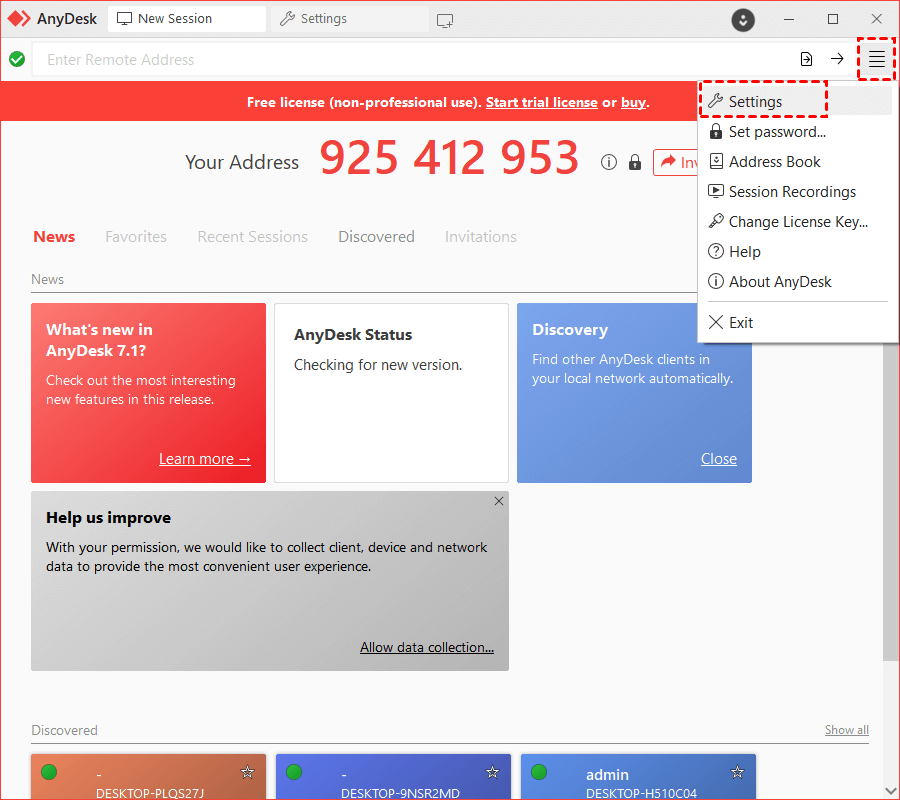
Шаг 1. Откройте настройки AnyDesk: Запустите AnyDesk на своем устройстве и перейдите в главное меню настроек.
Шаг 2. Перейдите на вкладку «Безопасность»: В настройках найдите вкладку "Безопасность", где можно настроить разрешения и права доступа.
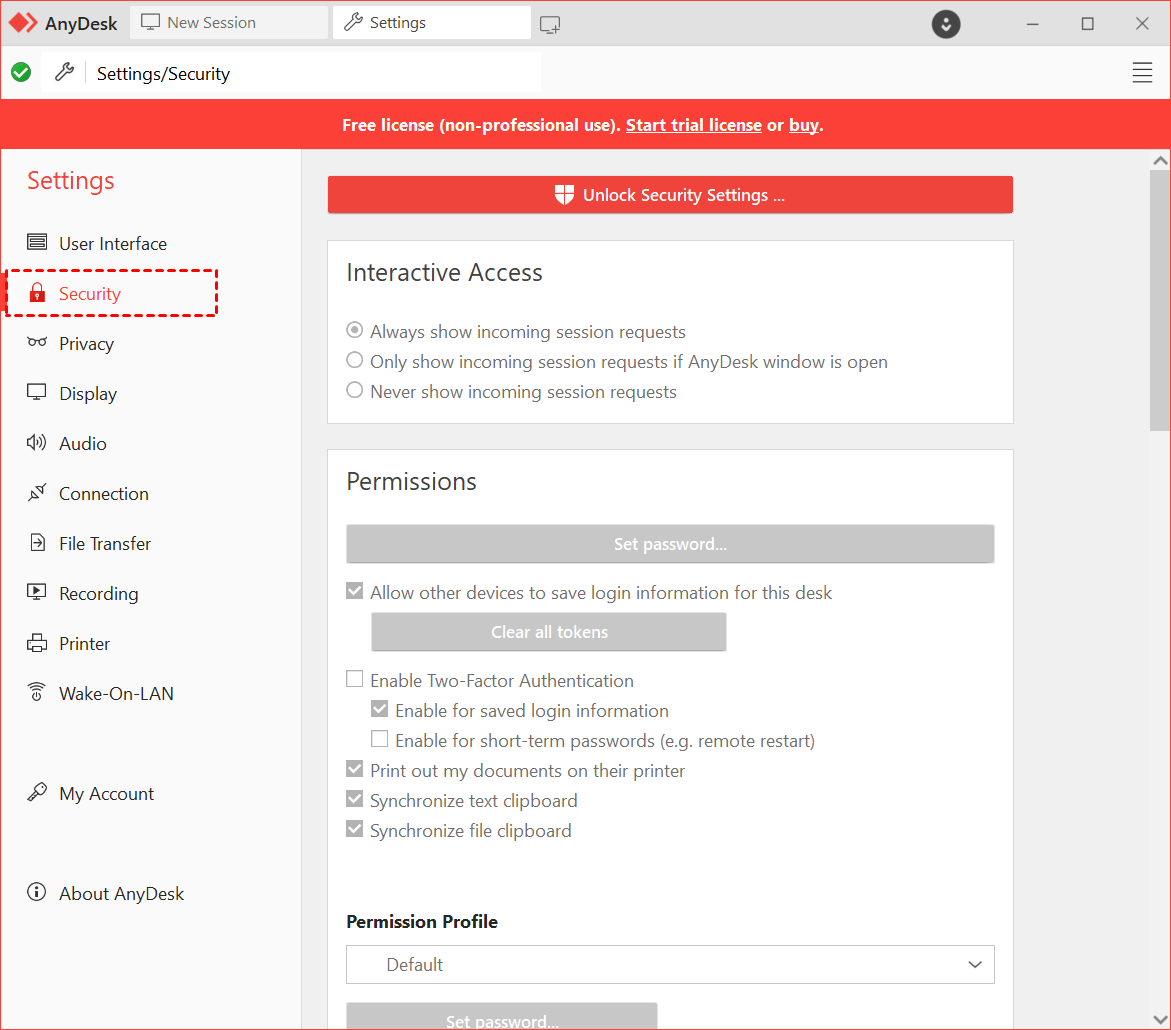
Шаг 3. Включите интерактивный доступ: В разделе "Интерактивный доступ" установите флажок, позволяющий включить эту функцию.
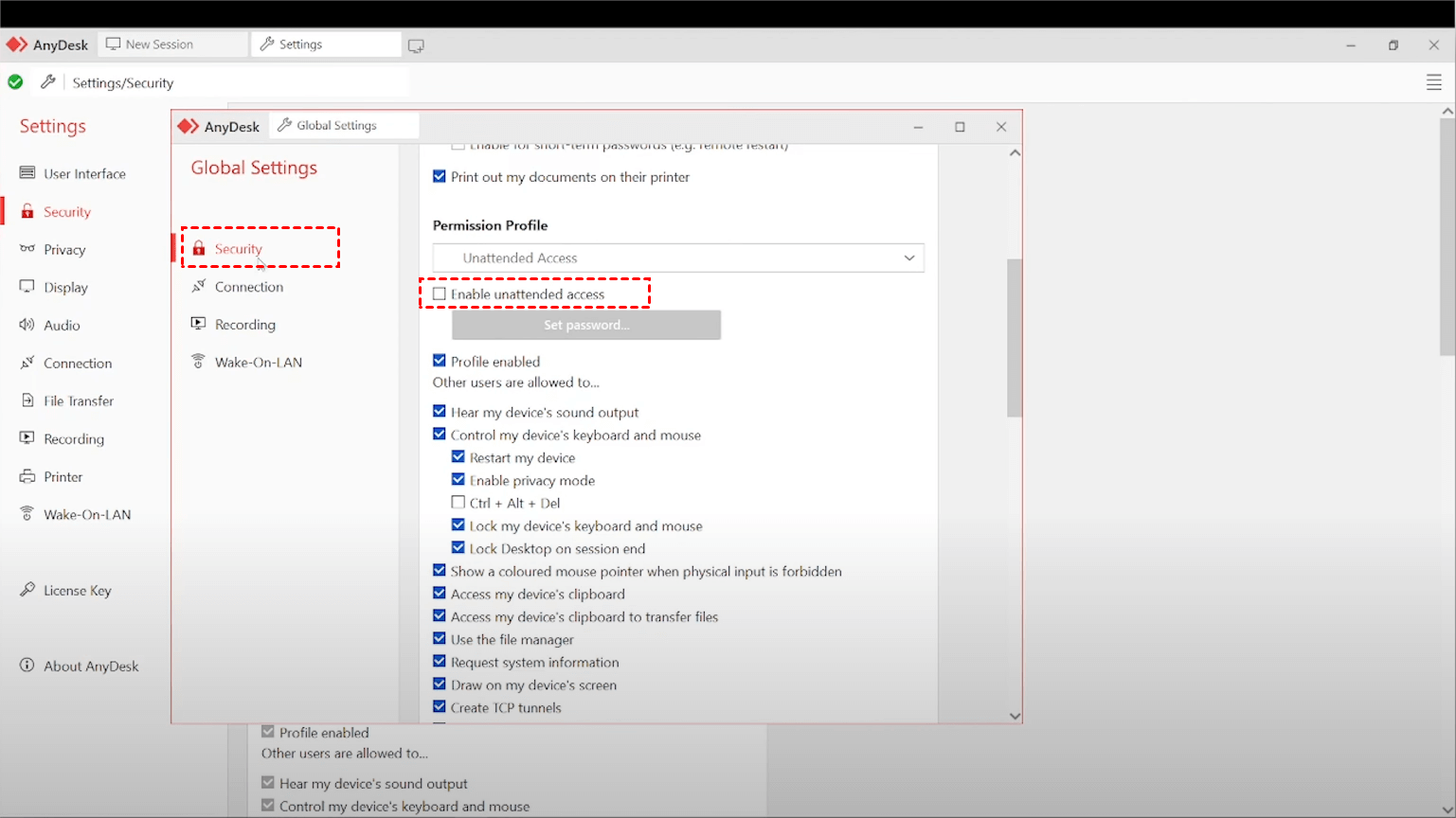
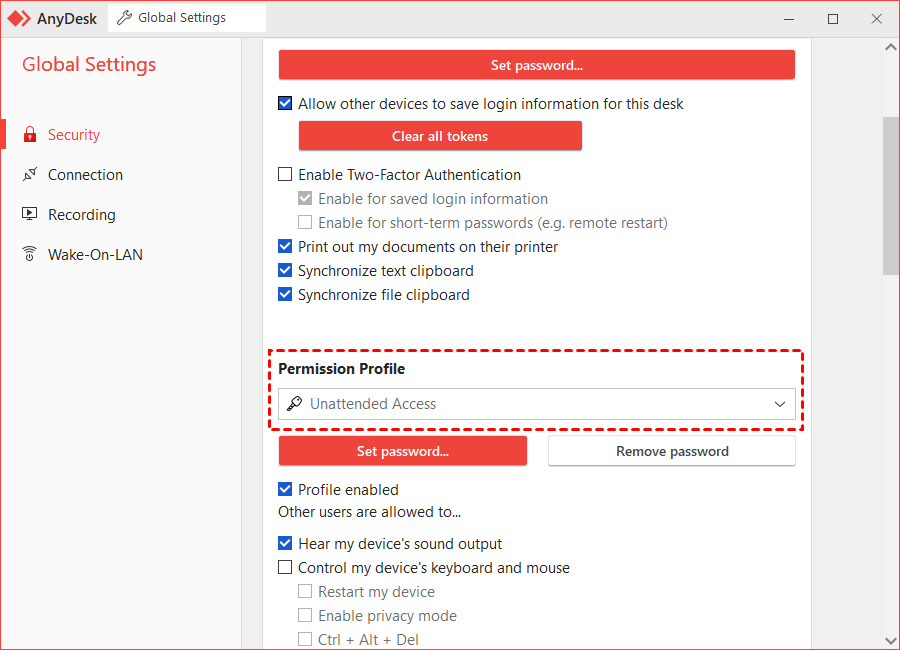
Шаг 4. Установите надежный пароль: Выберите надежный и уникальный пароль для доступа без присмотра. Этот пароль потребуется для автоматического подключения к вашему устройству, что обеспечит дополнительный уровень безопасности.
AnyViewer: самая простая альтернатива AnyDesk с поддержкой удаленного доступа без участия оператора
Хотя AnyDesk является отличным инструментом для удаленного доступа, он далеко не единственный на рынке. Если вы ищете альтернативу с аналогичным функционалом, более простым и удобным управлением, а также дополнительными преимуществами, AnyViewer может стать именно тем, что вам нужно.
AnyViewer — одно из самых известных приложений удаленного рабочего стола на рынке, и не без оснований. Оно удобно в использовании, обладает надежными функциями безопасности и наполнено возможностями, которые выходят за рамки обычного удаленного доступа. Например, AnyViewer позволяет передавать файлы между устройствами, организовывать совместный доступ к экрану, текстовый чат и даже осуществлять удаленную диагностику и устранение неполадок. Если вам необходим удаленный доступ без участия оператора, AnyViewer предоставляет управление в один клик для легкой настройки этой функции. Это просто сделать независимо от вашего уровня компьютерной грамотности.
Но что действительно выделяет AnyViewer, так это повышенное внимание к безопасности. Он предлагает двухфакторную аутентификацию, 256-битное сквозное шифрование и множество других инструментов для защиты ваших данных. Если вы беспокоитесь о рисках безопасности, связанных с разрешением автоматического подключения, обширные функции безопасности AnyViewer могут прийтись вам по душе.
Кроме того, если вы управляете большой командой или вам нужен доступ к самым разным устройствам, масштабируемые решения AnyViewer делают его отличным выбором для бизнеса любого масштаба.
Шаг 1. На обоих устройствах начните с загрузки и запуска AnyViewer. Чтобы настроить новую учетную запись, нажмите "Войти", а затем выберите "Зарегистрироваться". Убедитесь, что вы вошли под одной и той же учетной записью на обоих устройствах.

Шаг 2. После входа в систему ваше устройство будет автоматически связано с вашей учетной записью.

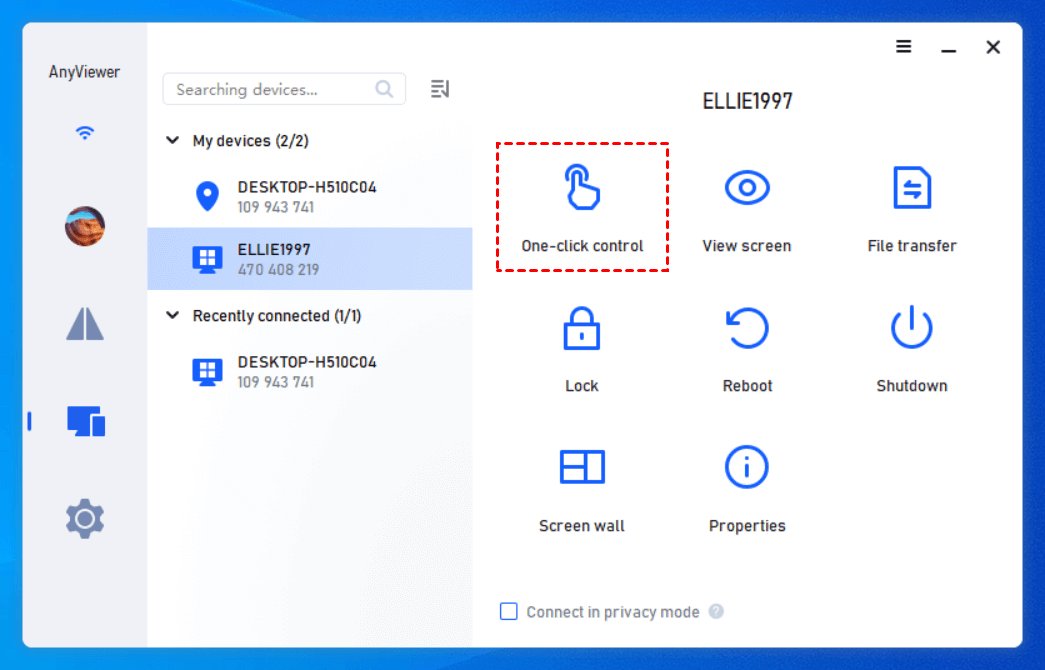
Шаг 3. Перейдите на вкладку «Устройства», выберите устройство, к которому хотите получить доступ, и нажмите "Управление в один клик", чтобы включить автоматический удаленный доступ.
- ★Советы: Обновление до тарифа Professional или Enterprise повысит удобство работы с AnyViewer и откроет множество преимуществ:
- Легкое подключение к бóльшему количеству устройств с помощью управления в один клик.
- Повышенная безопасность благодаря режиму конфиденциальности, обеспечивающему приватное и защищенное соединение.
- Одновременное управление несколькими устройствами без ограничений.
- Более высокая скорость передачи файлов для более плавного обмена данными.
- Упрощенное управление большими парками устройств путем создания пользовательских групп для корпоративного использования.
- Улучшенное качество изображения для более четкого и детального удаленного взаимодействия.
- ...
Заключение
В этом руководстве мы рассказали, как настроить автоматическое подключение для AnyDesk, сделав удаленный доступ более эффективным и удобным. Следуя пошаговым инструкциям, вы сможете сэкономить время и повысить производительность, мгновенно подключаясь к устройствам без необходимости ручного подтверждения. Помните, что хотя автоматические подключения очень удобны, крайне важно соблюдать строгие меры безопасности, такие как установка надежного пароля и включение двухфакторной аутентификации. Если вы ищете альтернативу, AnyViewer предлагает аналогичный функционал с расширенными возможностями безопасности, что делает его отличным выбором как для бизнеса, так и для частных лиц.

