

Ответ на вопрос 2026 года: в чем разница между 30 FPS и 60 FPS
Есть ли разница между 30 FPS и 60 FPS? Хотите узнать ответ на этот вопрос? Прочитайте эту статью, и вы найдете его.

By Tyler / Published on September 16, 2026


Есть ли существенная разница между 30 FPS и 60 FPS?
При просмотре видео разных типов мы часто видим термин FPS. Что же такое FPS? FPS (кадры в секунду) — это единица измерения частоты кадров, то есть частоты, с которой последовательные изображения записываются или воспроизводятся. FPS отражает качество видео. Это объясняется тем, что более низкая частота кадров приводит к относительно размытому изображению, а более высокая — к более плавному видео.
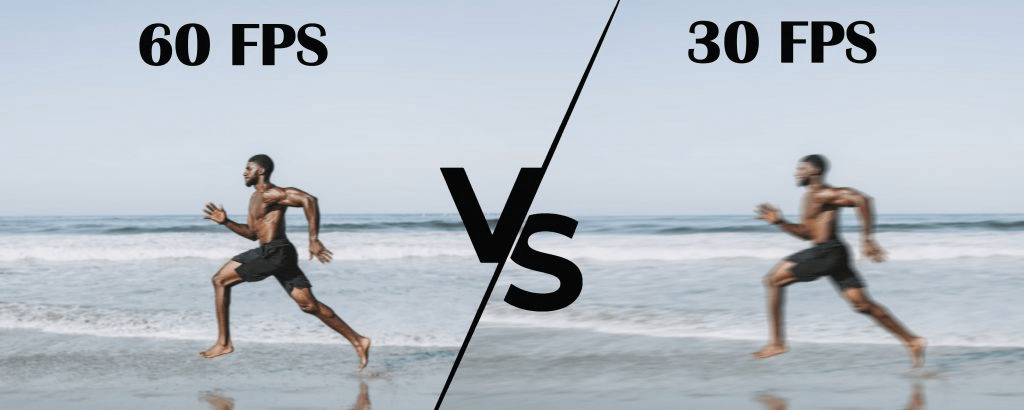
Существует множество стандартных частот кадров видео, таких как 30 FPS, 60 FPS, 120 FPS, 240 FPS и т. д., но самыми популярными являются 30 FPS и 60 FPS.
30 FPS означает, что в секунду отображается 30 неподвижных изображений, а 60 FPS — 60 неподвижных изображений. Частота кадров применима не только к видео. Это справедливо для компьютерной графики, анимации и даже видеоигр.
В чем же разница между 30 FPS и 60 FPS? Читайте эту статью дальше, и давайте разберемся.
Выявление различий между 30 FPS и 60 FPS
В чем разница между 30 FPS и 60 FPS? Что выбрать? Давайте найдем ответы вместе.
- Плавность. 30 FPS означает, что в секунду отображается 30 неподвижных изображений, а 60 FPS — 60 неподвижных изображений. Очевидно, что 60 FPS будет более плавным.
- Четкость. Чем выше частота кадров, тем четче изображение. Разумеется, при 60 FPS картинка будет резче, чем при 30 FPS.
- Отклик. Соответственно, чем больше кадров в секунду, тем выше скорость отклика и динамичность.
- Требования к оборудованию. Более высокий FPS (например, 60 FPS) выглядит плавнее, но также требует компьютера или устройства с большей вычислительной мощностью. Поэтому для 60 FPS требуются более мощные и современные аппаратные средства, чем для 30 FPS.
Теперь ответ на вопрос о разнице между 60 fps и 30 fps очевиден. Вы можете принять решение в зависимости от ваших потребностей.
30 FPS против 60 FPS: что лучше?
На этот вопрос нет однозначного ответа. У каждого разные требования и разные предпочтения. Но важно знать, что 60 FPS лучше, чем 30 FPS, с точки зрения плавности, четкости и других параметров. 60 FPS фиксирует больше деталей, в то время как 30 FPS может делать видео размытым и некачественным. С 60 fps вы получите более плавный игровой процесс.
Однако в цифровую эпоху 30 FPS стали довольно распространенными и теперь являются частотой кадров по умолчанию для многих визуальных сред. Это также стандартный показатель FPS во многих видеоиграх, особенно для консолей, при этом 30 FPS занимают меньше места на диске и требуют менее мощного оборудования.
AnyViewer: Программа для удаленного управления с высокой частотой кадров и низкой задержкой
Когда пользователи используют удаленное управление, к отображению экрана удаленного рабочего стола также предъявляются требования к частоте кадров. Для удаленного управления чем выше частота кадров, тем лучше: это делает процесс управления более плавным и четким, а также позволяет фиксировать больше деталей изображения и записывать больше данных.
В качестве универсальной и бесплатной программы для удаленного управления с высокой частотой кадров и низкой задержкой здесь рекомендуется AnyViewer. AnyViewer поддерживает высокую частоту кадров 60 FPS, обеспечивая пользователям более плавное и четкое изображение на удаленном экране. Пользователи могут не только использовать AnyViewer для быстрого и беспрепятственного необслуживаемого удаленного доступа, но также выполнять такие действия, как передача файлов, передача звука, настройка качества изображения, текстовый чат в реальном времени и работа в нескольких сеансах одновременно.
Помимо этого, AnyViewer обладает высокой совместимостью, поддерживая не только системы Windows и Windows Server, но также iOS и Android. Это означает, что пользователи могут проводить беспрепятственные удаленные сеансы с использованием различных устройств.
С AnyViewer вы получите идеально плавную работу:
Шаг 1. Загрузите и установите AnyViewer на оба своих устройства.
Шаг 2. Запустив AnyViewer на своем устройстве, перейдите в раздел "Войти" и нажмите "Регистрация".

Шаг 3. Заполните регистрационную форму, чтобы создать учетную запись AnyViewer, и войдите в нее на обоих своих устройствах.

Шаг 4. После успешного входа в систему вы заметите, что ваше устройство было автоматически привязано к учетной записи, в которую вы вошли.

Шаг 5. На одном из ваших устройств нажмите «Устройство» и выберите целевое устройство, к которому хотите подключиться, затем нажмите «Управление в один клик», чтобы запустить удаленный сеанс.

Шаг 6. После установления соединения, если вы хотите изменить качество изображения, просто нажмите «Режим» на панели инструментов.

- ★Советы: вы можете обновить свою учетную запись до тарифа Professional или Enterprise, чтобы получить еще больше преимуществ:
- Подключение большего количества устройств с управлением в один клик.
- Получение доступа к компьютеру, который может управлять бесчисленным количеством устройств одновременно.
- Получение права подключения в режиме конфиденциальности.
- Преимущество одновременной передачи неограниченного количества файлов.
- Более высокая скорость передачи файлов.
- ...
Заключение
Прочитав эту статью, вы уже поняли разницу между 30 FPS и 60 FPS. Для более плавного, четкого и быстрого воспроизведения видео необходимо выбрать 60 FPS. В этой статье представлена программа для удаленного управления с высокой частотой кадров и низкой задержкой. С AnyViewer вы получаете плавное, быстрое и четкое удаленное управление. Поторопитесь и начните использовать ее!

