

2 Métodos para Trabalhar em Casa Fora da Empresa com Facilidade
Quer saber como fazer o seu trabalho de escritório em casa? Esta postagem apresenta principalmente 2 métodos para trabalhar em casa fora da empresa. Leia a postagem e comece a trabalhar em casa imediatamente.

Por Tyler / Publicado em 16/09/2026


Como posso trabalhar fora de casa?
“Vou morar em outra cidade por um tempo. Após negociar com meu chefe, ele concordou que eu trabalhe de casa fora da empresa por esses meses. Como posso acessar remotamente o computador do meu escritório e trabalhar fora de casa?”

Trabalhar de casa fora da empresa [2 métodos]
Nesta seção, apresentaremos 2 métodos para permitir que você trabalhe fora do escritório.
Método 1. Trabalhar de casa fora da empresa usando o AnyViewer
A primeira opção é trabalhar de fora, por exemplo, em casa, em uma cafeteria e em uma livraria, usando o software gratuito de área de trabalho remota AnyViewer. Ele possui as seguintes vantagens:
- Compatibilidade. Ele suporta vários sistemas Windows, do Windows 7 até o mais recente Windows 11. Ele também suporta dispositivos iOS; você também pode acessar remotamente o seu computador de trabalho do iPhone ou iPad.
- Conveniência. Você pode estabelecer conexões remotas não supervisionadas com o seu computador de trabalho a partir de casa com um clique, mesmo que não haja ninguém sentado em frente a ele.
- Recursos adicionais. Ele oferece aos usuários vários recursos úteis, por exemplo, transferência de arquivos entre computadores, conexão em modo de privacidade e várias conexões simultâneas.
- Segurança. Ele é protegido por criptografia de Curva Elíptica (ECC), protegendo seus dados contra vazamentos durante as sessões remotas.
- Conexão rápida e estável. Ele foi criado por uma equipe técnica qualificada e oferece uma conexão remota rápida e confiável com excelente qualidade de imagem.
Passo 1. Baixe, instale e inicie o AnyViewer no seu computador de trabalho e no seu computador pessoal. No computador de controle, vá para Entrar, e clique em Cadastrar-se. (Se você já se cadastrou no site oficial, pode fazer login diretamente.)

Passo 2. Preencha as informações de cadastro.

Passo 3. Em seguida, você verá que fez login com sucesso no AnyViewer. Seu dispositivo será atribuído automaticamente à conta em que você fez login.

Passo 4. Faça login na mesma conta do AnyViewer nos dois dispositivos; assim, você poderá estabelecer uma conexão direta clicando em Controle com um clique para obter acesso remoto não atendido.

Passo 5. Após conectar com sucesso, você verá a área de trabalho remota. Depois, você poderá controlá-la totalmente como se estivesse sentado em frente a ela.
- Notas:✎...
- Você também pode atualizar sua conta para um plano Professional ou Enterprise. O que um plano professional ou enterprise traz para você:
- Velocidade de transferência de arquivos mais rápida. A velocidade de transferência para uma conta gratuita é de 500 KB/s, e para uma conta paga pode chegar a 10 MB/s.
- Mais dispositivos podem ser atribuídos à mesma conta para acesso remoto não atendido.
- Conecte-se no modo de privacidade para proteger a privacidade, o que significa que o controlador pode escurecer a tela do PC remoto e desativar os cliques do mouse e do teclado remoto.
Método 2. Trabalhe fora do escritório usando a Conexão de Área de Trabalho Remota
Outra opção para trabalhar em casa fora da empresa é usar a Conexão de Área de Trabalho Remota integrada no Windows. O procedimento está dividido nas seguintes quatro partes:
- Parte 1. Ativar conexões remotas no computador de trabalho
- Parte 2. Obter o endereço IP e o nome do PC do computador de trabalho
- Parte 3. Configurar o encaminhamento de porta no computador de trabalho
- Parte 4. Conectar-se remotamente ao computador de trabalho a partir do computador de casa.
Atenção:
- O RDP está incluído apenas em certas versões do Windows, como Pro, Business ou Ultimate. O Windows 7 Starter Edition, o Windows 7 Home Edition, o Windows 8 Home Edition, o Windows 8.1 Home Edition e o Windows 10 Home Edition não oferecem suporte à Área de Trabalho Remota.
- Se os dois computadores estiverem em redes diferentes, o desafio técnico de usar o RDP aumentará, pois o encaminhamento de porta ou VPN é necessário em várias redes.
Parte 1. Ativar conexões remotas no computador de trabalho
Passo 1. Pressione Win + R para abrir a caixa Executar, digite “sysdm.cpl” e pressione Enter.

Passo 2. Selecione a guia Remoto e certifique-se de que a opção “Permitir conexões remotas a este computador” esteja marcada.
Parte 2. Obter o endereço IP e o nome do PC do computador de trabalho
Passo 1. Abra a caixa de diálogo Executar. Digite “cmd” e pressione Enter.
Passo 2. Em seguida, digite “ipconfig” e pressione Enter para obter o endereço IP. Agora você pode ver um grupo de endereços IP, dos quais o endereço IPv4 é o que você precisa.

Passo 3. Em seguida, digite “query user” para obter o nome do PC.

Parte 3. Configurar o encaminhamento de porta no computador de trabalho
Passo 1. Abra o navegador Chrome, digite “what is my IP” na barra de pesquisa e você poderá ver o endereço IP público.

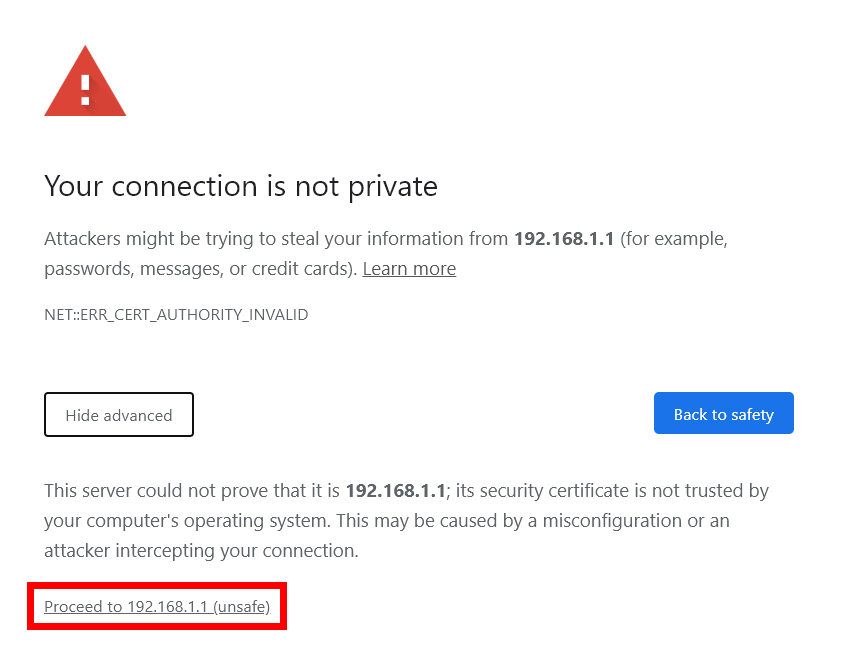
Passo 2. Abra um navegador da Web. Em seguida, digite o endereço IP do seu roteador na barra de endereços. Um aviso de privacidade será exibido. Basta clicar em Avançado > Continuar para continuar.
Passo 3. Em seguida, digite o nome de usuário e a senha do seu roteador na caixa. Clique em Entrar.

Passo 4. Clique em Port Forwarding/Port Triggering no painel esquerdo. Crie uma nova regra de encaminhamento de porta e clique em Adicionar, e escolha Adicionar serviço personalizado.

Passo 5. Insira um nome para o seu dispositivo na interface de encaminhamento de porta e digite a porta que deseja encaminhar no campo de porta (se não tiver certeza do protocolo usado, selecione TCP/UDP ou Ambos em Tipo de serviço). Em seguida, digite o endereço IP (endereço IPv4) do dispositivo para o qual deseja encaminhar a porta e clique em Aplicar para salvar as alterações.

Parte 4. Conectar-se remotamente ao computador do trabalho a partir do computador de casa
Passo 1. No seu computador de casa, procure por Conexão de Área de Trabalho Remota na caixa de pesquisa. Em seguida, abra-o.
Passo 2. Digite o endereço IP público que encontramos acima e o nome do PC na interface de Conexão de Área de Trabalho Remota para estabelecer a conexão.
Passo 3. Em seguida, será solicitado que você insira a senha do computador do trabalho para se conectar a ele. Após controlar o computador do trabalho, você poderá realizar operações exatamente como se estivesse sentado em frente a ele.
Após ler o material anterior, você pode fazer uma breve comparação entre o AnyViewer e a Conexão de Área de Trabalho Remota. O AnyViewer pode ser mais adequado para você do que a Conexão de Área de Trabalho Remota das seguintes maneiras:
- O AnyViewer possui um procedimento de instalação mais simples. Você não precisa configurar o encaminhamento de porta ou usar uma VPN, mesmo que os dois computadores estejam em redes diferentes.
- O AnyViewer é compatível com as edições Windows Starter e Home. Você não precisa atualizar seus sistemas Windows.
- O AnyViewer é muito mais fácil de usar. Você pode obter acesso remoto não assistido sem um endereço IP, nome do PC ou senha do computador.
Conclusão
Esta postagem apresenta principalmente dois métodos de trabalho remoto a partir de casa fora da empresa, bem como uma breve comparação entre as duas ferramentas, AnyViewer e Conexão de Área de Trabalho Remota. Você pode fazer sua escolha com base em seus requisitos específicos.

