

9 Maneiras Testadas de Corrigir o Compartilhamento de Rede do Windows 10/11 que Não Funciona
Esta postagem é um guia de solução de problemas intuitivo para quando o compartilhamento de rede do Windows 11 não funciona. Ela ajudará muito se você enfrentar o mesmo problema ao tentar realizar o compartilhamento de arquivos do Windows. Continue lendo para saber mais.

Por Tyler / Publicado em 16/09/2026


Por que o Windows 11 não está se conectando ao compartilhamento de rede?
Olá, há vários PCs em nosso escritório. Todas as máquinas foram configuradas para compartilhamento de arquivos em rede pela Internet. O PC com Win11 ainda consegue ver todos os recursos no PC com Win10, mas nenhum dos PCs com Win10 consegue ver ou acessar o PC com Win11. Gostaria de saber por que o compartilhamento de rede do Windows 11 não está funcionando e como posso resolver esse problema."
- Pergunta de um usuário
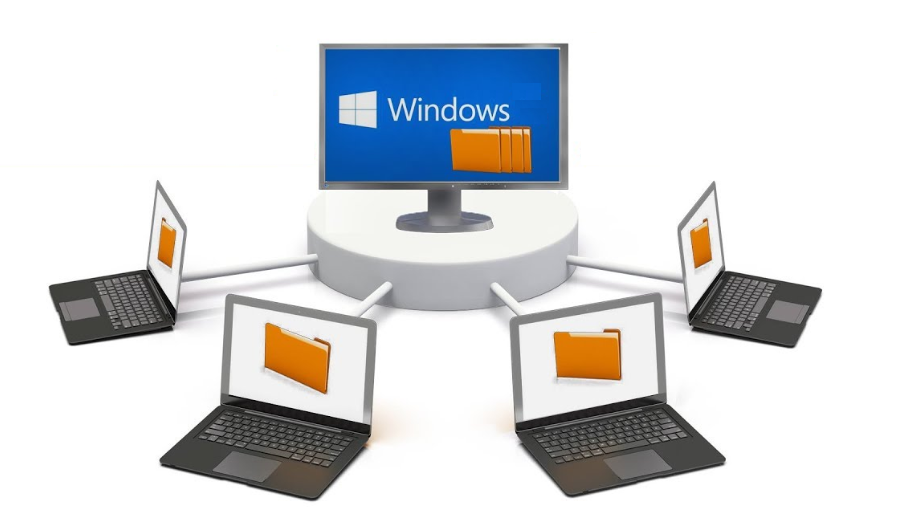
O compartilhamento de rede é um recurso do Windows que permite acessar arquivos de outro computador. No entanto, o compartilhamento de arquivos nunca é totalmente livre de erros ou problemas. O não funcionamento do compartilhamento de rede do Windows pode ocorrer frequentemente devido a configurações incorretas do sistema, problemas com a versão atual do S.O., falta de permissões, etc. Felizmente, corrigir esse problema é relativamente fácil. Continue lendo.
Como corrigir o não funcionamento do compartilhamento de rede no Windows 10/11 [9 soluções]
Se você precisar de ajuda para corrigir o problema de compartilhamento de rede no Windows 10/11, aqui estão nove soluções para resolvê-lo.
Solução 1. Certifique-se de que o compartilhamento de rede está ativado
Primeiro, você precisa garantir que o compartilhamento de rede esteja ativado no seu computador.
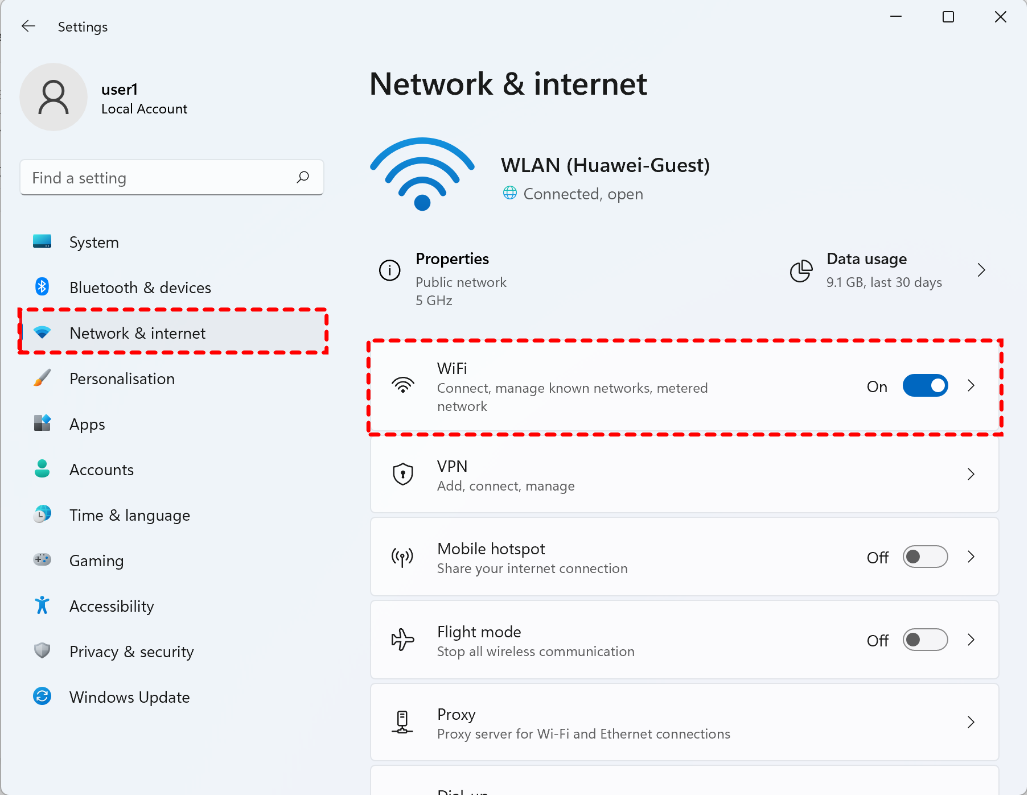
Passo 1. Abra as Configurações, clique em Rede e Internet no painel esquerdo e clique na opção Wi-Fi ou Ethernet à direita.
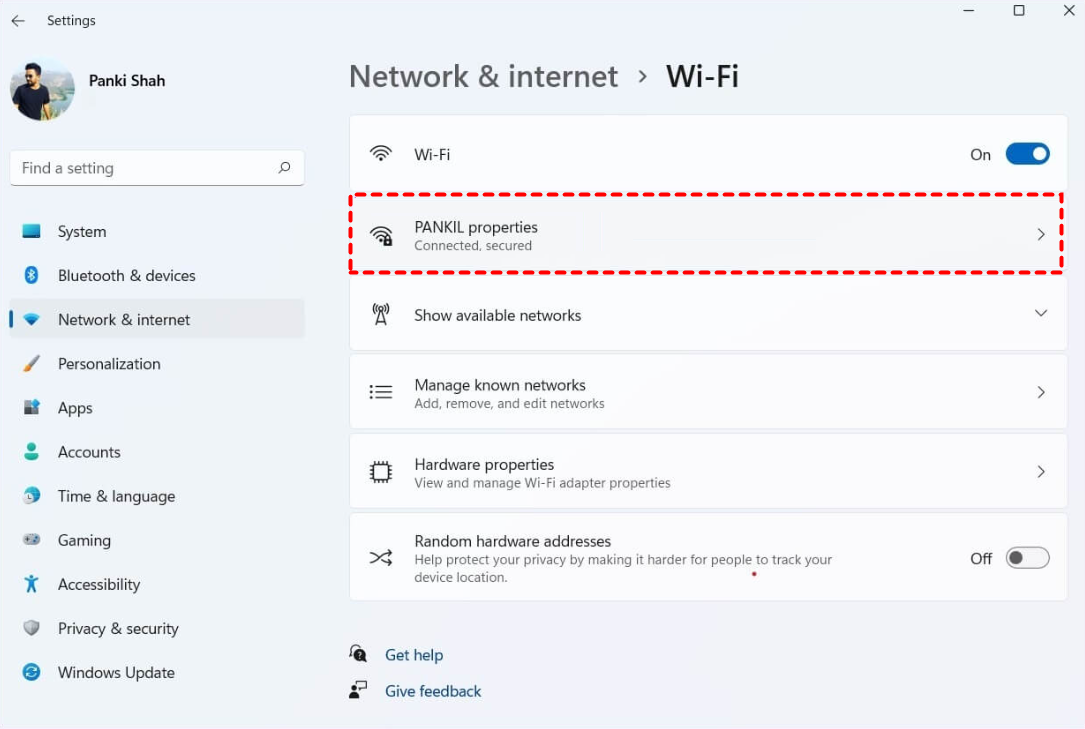
Passo 2. Clique nas propriedades da sua rede conectada.
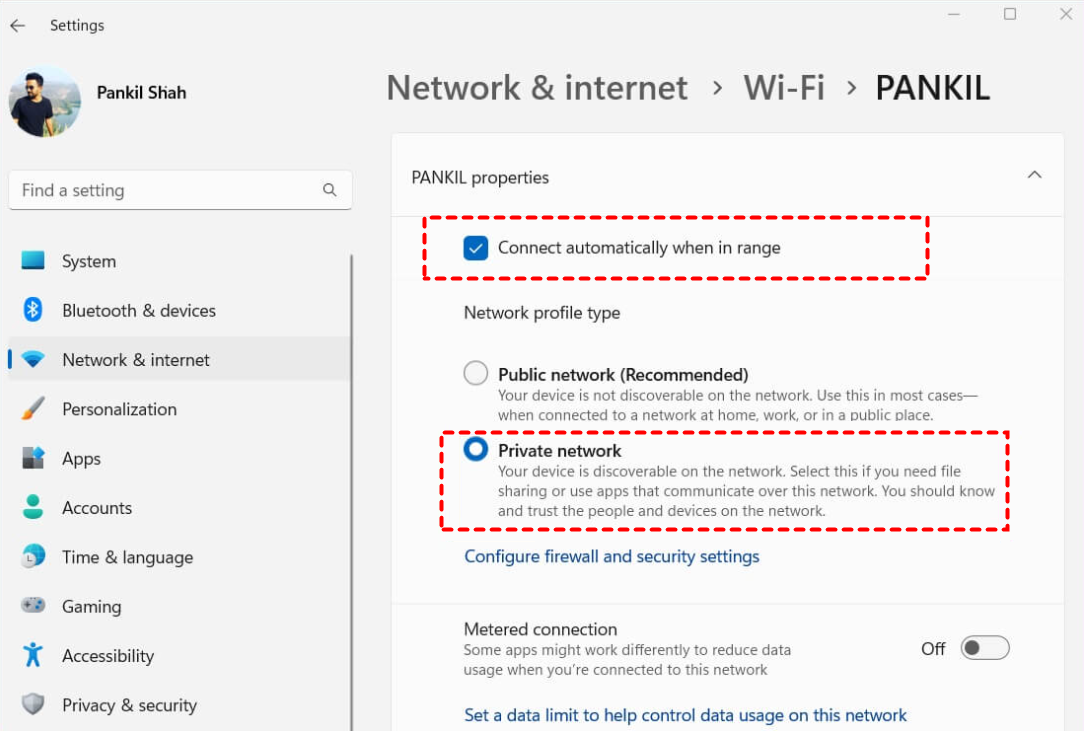
Passo 3. Marque Conectar automaticamente quando estiver ao alcance e selecione Rede privada em Tipo de perfil de rede. Em seguida, você poderá compartilhar arquivos com outros computadores nessa rede.
Solução 2. Verificar atualizações do Windows
Para obter as atualizações de recursos mais recentes, patches de segurança e correções de bugs, você deve sempre garantir que o Windows esteja atualizado.
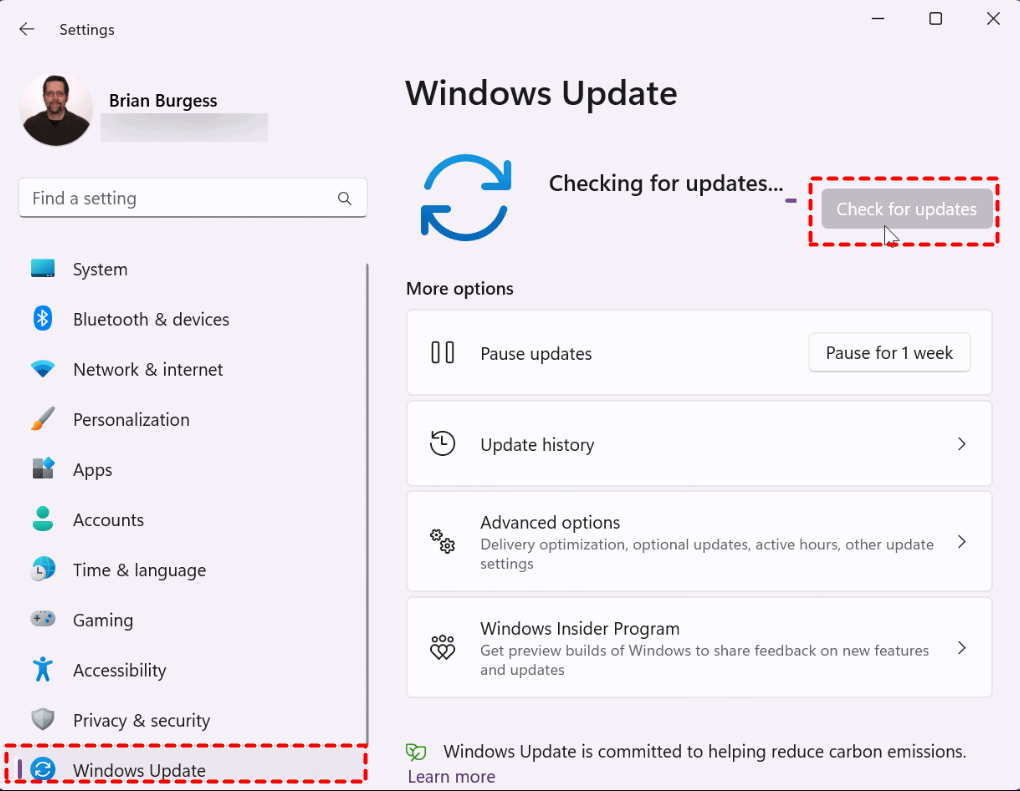
Vá para Configurações > Windows Update e clique em Verificar se há atualizações. Baixe e instale todas as atualizações disponíveis.
Solução 3. Verificar as configurações avançadas de compartilhamento
No Windows 11, o recurso de compartilhamento de rede e arquivos é ativado por padrão para redes privadas. Você pode verificar novamente as configurações e reativá-las caso o compartilhamento de arquivos não esteja funcionando no Windows 11.
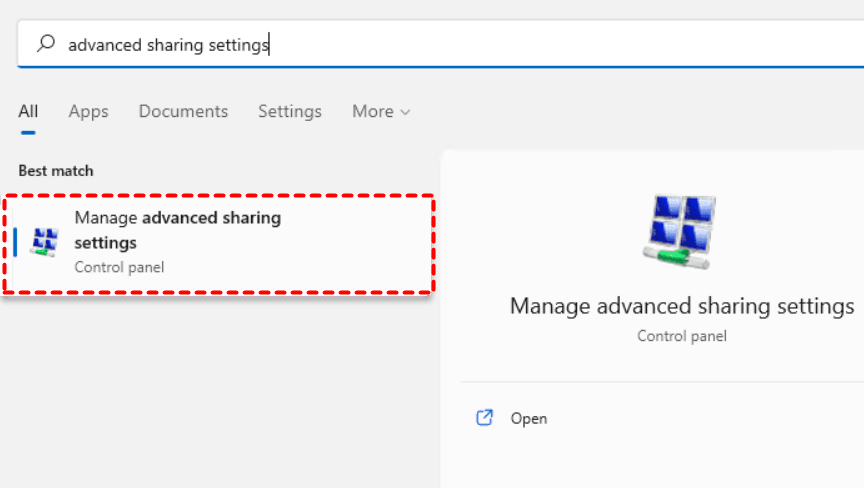
Passo 1. Procure por Gerenciar as configurações de compartilhamento avançadas na barra de pesquisa e abra-a.
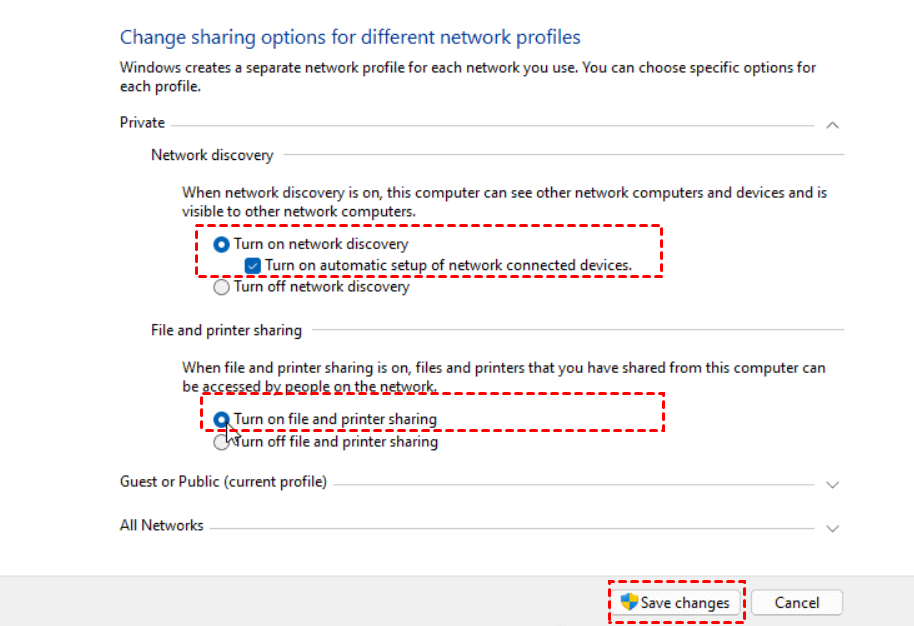
Passo 2. Expanda o menu Particular e marque as seguintes opções. Em seguida, clique em Salvar alterações.
- Ativar descoberta de rede
- Ativar a configuração automática de dispositivos conectados à rede.
- Ativar o compartilhamento de arquivo e impressora
Solução 4. Dar permissão para a pasta de compartilhamento
Outro problema que você pode enfrentar é que a pasta que deseja compartilhar precisa das configurações ou permissões adequadas.
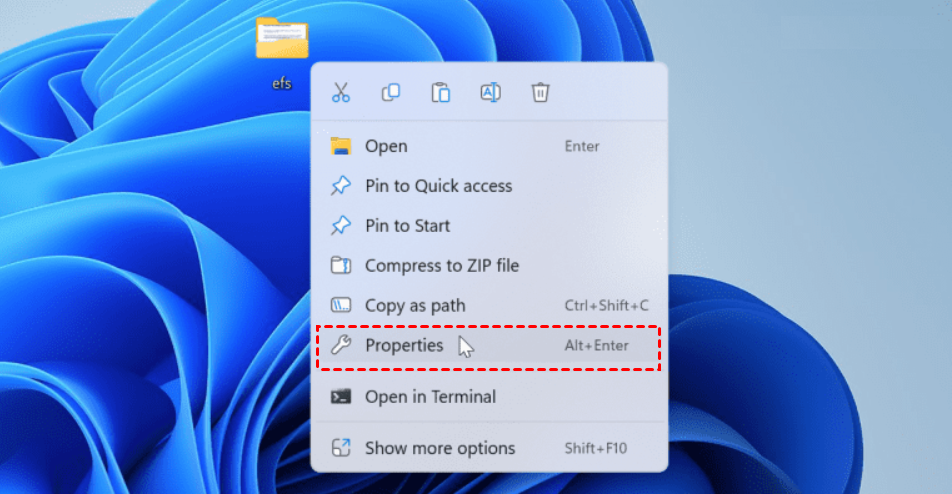
Passo 1. Clique com o botão direito na pasta que deseja compartilhar e selecione Propriedades.
Passo 2. Vá para a guia Compartilhamento e clique em Compartilhamento Avançado.
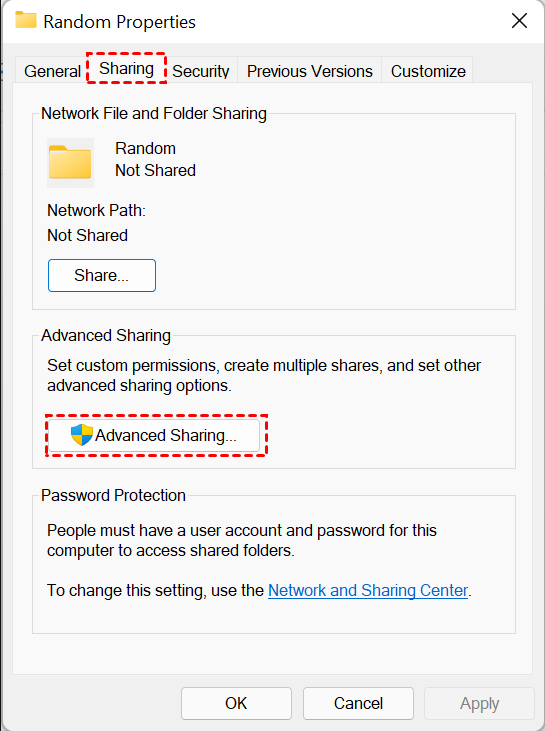
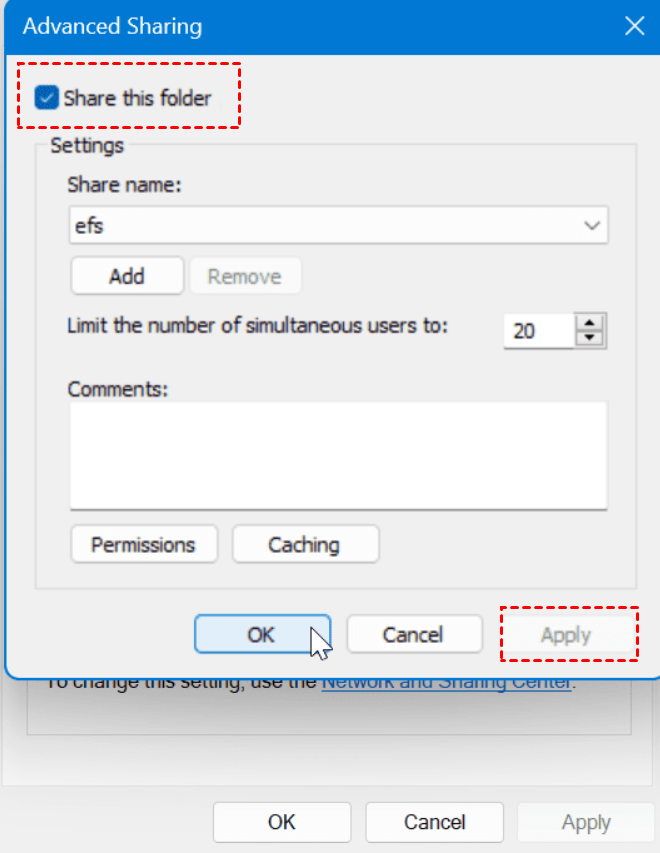
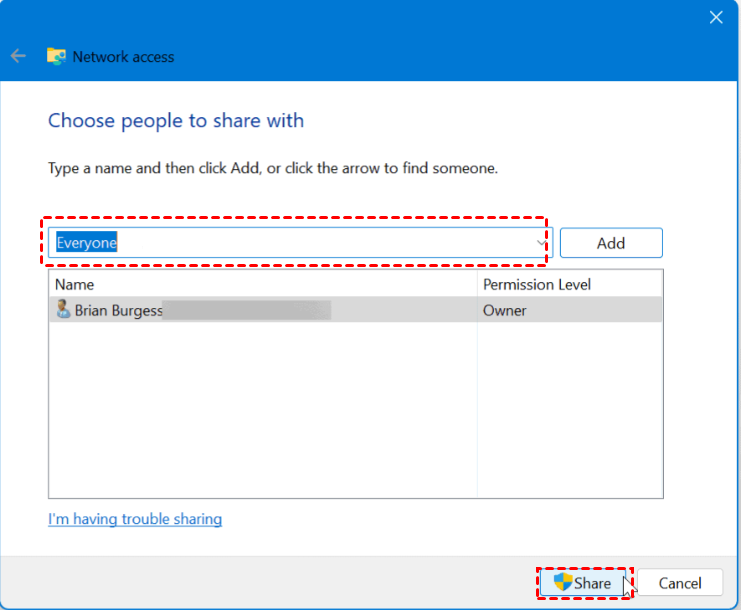
Passo 3. Marque Compartilhar esta pasta e clique em Aplicar. Em seguida, clique em Permissões.
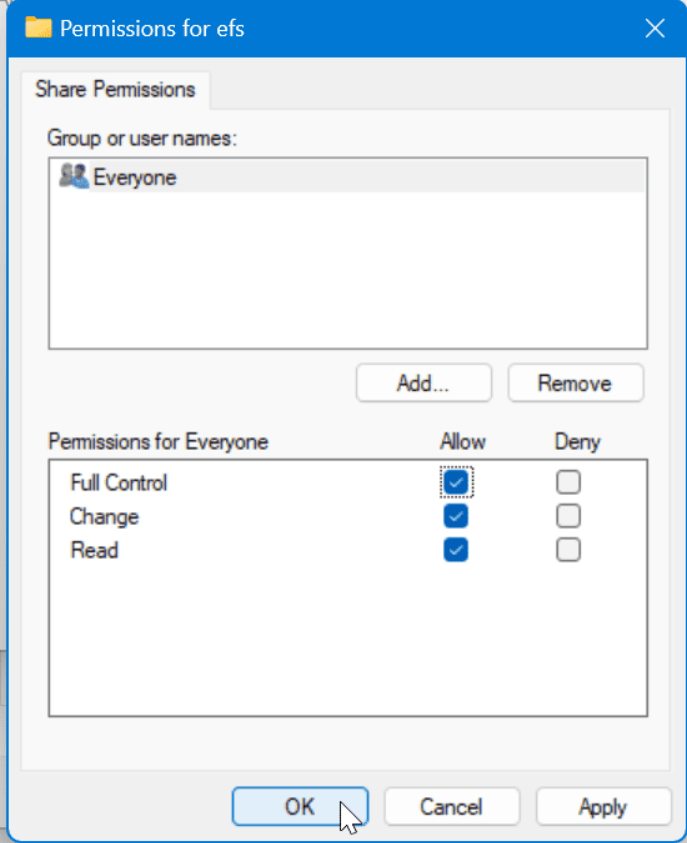
Passo 4. Marque as opções em Permissões para Todos.
Passo 5. Volte para a interface Compartilhamento e clique em Compartilhar.
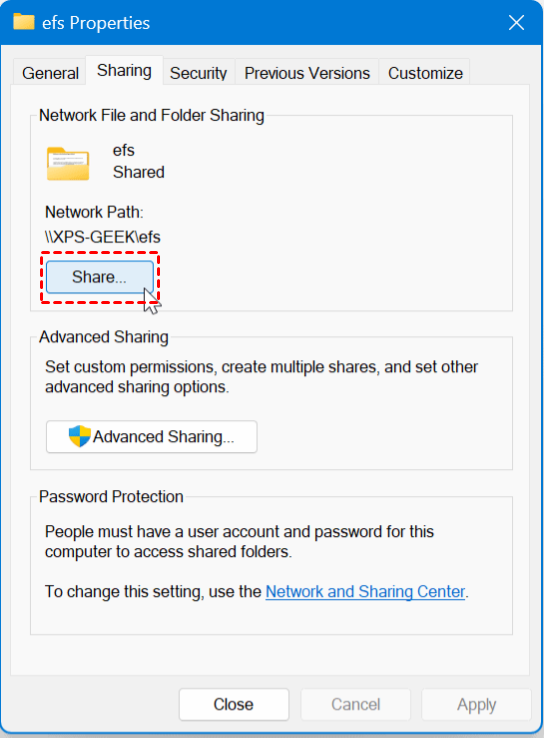
Passo 6. Abra o menu suspensivo e selecione Todos podem acessar esta pasta. Em seguida, clique em Compartilhar.
Solução 5. Desativar o IPv6
Você pode desativar a conectividade IPv6 para corrigir o problema de compartilhamento de rede.
Passo 1. Abra o Painel de Controle e navegue até Rede e Internet > Central de Rede e Compartilhamento. Em seguida, clique em Alterar as configurações do adaptador.

Passo 2. Dê um duplo clique na conexão de rede que você está usando agora e selecione Propriedades.

Passo 3. Desative o Protocolo IP Versão 6 e clique em OK.

Solução 6. Desativar o compartilhamento protegido por senha
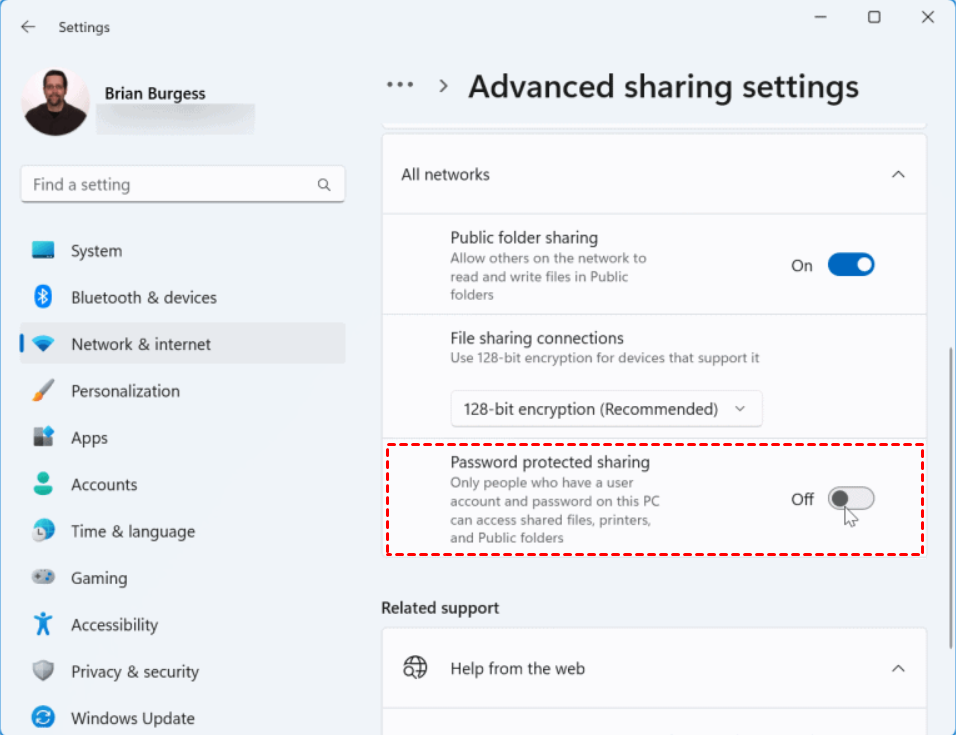
A pessoa que tentar acessar um arquivo na rede deve ter as credenciais se o compartilhamento protegido por senha estiver ativado. Para corrigir o problema, você pode desativá-lo.
Pesquise por Configurações de compartilhamento avançadas e pressione Enter. Expanda Todas as redes e desative Compartilhamento protegido por senha.
Solução 7. Permitir o compartilhamento de rede no Firewall do Windows
Além do Compartilhamento de Arquivos, o Firewall do Windows pode interferir na operação eficiente dos recursos do Windows. Você sempre pode ativar a opção nas configurações do Firewall do Windows para resolver o problema.
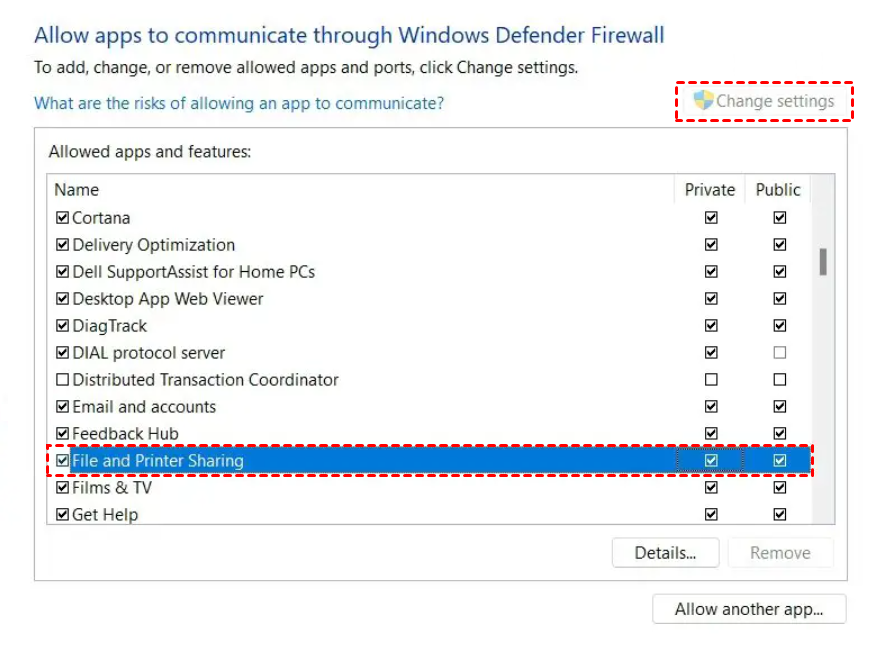
Passo 1. Vá para Sistema e Segurança > Firewall do Windows Defender no Painel de Controle. Selecione Permitir um aplicativo ou recurso por meio do Firewall do Windows Defender.

Passo 2. Clique no botão Alterar configurações e marque Compartilhamento de Arquivos e Impressoras.
Solução 8. Ativar o Suporte a Compartilhamento de Arquivos SMB 1.0/CIFS
Com a atualização mais recente do SO Windows, a Microsoft optou por desativar o recurso SMB. Ele é um dos componentes mais importantes do compartilhamento de arquivos. No entanto, você ainda pode optar por habilitar o SMB 1.0.
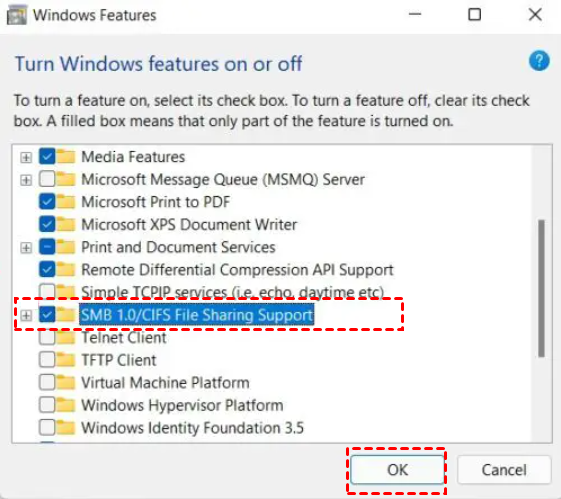
Passo 1. Digite Ativar ou desativar recursos do Windows na barra de pesquisa e abra-o.
Passo 2. Localize e marque Suporte a Compartilhamento de Arquivos SMB 1.0/CIFS. Em seguida, clique em OK.
Solução 9. Verificar os drivers de rede
Ainda está com problemas no compartilhamento de arquivos que não funciona no Windows 11? Pode haver drivers de rede com defeito ou incompatíveis no seu PC. Você pode corrigir o problema atualizando os drivers de rede problemáticos do seu PC nesta situação.
Passo 1. Pressione Win + X e selecione Gerenciador de Dispositivos.

Passo 2. Localize e clique com o botão direito no driver de rede relevante e clique em Atualizar driver.
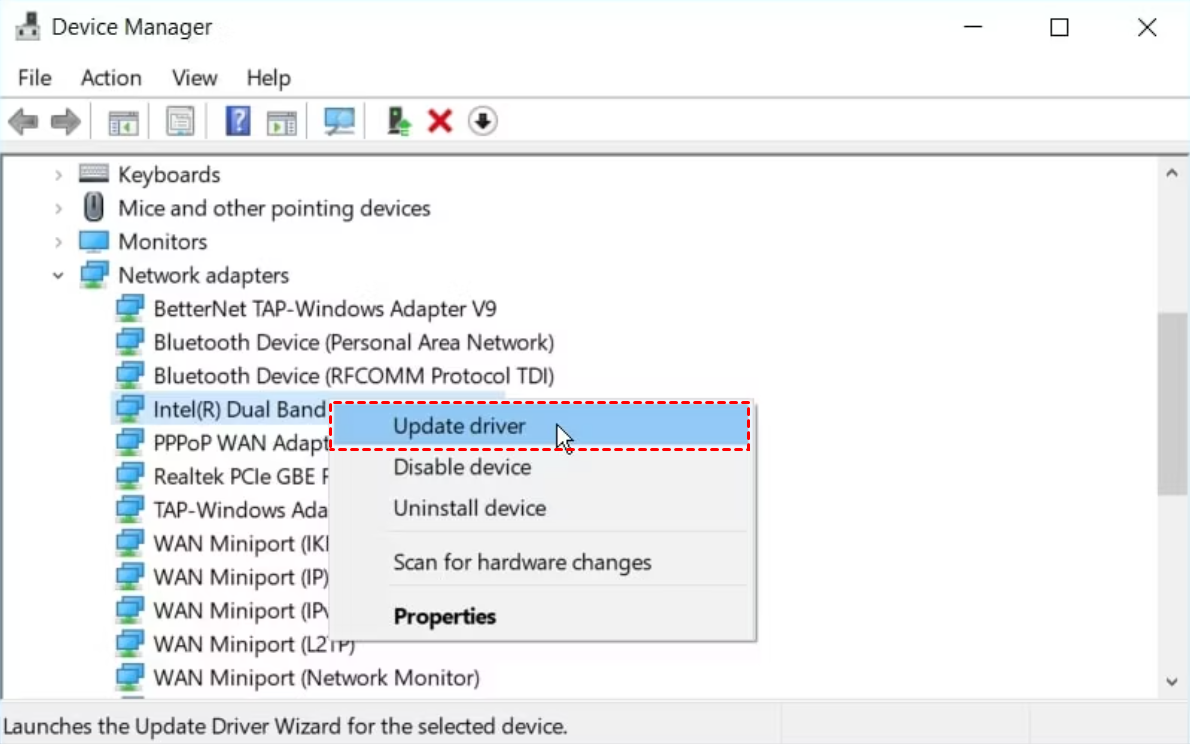
Passo 3. Selecione Pesquisar automaticamente software de driver atualizado, depois siga as instruções na próxima tela.
Dica bônus: Compartilhe seus recursos entre dispositivos com um clique
Caso precise compartilhar recursos entre dispositivos com frequência, recomendamos o uso do melhor software de acesso remoto AnyViewer que permite enviar ou receber arquivos facilmente entre computadores Windows com um clique.
O AnyViewer não é apenas uma ferramenta profissional de transferência de arquivos. Ele também permite realizar acesso não atendido, transferência de arquivos em uma sessão remota, múltiplas sessões e muito mais, melhorando significativamente a produtividade no trabalho.
Você pode se preocupar com a segurança dos dados, mas o AnyViewer é um produto muito seguro, pois possui criptografia de ponta a ponta forte com o algoritmo de Criptografia de Curva Elíptica de 256 bits (ECC).
Baixe o AnyViewer em seus dispositivos e veja como realizar a transferência de arquivos com um clique.
Passo 1. No dispositivo host, inicie o AnyViewer, cadastre-se para obter uma conta clicando em Cadastrar-se e faça login.

Passo 2. Utilize as mesmas credenciais de login do host para entrar no AnyViewer no dispositivo cliente.

Passo 3. Navegue até a interface Dispositivo para ver uma lista de seus dispositivos atribuídos. Clique no dispositivo remoto com o qual deseja compartilhar arquivos e, em seguida, clique em Transferência de arquivos.

Passo 4. Em seguida, uma janela de Transferência de Arquivos será exibida. O PC remoto é mostrado à direita e o PC local é mostrado à esquerda. Clique na seta para direita para enviar os arquivos escolhidos do PC local para o PC remoto e vice-versa.

Na parte inferior da caixa está o status relevante. Para controlar o procedimento de transferência, use o menu do botão direito do mouse.

Conclusão
Esta postagem apresentou como corrigir o problema do compartilhamento de rede do Windows 11 que não está funcionando. Como o recurso de compartilhamento de arquivos do Windows precisa ser mais fluido, o AnyViewer é uma escolha melhor para transferir arquivos de forma rápida e segura entre dispositivos.

