

Como ativar o Wake on LAN para ligar o computador com Windows 10/11
Esta postagem apresenta como configurar e usar o Wake-on-LAN para ligar o seu computador com Windows. Oferecemos um guia completo com imagens para realizar essa tarefa. Se você vai ativar seu computador em hibernação e controlá-lo remotamente, você está no lugar certo.

Por Tyler / Publicado em 16/09/2026


O que o Wake-on-LAN faz?
O que é o Wake-on-LAN? E como o Wake-on-LAN funciona? O Wake-on-LAN (WOL) é um protocolo padrão da indústria para ativar remotamente computadores a partir de um estado de baixo consumo de energia. Embora o conceito de "modo de baixo consumo" tenha evoluído com o tempo, ainda podemos usá-lo para nos referirmos a uma situação em que o computador está "em suspensão, hibernação ou desligado", mas ainda conectado a uma fonte de energia.
O Wake-on-LAN permite que você mantenha o acesso aos seus arquivos e aplicativos enquanto mantém o PC no modo de baixo consumo para economizar eletricidade, o que é útil se você pretende acessar seu computador remotamente por qualquer motivo, mesmo que o computador esteja em suspensão, hibernando ou desligado.
Como habilitar o Wake-on-LAN para ligar seu computador remotamente
Nesta parte, mostraremos como habilitar o Wake-on-LAN em computadores com Windows 10/11 e como ativar seu computador com um software Wake-on-LAN, o NirSoft WakeMeOnLAN.
Parte 1. Habilitar o Wake-on-LAN no Windows
Antes de aprender sobre o Wake-on-LAN, certifique-se de que o seu roteador de rede esteja configurado corretamente para permitir o acesso ao seu PC, o que inclui a configuração das regras de firewall necessárias. Para a maioria dos roteadores residenciais, digitar http://192.168.0.1ou http://192.168.1.1 no seu navegador web levará você ao menu de configurações residenciais.
Quando o seu roteador estiver configurado corretamente, siga as etapas a seguir para habilitar o recurso Wake-on-LAN no seu PC com Windows. Você precisará configurar seu adaptador de rede para responder ao Magic Packet.
Passo 1. Clique com o botão direito no menu Iniciar e clique em Gerenciador de Dispositivos.

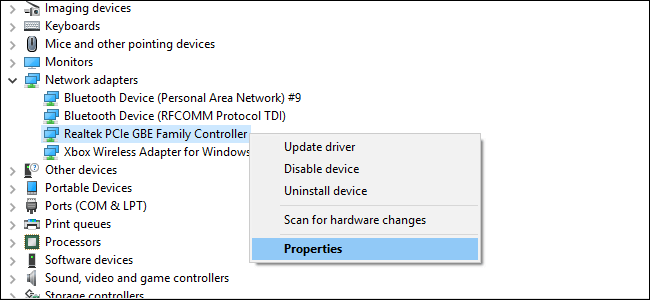
Passo 2. Localize e abra a categoria Adaptadores de rede. Clique com o botão direito no adaptador de rede que você está usando atualmente e clique em Propriedades.
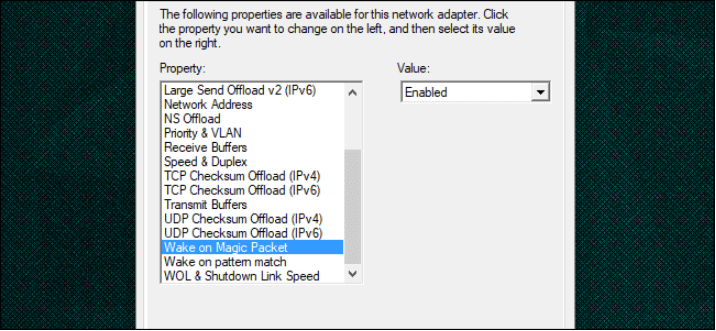
Passo 3. Vá para a guia Avançado, selecione a opção Ativar no pacote Mágico e selecione Habilitado no menu suspenso Valor.
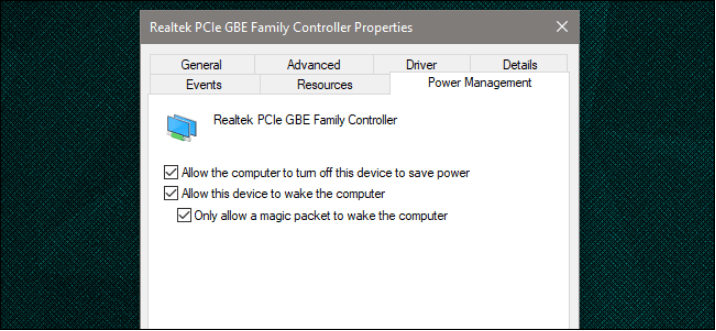
Passo 4. Mude para a aba Gerenciamento de Energia, marque Permitir que este dispositivo acorde o computador e pressione OK para definir suas novas configurações.
Após salvar as configurações, seu computador deverá estar pronto para ser ativado por um pacote mágico Wake-on-LAN enviado por outro computador.
Parte 2. Acionar o computador com pacotes mágicos Wake-on-LAN
Para ativar remotamente o seu computador Windows por meio do Wake-on-LAN, você precisa de um software no computador local capaz de emitir um pacote mágico WOL. Aqui, usaremos o NirSoft WakeMeOnLAN como exemplo. Você pode baixá-lo no site da NirSoft.
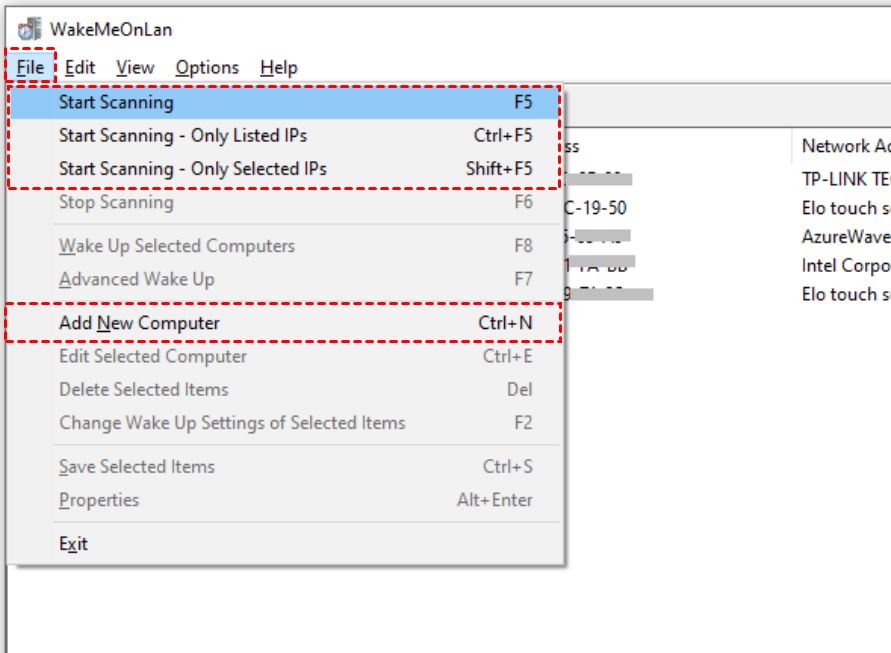
Passo 1. Inicie o software, procure por PCs compatíveis com WOL clicando em Arquivo > Iniciar Verificação, ou adicione um PC manualmente clicando em Arquivo > Adicionar Novo Computador.
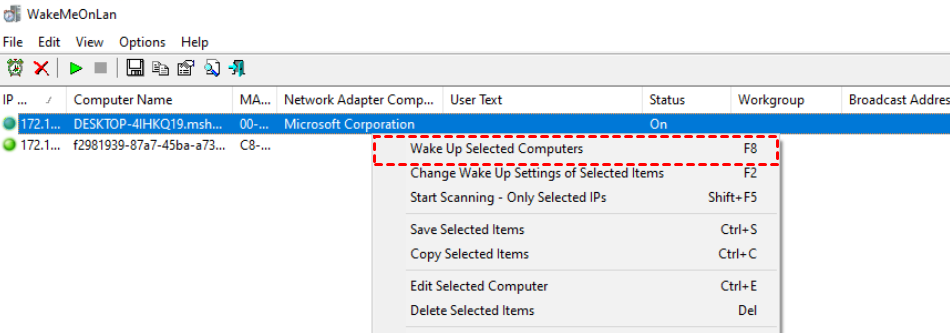
Passo 2. Em seguida, você poderá ver a lista de PCs, clique com o botão direito no PC que deseja ligar e clique em Acionar Computadores Selecionados.
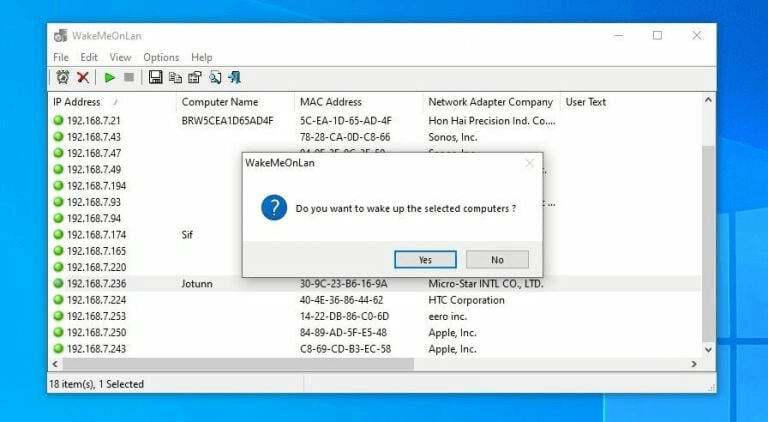
Passo 3. Clique em Sim e seu computador será ativado.
Como acessar remotamente o computador ativado
Agora você pode usar software de acesso remoto como o AnyViewer para acessar seu computador remotamente de qualquer lugar. O AnyViewer oferece métodos flexíveis para conexão remota e transferência de arquivos.
- Controlo Remoto: Aceda e contrólia dispositivos Windows facilmente a partir de qualquer lugar, ideal para trabalho remoto e suporte técnico.
- Partilha e Espelhamento de Ecrã: Partilhe ou espelhe o seu ecrã em tempo real para facilitar apresentações, colaboração ou formação.
- Transferência de Ficheiros: Transferência de ficheiros bidirecional segura e rápida entre dispositivos locais e remotos para aumentar a produtividade.
- Gestão de Utilizadores e Permissões: Controlo de acesso baseado em funções para gerir vários utilizadores e definir níveis de permissão, perfeito para colaboração em equipa.
- Chat em Tempo Real: Chat de texto integrado durante sessões remotas para melhorar a comunicação e coordenação.
- Acesso Não Supervisionado: Configure o acesso não supervisionado a dispositivos remotos para disponibilidade 24 horas por dia, 7 dias por semana, sem confirmação manual.
- Suporte Multiplataforma: Compatível com Windows, macOS, iOS e Android, permitindo ligações remotas entre diferentes dispositivos.
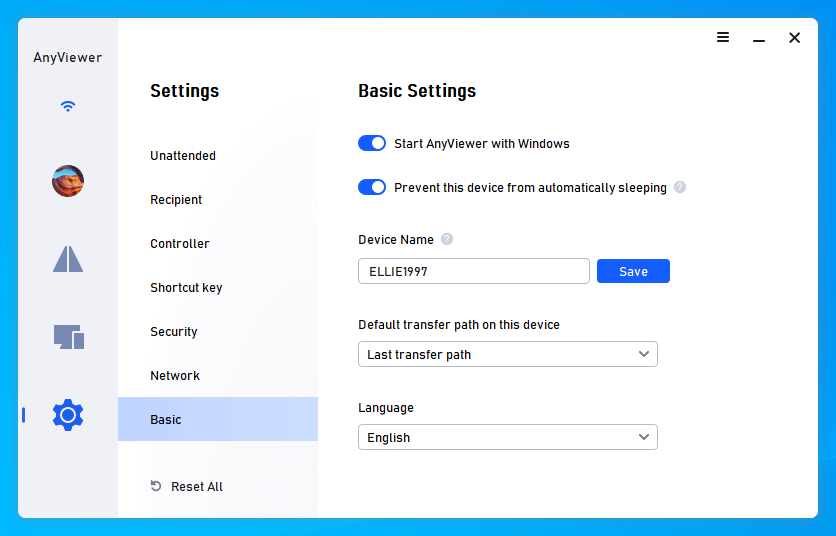
Também pode definir Iniciar o AnyViewer com o Windows e Impedir que o dispositivo entre em suspensão automaticamente quando estiver numa sessão remota, o que é conveniente para aceder a um computador remoto não supervisionado a qualquer momento.
Transfira o AnyViewer para os seus dispositivos e siga os passos seguintes para iniciar o acesso remoto não supervisionado.
Passo 1. Inicie o AnyViewer no computador remoto, vá a Iniciar sessão e Registar-se.

Passo 2. Inicie o AnyViewer no computador local, inicie sessão na mesma conta e aqui poderá ver os dispositivos atribuídos.

Passo 3. Vá para Dispositivo, selecione o computador que deseja controlar remotamente e clique em Controle de um clique.

Quando você estabelece a conexão, há várias operações integradas na barra de ferramentas.

- Notas: Você também pode atualizar para um plano Professional ou Enterprise, e os seguintes direitos serão seus a partir de então.
- Atribuir mais dispositivos.
- Mais canais de conexão simultânea para um plano Enterprise.
- Mais sessões simultâneas.
- Conecte-se no modo de privacidade para proteger fortemente a sua privacidade.
- Imagem de ultra-alta qualidade.
- Implantação em massa do AnyViewer em vários dispositivos.
- Velocidade de transferência de arquivos super-rápida.
- Mouse de jogo com rotação 3D em visão em primeira pessoa.
Perguntas frequentes:
Q1: O Wake-on-LAN é seguro?
O Wake-on-LAN é um serviço comumente usado em redes locais e não representa um risco de segurança se a segurança da rede for implementada adequadamente. O sistema WOL só pode ligar um computador, e as restrições de privilégios de acesso existentes no dispositivo ainda estão em vigor; portanto, um intruso também precisaria de um nome de usuário e senha para a conta.
Q2: O Wake-on-LAN funciona se o computador estiver desligado?
O Wake-on-LAN pode iniciar um computador mesmo que ele esteja totalmente desligado. A função WOL não serve apenas para quando o computador está no modo de suspensão.
Q3: O Wake-on-LAN funciona apenas via Wi-Fi?
Para que o Wake-on-LAN funcione, o computador deve ter uma conexão com a Internet e estar conectado à energia. O Wake-on-LAN pode ser configurado para usar Ethernet ou rede sem fio.
Q4: Quanto tempo o Wake-on-LAN leva?
Levará cerca de 45 segundos para que o servidor seja ativado.
Conclusão
Esta postagem apresenta como ativar o Wake-on-LAN em computadores Windows e como ligar um computador "desligado" usando pacotes mágicos Wake-on-LAN. Além do software WOL, você pode precisar de um software de área de trabalho remota para ajudar a acessar remotamente o computador ligado. Nesse caso, o AnyViewer pode ser a melhor escolha para você.

