

7 Maneiras de Solucionar o Problema de Incapacidade de RDP para o Servidor

Se você não consegue fazer RDP para o servidor, este guia ajuda a corrigir o problema rapidamente. Aprenda a solucionar caminhos de rede, permissões e configurações de segurança para restaurar sua conexão remota online.

Tyler

Por Tyler / Publicado em 02/03/2026

Compartilhe isso: instagram reddit

Não conseguir fazer RDP para o servidor é uma frustração comum tanto para administradores de TI quanto para trabalhadores remotos. O Protocolo de Área de Trabalho Remota (RDP) é uma ferramenta robusta, mas, como depende de uma cadeia complexa de permissões de rede, serviços e protocolos de segurança, uma única falha nessa cadeira pode deixar todo o sistema offline.

Seja você esteja lidando com um pop-up de "A Área de Trabalho Remota não pode se conectar ao computador remoto" ou com uma misteriosa tela preta, este guia fornece uma metodologia passo a passo para diagnosticar e resolver o problema.
unable-to-rdp-to-server

7 Maneiras Comprovadas de Corrigir "Não é Possível Fazer RDP para o Servidor"

Siga estes sete métodos de solução de problemas para identificar e resolver a causa raiz da sua falha de conexão.

Maneira 1. Diagnosticar Falha de Rede

A falta de um caminho de comunicação válido é o motivo mais fundamental pelo qual um cliente não consegue se conectar. A maneira mais fácil de diagnosticar esse problema é através do processo de eliminação.

  • Testar Conectividade: Tente estabelecer uma sessão a partir de um cliente que tenha se conectado com sucesso no passado. Isso ajuda a determinar se o problema é específico de um cliente individual, da rede local ou do próprio servidor.
  • Reduzir o Escopo: Se você suspeitar que a rede é a culpada, verifique se o problema está isolado. Por exemplo, o problema afeta conexões sem fio, mas não as com fio? É exclusivo do tráfego VPN ou de uma sub-rede específica?
  • O Teste de Ping: Abra um prompt de comando e digite "ping [IP_do_Servidor]". Se você receber um "Solicitação esgotada", o servidor está offline ou o caminho da rede está bloqueado.

Maneira 2. Resolver Problemas de Firewall

É fácil descartar a noção de que um firewall pode contribuir para problemas de RDP, mas ele é um dos culpados mais comuns. Muitas organizações bloqueiam o tráfego RDP de saída para evitar acesso remoto não autorizado, ou exigem uma VPN para que a conexão seja "vista" pelo servidor.

Para evitar problemas de firewall, certifique-se de que a Porta 3389 esteja aberta em todos os firewalls entre o cliente e o servidor. Para verificar as configurações do Firewall do Windows Defender:

Passo 1. Abra o Painel de Controle (digite "control" no prompt Executar).

Passo 2. Vá para Sistema e Segurança > Firewall do Windows Defender.

Passo 3. Clique em Permitir um Aplicativo ou Recurso Através do Firewall do Windows Defender.

Passo 4. Certifique-se de que Área de Trabalho Remota esteja marcada para ambas as redes Privada e Pública (embora a rede Pública deva ser usada com cautela).

Passo 5. Clique em OK.
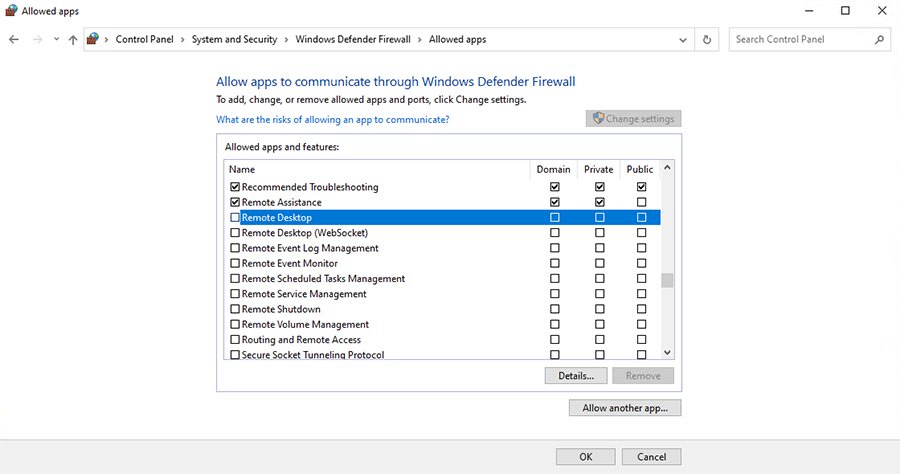
allow-an-app-or-feature-through-windows-defender-firewall

Método 3. Corrigir Problemas de Certificado SSL

Os certificados de segurança são essenciais para produtos modernos de VDI (Infraestrutura de Desktop Virtual) que utilizam criptografia SSL. No entanto, eles podem causar interrupções de conectividade se não forem geridos corretamente.

O Fator de Confiança: O computador cliente deve confiar na Autoridade de Certificação (CA) que emitiu o certificado do servidor. Se a sua organização utilizar certificados internos, deve adicionar manualmente o certificado raiz ao armazenamento do cliente.

Passos para Importar um Certificado Raiz:

Passo 1. Digite "mmc" no prompt Executar do Windows.

Passo 2. Vá para Ficheiro > Adicionar/Remover Snap-in.

Passo 3. Escolha Certificados > Adicionar > Conta de Computador > Computador Local > Concluir.

Passo 4. Navegue até Certificados (Computador Local) > Autoridades de Certificação de Raiz Confiáveis > Certificados.

Passo 5. Se a sua CA não estiver listada, clique com o botão direito na pasta e escolha Todas as Tarefas > Importar.
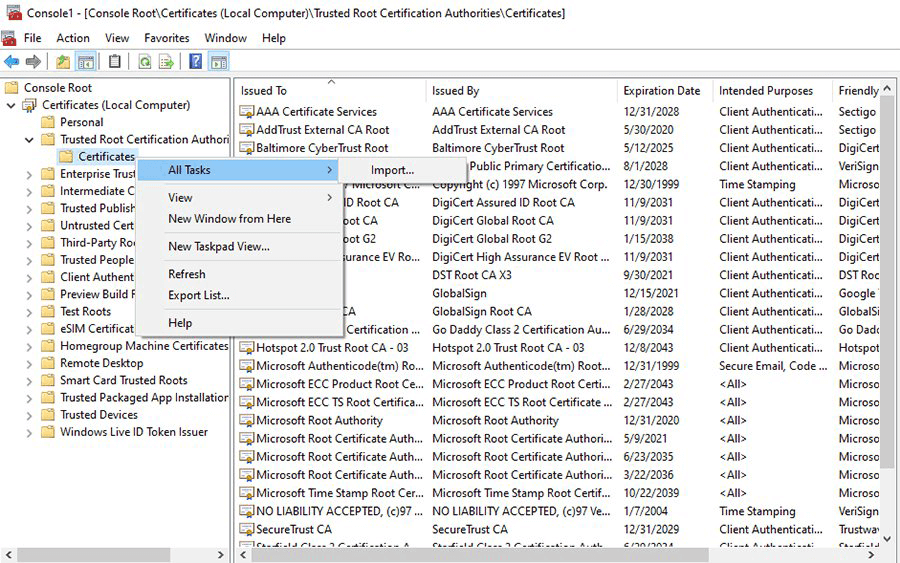
certificates

Método 4. Resolução de Problemas de DNS

Os problemas de DNS são os "assassinos silenciosos" das sessões RDP. Se um administrador alterar o endereço IP de um servidor, o cliente pode ainda estar a tentar alcançar o IP antigo porque a sua cache DNS não foi atualizada.

Passo 1: Limpar a Cache DNS

Isto "reinicia" a memória do seu computador sobre endereços IP, forçando-o a procurar a localização atual do servidor.

  • Pressione Win R, digite cmd e pressione Ctrl Shift Enter para abrir uma Linha de Comandos elevada.
  • Digite o seguinte comando e pressione Enter: ipconfig /flushdns
  • Resultado: Se for bem-sucedido, verá uma mensagem de confirmação. Tente ligar-se novamente.
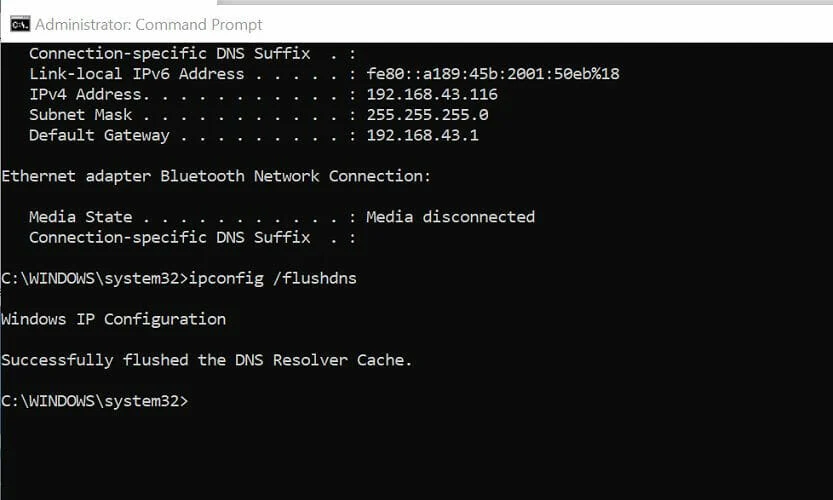
flushdns

Passo 2: Testar a Ligação via Endereço IP

Ignorar o nome do anfitrião é a forma mais rápida de confirmar se o DNS é o culpado.

  • Em vez de digitar o nome do servidor (por exemplo, Office-PC-01) no cliente RDP, digite o Endereço IP Direto do servidor (por exemplo, 192.168.1.50).
  • Diagnóstico: Se a conexão funcionar usando o IP mas falhar usando o nome, seu DNS está definitivamente com problemas.

Passo 3: Verificar as Configurações do Servidor DNS

  • Se o seu PC estiver apontado para o servidor DNS errado, ele nunca encontrará seu host RDP interno.
  • No Prompt de Comando, digite ipconfig /all e pressione Enter.
  • Encontre seu adaptador de rede ativo e procure pela entrada Servidores DNS.
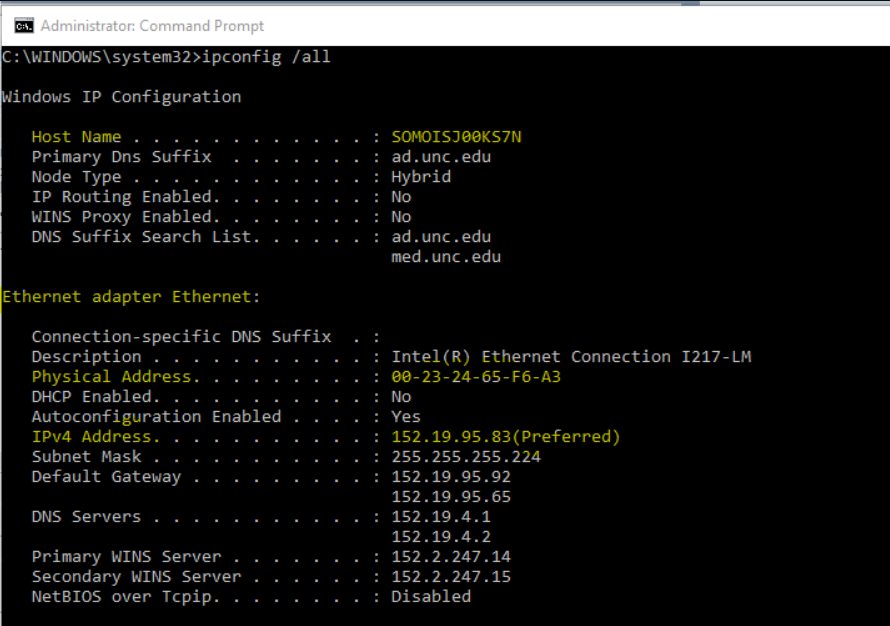
ipconfigall

Passo 4: Corrigir as Configurações do Servidor DNS

Se o servidor DNS listado estiver incorreto (por exemplo, um público como 8.8.8.8 em vez do servidor da sua empresa):

  • Abra Painel de Controle > Central de Rede e Compartilhamento > Alterar configurações do adaptador.
  • Clique com o botão direito na sua conexão > Propriedades.
  • Selecione Protocolo IP Versão 4 (TCP/IPv4) > Propriedades.
  • Selecione Usar os seguintes endereços de servidor DNS e insira o IP DNS da sua organização.
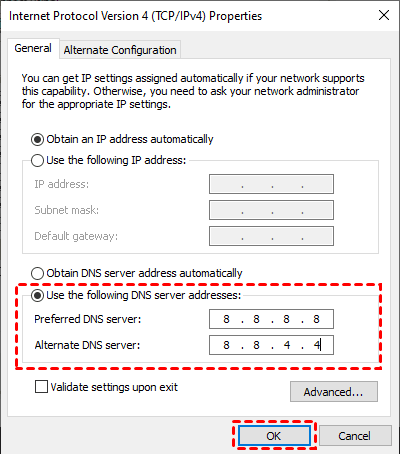
use-the-dns-server-address-below

Método 5. Problemas de Permissão e Licenciamento

Mesmo que a rede esteja limpa, o servidor pode rejeitá-lo se você não tiver as "chaves" certas. Os usuários devem ter o direito de Logon Através dos Serviços de Área de Trabalho Remota atribuído.

Como Conceder Permissões:

Passo 1. Execute "gpedit.msc" no servidor.

Passo 2. Navegue até Configuração do Computador > Configurações do Windows > Configurações de Segurança > Políticas Locais > Atribuição de Direitos do Usuário.

Passo 3. Clique duas vezes em Permitir logon através dos Serviços de Área de Trabalho Remota e adicione os grupos de usuários relevantes.
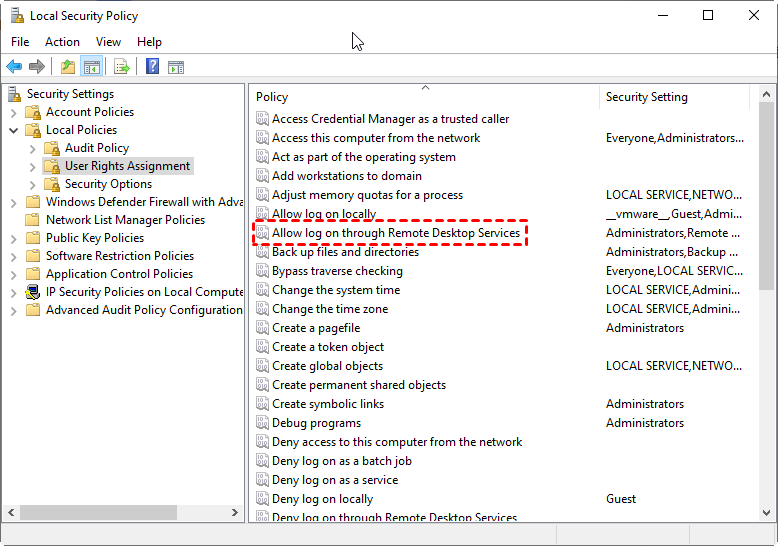
allow-log-on-through-remote-resktop-services

O Problema do CAL do RDS: Se sua organização usa Serviços de Área de Trabalho Remota (RDS), você pode ter esgotado as Licenças de Acesso de Cliente (CALs). A Microsoft fornece um período de carência de 120 dias. Se seu servidor parar de aceitar conexões subitamente após quatro meses de operação, a falta de CALs instaladas é provavelmente a causa.

Método 6. Gerenciando Conexões Interrompidas e Largura de Banda

Às vezes você não está "incapaz de conectar", mas a conexão é tão ruim que cai imediatamente. Isso frequentemente resulta em uma mensagem de "Reconectando" ou em uma tela preta.

Se a largura de banda for limitada, você pode otimizar o cliente RDP:

Passo 1. Abra o cliente Conexão de Área de Trabalho Remota.

Passo 2. Clique em Mostrar Opções > aba Experiência.

Passo 3. Altere a configuração para Banda larga de baixa velocidade (256 kbps - 2 Mbps).
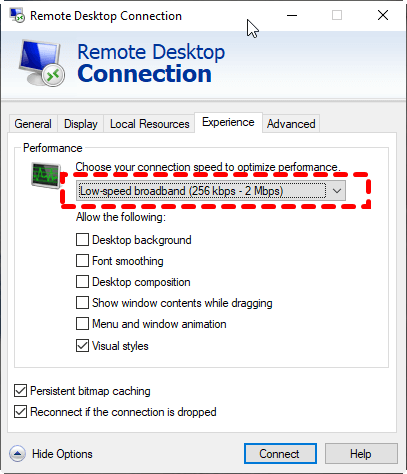
experience-performance

Passo 4. Desmarque estilos visuais como "Animação do menu" e "Composição da área de trabalho".

Método 7. Lidando com Erros CredSSP/NLA

O Provedor de Suporte de Segurança de Credenciais (CredSSP) lida com a transmissão segura de credenciais. Se o seu cliente ou servidor estiver sem atualizações críticas do Windows, um "Erro de Autenticação" ocorrerá devido a uma incompatibilidade de versão do CredSSP.

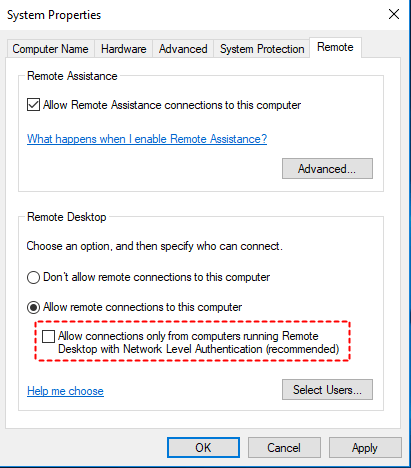
A melhor correção é atualizar ambos os sistemas. Se você precisar de uma solução alternativa imediata, pode desativar temporariamente a Autenticação de Nível de Rede (NLA):

Passo 1. Abra a janela Propriedades do Sistema (execute "sysdm.cpl") e selecione a aba Remoto.

Passo 2. Verifique se Permitir conexões remotas está habilitado.

Passo 3. Desmarque Permitir conexões apenas de computadores que executam Área de Trabalho Remota com Autenticação de Nível de Rede.
remote-allow-remote-connection

Nota: Isso reduz a segurança e deve ser apenas uma etapa temporária de diagnóstico.

Dica Bônus: Uma Alternativa Simples ao RDP Nativo

Se você passou pelo conjunto técnico de etapas acima e ainda não consegue fazer RDP para o servidor, ou se simplesmente quer evitar a dor de cabeça de gerenciar redirecionamento de portas e regras complexas de firewall, existe uma solução mais moderna.

O AnyViewer é um software de área de trabalho remota de nível profissional projetado para contornar os obstáculos tradicionais do RDP do Windows. Embora a ferramenta nativa do Windows seja poderosa, ela foi projetada para redes locais; o AnyViewer é construído para o mundo moderno e interconectado.

Baixar GratuitoWin PCs & Servers
Baixar Seguro

Por que Escolher o AnyViewer em vez do RDP Nativo?

  • Não Requer Encaminhamento de Portas: O RDP tradicional exige que você abra a Porta 3389, o que pode ser um grande risco de segurança e uma tarefa técnica. O AnyViewer usa um protocolo de conexão otimizado que funciona automaticamente através de firewalls e NAT.
  • Configuração Simples: Você não precisa ser um especialista em TI para configurar DNS, certificados SSL ou CredSSP. Basta instalar o software em ambas as extremidades e conectar usando um ID único.
  • Segurança de Nível Bancário: O AnyViewer usa criptografia de Curva Elíptica (ECC), protegendo seus dados de ponta a ponta. Isso geralmente é mais seguro do que uma configuração RDP mal configurada que fica exposta à internet pública.
  • Experiência Rica em Recursos: O AnyViewer supera o RDP padrão ao oferecer acesso remoto não supervisionado com um clique, transferência de arquivos em alta velocidade e suporte a múltiplos monitores. Além disso, sua compatibilidade móvel permite que você gerencie servidores de qualquer dispositivo iOS ou Android.

Como Começar (3 Passos Simples)

Passo 1. Baixe e instale o AnyViewer tanto no seu PC controlador local quanto no servidor remoto que deseja acessar.

Passo 2. Cadastre-se para uma conta gratuita e faça login em ambos os dispositivos. Isso atribui automaticamente os dispositivos à sua conta.

Log in AnyViewer

Passo 3. Vá para a aba "Device", selecione seu servidor de destino e clique em One-click control.

Device

Seja você um profissional de TI gerenciando dezenas de servidores ou um trabalhador remoto tentando acessar seu PC do escritório, o AnyViewer oferece uma experiência "simplesmente funciona" que elimina a frustração de não conseguir fazer RDP para o servidor.

Conclusão

Corrigir o erro "não é possível fazer RDP para o servidor" é um processo de eliminação. Comece pela camada Física/Conectividade (o servidor está ligado?), passe para a camada de Rede (a Porta 3389 está aberta?) e termine com a camada de Autenticação (Certificados e Permissões).

Seguindo essa abordagem estruturada, você pode resolver 99% dos problemas de RDP. Embora o RDP nativo seja poderoso, ferramentas como o AnyViewer fornecem uma alternativa RDP simplificada para quem precisa de acesso confiável sem a dor de cabeça administrativa.


Perguntas Frequentes

Como corrigir a incapacidade de conectar ao servidor remoto?
 
Comece verificando o endereço IP do servidor e assegurando que a Porta 3389 está aberta no Firewall do Windows. Se a rede estiver bem, verifique se a Área de Trabalho Remota está ativada nas Configurações do Sistema.
Como verificar se o RDP está ativado ou não?
 
No servidor de destino, vá para Configurações > Sistema > Área de Trabalho Remota. Certifique-se de que o botão de alternância para "Ativar Área de Trabalho Remota" está definido como Ativado.
Como permitir acesso RDP a um servidor?
 
Além de ativar a funcionalidade, deve adicionar utilizadores ao grupo "Utilizadores da Área de Trabalho Remota" através das Propriedades do Sistema ou da Política de Grupo (GPO).
Como resolver o erro CredSSP?
 
A forma mais segura é executar o Windows Update tanto no cliente como no anfitrião. Se não for possível, pode baixar o nível de proteção no separador "Remoto" das Propriedades do Sistema, desativando a NLA.
A porta do RDP é 389 ou 3389?
 
O RDP utiliza a porta 3389. A porta 389 é usada para o LDAP (Lightweight Directory Access Protocol). Utilizar a porta errada é uma razão comum para falhas de conexão.
7 Maneiras de Solucionar o Problema de Incapacidade de RDP para o Servidor

7 Maneiras de Solucionar o Problema de Incapacidade de RDP para o Servidor

Se você não consegue fazer RDP para o servidor, este guia ajuda a corrigir o problema rapidamente. Aprenda a solucionar caminhos de rede, permissões e configurações de segurança para restaurar sua conexão remota online.

Tyler

Por Tyler / Publicado em 02/03/2026

Compartilhe isso: instagram reddit

Não conseguir fazer RDP para o servidor é uma frustração comum tanto para administradores de TI quanto para trabalhadores remotos. O Protocolo de Área de Trabalho Remota (RDP) é uma ferramenta robusta, mas, como depende de uma cadeia complexa de permissões de rede, serviços e protocolos de segurança, uma única falha nessa cadeira pode deixar todo o sistema offline.

Seja você esteja lidando com um pop-up de "A Área de Trabalho Remota não pode se conectar ao computador remoto" ou com uma misteriosa tela preta, este guia fornece uma metodologia passo a passo para diagnosticar e resolver o problema.

unable-to-rdp-to-server

7 Maneiras Comprovadas de Corrigir "Não é Possível Fazer RDP para o Servidor"

Siga estes sete métodos de solução de problemas para identificar e resolver a causa raiz da sua falha de conexão.

Maneira 1. Diagnosticar Falha de Rede

A falta de um caminho de comunicação válido é o motivo mais fundamental pelo qual um cliente não consegue se conectar. A maneira mais fácil de diagnosticar esse problema é através do processo de eliminação.

  • Testar Conectividade: Tente estabelecer uma sessão a partir de um cliente que tenha se conectado com sucesso no passado. Isso ajuda a determinar se o problema é específico de um cliente individual, da rede local ou do próprio servidor.
  • Reduzir o Escopo: Se você suspeitar que a rede é a culpada, verifique se o problema está isolado. Por exemplo, o problema afeta conexões sem fio, mas não as com fio? É exclusivo do tráfego VPN ou de uma sub-rede específica?
  • O Teste de Ping: Abra um prompt de comando e digite "ping [IP_do_Servidor]". Se você receber um "Solicitação esgotada", o servidor está offline ou o caminho da rede está bloqueado.

Maneira 2. Resolver Problemas de Firewall

É fácil descartar a noção de que um firewall pode contribuir para problemas de RDP, mas ele é um dos culpados mais comuns. Muitas organizações bloqueiam o tráfego RDP de saída para evitar acesso remoto não autorizado, ou exigem uma VPN para que a conexão seja "vista" pelo servidor.

Para evitar problemas de firewall, certifique-se de que a Porta 3389 esteja aberta em todos os firewalls entre o cliente e o servidor. Para verificar as configurações do Firewall do Windows Defender:

Passo 1. Abra o Painel de Controle (digite "control" no prompt Executar).

Passo 2. Vá para Sistema e Segurança > Firewall do Windows Defender.

Passo 3. Clique em Permitir um Aplicativo ou Recurso Através do Firewall do Windows Defender.

Passo 4. Certifique-se de que Área de Trabalho Remota esteja marcada para ambas as redes Privada e Pública (embora a rede Pública deva ser usada com cautela).

Passo 5. Clique em OK.

allow-an-app-or-feature-through-windows-defender-firewall

Método 3. Corrigir Problemas de Certificado SSL

Os certificados de segurança são essenciais para produtos modernos de VDI (Infraestrutura de Desktop Virtual) que utilizam criptografia SSL. No entanto, eles podem causar interrupções de conectividade se não forem geridos corretamente.

O Fator de Confiança: O computador cliente deve confiar na Autoridade de Certificação (CA) que emitiu o certificado do servidor. Se a sua organização utilizar certificados internos, deve adicionar manualmente o certificado raiz ao armazenamento do cliente.

Passos para Importar um Certificado Raiz:

Passo 1. Digite "mmc" no prompt Executar do Windows.

Passo 2. Vá para Ficheiro > Adicionar/Remover Snap-in.

Passo 3. Escolha Certificados > Adicionar > Conta de Computador > Computador Local > Concluir.

Passo 4. Navegue até Certificados (Computador Local) > Autoridades de Certificação de Raiz Confiáveis > Certificados.

Passo 5. Se a sua CA não estiver listada, clique com o botão direito na pasta e escolha Todas as Tarefas > Importar.

certificates

Método 4. Resolução de Problemas de DNS

Os problemas de DNS são os "assassinos silenciosos" das sessões RDP. Se um administrador alterar o endereço IP de um servidor, o cliente pode ainda estar a tentar alcançar o IP antigo porque a sua cache DNS não foi atualizada.

Passo 1: Limpar a Cache DNS

Isto "reinicia" a memória do seu computador sobre endereços IP, forçando-o a procurar a localização atual do servidor.

  • Pressione Win R, digite cmd e pressione Ctrl Shift Enter para abrir uma Linha de Comandos elevada.
  • Digite o seguinte comando e pressione Enter: ipconfig /flushdns
  • Resultado: Se for bem-sucedido, verá uma mensagem de confirmação. Tente ligar-se novamente.

flushdns

Passo 2: Testar a Ligação via Endereço IP

Ignorar o nome do anfitrião é a forma mais rápida de confirmar se o DNS é o culpado.

  • Em vez de digitar o nome do servidor (por exemplo, Office-PC-01) no cliente RDP, digite o Endereço IP Direto do servidor (por exemplo, 192.168.1.50).
  • Diagnóstico: Se a conexão funcionar usando o IP mas falhar usando o nome, seu DNS está definitivamente com problemas.

Passo 3: Verificar as Configurações do Servidor DNS

  • Se o seu PC estiver apontado para o servidor DNS errado, ele nunca encontrará seu host RDP interno.
  • No Prompt de Comando, digite ipconfig /all e pressione Enter.
  • Encontre seu adaptador de rede ativo e procure pela entrada Servidores DNS.

ipconfigall

Passo 4: Corrigir as Configurações do Servidor DNS

Se o servidor DNS listado estiver incorreto (por exemplo, um público como 8.8.8.8 em vez do servidor da sua empresa):

  • Abra Painel de Controle > Central de Rede e Compartilhamento > Alterar configurações do adaptador.
  • Clique com o botão direito na sua conexão > Propriedades.
  • Selecione Protocolo IP Versão 4 (TCP/IPv4) > Propriedades.
  • Selecione Usar os seguintes endereços de servidor DNS e insira o IP DNS da sua organização.

use-the-dns-server-address-below

Método 5. Problemas de Permissão e Licenciamento

Mesmo que a rede esteja limpa, o servidor pode rejeitá-lo se você não tiver as "chaves" certas. Os usuários devem ter o direito de Logon Através dos Serviços de Área de Trabalho Remota atribuído.

Como Conceder Permissões:

Passo 1. Execute "gpedit.msc" no servidor.

Passo 2. Navegue até Configuração do Computador > Configurações do Windows > Configurações de Segurança > Políticas Locais > Atribuição de Direitos do Usuário.

Passo 3. Clique duas vezes em Permitir logon através dos Serviços de Área de Trabalho Remota e adicione os grupos de usuários relevantes.

allow-log-on-through-remote-resktop-services

O Problema do CAL do RDS: Se sua organização usa Serviços de Área de Trabalho Remota (RDS), você pode ter esgotado as Licenças de Acesso de Cliente (CALs). A Microsoft fornece um período de carência de 120 dias. Se seu servidor parar de aceitar conexões subitamente após quatro meses de operação, a falta de CALs instaladas é provavelmente a causa.

Método 6. Gerenciando Conexões Interrompidas e Largura de Banda

Às vezes você não está "incapaz de conectar", mas a conexão é tão ruim que cai imediatamente. Isso frequentemente resulta em uma mensagem de "Reconectando" ou em uma tela preta.

Se a largura de banda for limitada, você pode otimizar o cliente RDP:

Passo 1. Abra o cliente Conexão de Área de Trabalho Remota.

Passo 2. Clique em Mostrar Opções > aba Experiência.

Passo 3. Altere a configuração para Banda larga de baixa velocidade (256 kbps - 2 Mbps).

experience-performance

Passo 4. Desmarque estilos visuais como "Animação do menu" e "Composição da área de trabalho".

Método 7. Lidando com Erros CredSSP/NLA

O Provedor de Suporte de Segurança de Credenciais (CredSSP) lida com a transmissão segura de credenciais. Se o seu cliente ou servidor estiver sem atualizações críticas do Windows, um "Erro de Autenticação" ocorrerá devido a uma incompatibilidade de versão do CredSSP.

A melhor correção é atualizar ambos os sistemas. Se você precisar de uma solução alternativa imediata, pode desativar temporariamente a Autenticação de Nível de Rede (NLA):

Passo 1. Abra a janela Propriedades do Sistema (execute "sysdm.cpl") e selecione a aba Remoto.

Passo 2. Verifique se Permitir conexões remotas está habilitado.

Passo 3. Desmarque Permitir conexões apenas de computadores que executam Área de Trabalho Remota com Autenticação de Nível de Rede.

remote-allow-remote-connection

Nota: Isso reduz a segurança e deve ser apenas uma etapa temporária de diagnóstico.

Dica Bônus: Uma Alternativa Simples ao RDP Nativo

Se você passou pelo conjunto técnico de etapas acima e ainda não consegue fazer RDP para o servidor, ou se simplesmente quer evitar a dor de cabeça de gerenciar redirecionamento de portas e regras complexas de firewall, existe uma solução mais moderna.

O AnyViewer é um software de área de trabalho remota de nível profissional projetado para contornar os obstáculos tradicionais do RDP do Windows. Embora a ferramenta nativa do Windows seja poderosa, ela foi projetada para redes locais; o AnyViewer é construído para o mundo moderno e interconectado.

Baixar GratuitoWin PCs & Servers
Baixar Seguro

Por que Escolher o AnyViewer em vez do RDP Nativo?

  • Não Requer Encaminhamento de Portas: O RDP tradicional exige que você abra a Porta 3389, o que pode ser um grande risco de segurança e uma tarefa técnica. O AnyViewer usa um protocolo de conexão otimizado que funciona automaticamente através de firewalls e NAT.
  • Configuração Simples: Você não precisa ser um especialista em TI para configurar DNS, certificados SSL ou CredSSP. Basta instalar o software em ambas as extremidades e conectar usando um ID único.
  • Segurança de Nível Bancário: O AnyViewer usa criptografia de Curva Elíptica (ECC), protegendo seus dados de ponta a ponta. Isso geralmente é mais seguro do que uma configuração RDP mal configurada que fica exposta à internet pública.
  • Experiência Rica em Recursos: O AnyViewer supera o RDP padrão ao oferecer acesso remoto não supervisionado com um clique, transferência de arquivos em alta velocidade e suporte a múltiplos monitores. Além disso, sua compatibilidade móvel permite que você gerencie servidores de qualquer dispositivo iOS ou Android.

Como Começar (3 Passos Simples)

Passo 1. Baixe e instale o AnyViewer tanto no seu PC controlador local quanto no servidor remoto que deseja acessar.

Passo 2. Cadastre-se para uma conta gratuita e faça login em ambos os dispositivos. Isso atribui automaticamente os dispositivos à sua conta.

Log in AnyViewer

Passo 3. Vá para a aba "Device", selecione seu servidor de destino e clique em One-click control.

Device

Seja você um profissional de TI gerenciando dezenas de servidores ou um trabalhador remoto tentando acessar seu PC do escritório, o AnyViewer oferece uma experiência "simplesmente funciona" que elimina a frustração de não conseguir fazer RDP para o servidor.

Conclusão

Corrigir o erro "não é possível fazer RDP para o servidor" é um processo de eliminação. Comece pela camada Física/Conectividade (o servidor está ligado?), passe para a camada de Rede (a Porta 3389 está aberta?) e termine com a camada de Autenticação (Certificados e Permissões).

Seguindo essa abordagem estruturada, você pode resolver 99% dos problemas de RDP. Embora o RDP nativo seja poderoso, ferramentas como o AnyViewer fornecem uma alternativa RDP simplificada para quem precisa de acesso confiável sem a dor de cabeça administrativa.

Perguntas Frequentes

Como corrigir a incapacidade de conectar ao servidor remoto?
 
Comece verificando o endereço IP do servidor e assegurando que a Porta 3389 está aberta no Firewall do Windows. Se a rede estiver bem, verifique se a Área de Trabalho Remota está ativada nas Configurações do Sistema.
Como verificar se o RDP está ativado ou não?
 
No servidor de destino, vá para Configurações > Sistema > Área de Trabalho Remota. Certifique-se de que o botão de alternância para "Ativar Área de Trabalho Remota" está definido como Ativado.
Como permitir acesso RDP a um servidor?
 
Além de ativar a funcionalidade, deve adicionar utilizadores ao grupo "Utilizadores da Área de Trabalho Remota" através das Propriedades do Sistema ou da Política de Grupo (GPO).
Como resolver o erro CredSSP?
 
A forma mais segura é executar o Windows Update tanto no cliente como no anfitrião. Se não for possível, pode baixar o nível de proteção no separador "Remoto" das Propriedades do Sistema, desativando a NLA.
A porta do RDP é 389 ou 3389?
 
O RDP utiliza a porta 3389. A porta 389 é usada para o LDAP (Lightweight Directory Access Protocol). Utilizar a porta errada é uma razão comum para falhas de conexão.