

3 Maneiras de Transferir Arquivos Grandes Pela Internet Gratuitamente
Ao trabalhar em casa, como posso transferir arquivos grandes do computador do trabalho para o meu computador pessoal? Não se preocupe, esta publicação oferece três maneiras de transferir arquivos grandes pela internet.

Por Tyler / Publicado em 16/09/2026


Como posso enviar arquivos grandes pela internet?
“Comecei a trabalhar de casa hoje de manhã. Quando usei o Gmail para transferir um arquivo grande (98 MB) do meu computador do trabalho para o meu computador de casa, falhou. Depois, descobri que o Gmail limita o tamanho dos arquivos anexados a 25 MB. Como posso transferir arquivos grandes pela internet?”
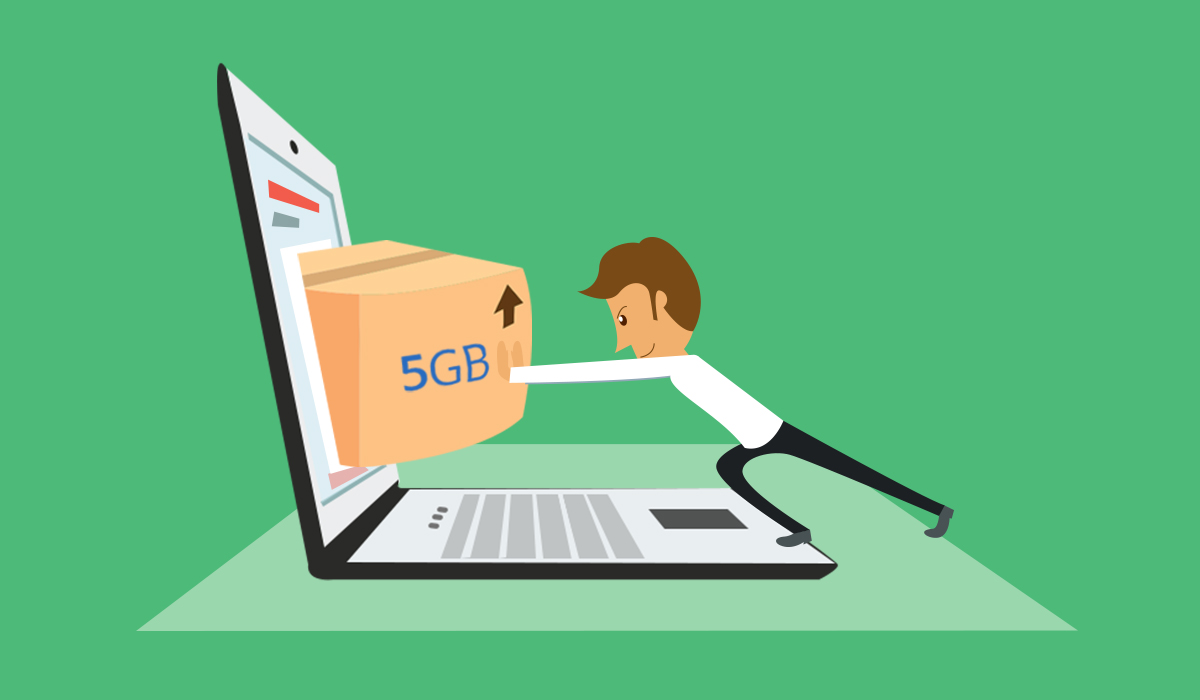
Como transferir arquivos grandes pela internet [3 opções gratuitas]
Para transferir arquivos gratuitamente pela internet ao trabalhar de casa fora da empresa, o e-mail não é sua única opção, especialmente quando os arquivos são grandes. Confira estas três maneiras fáceis e seguras.
Opção 1. Transferir arquivos grandes pela rede por meio de uma ferramenta de transferência remota de arquivos [recomendado]
O AnyViewer, um software de área de trabalho remota com recurso de transferência de arquivos, é a sua melhor escolha para transferir um ou vários arquivos grandes pela internet. Por que dizemos isso? Há dois motivos:
- Ele permite transferir um lote de arquivos grandes a uma velocidade vertiginosa. Por exemplo, leva apenas cerca de 20 segundos para transferir um arquivo zip de 2 GB do computador local para o remoto.
- Ele oferece vários recursos adicionais. Ao trabalhar de casa, às vezes você não precisa apenas transferir arquivos entre computadores. Como ferramenta de área de trabalho remota, ele também permite controlar e gerenciar facilmente um computador remoto ou compartilhar telas remotamente.
- Ele permite arrastar e soltar arquivos do seu dispositivo local para o dispositivo remoto, o que é extremamente conveniente para a transferência de arquivos.
Passo 1. Baixe, instale e inicie o AnyViewer em ambos os computadores Windows.
Passo 2. No computador controlador, acesse Entrar, e clique em Cadastrar-se. (Se você já tiver se cadastrado no site oficial, poderá fazer login diretamente.)

Passo 3. Preencha as informações de cadastro.

Passo 4. Em seguida, você verá que fez login com sucesso no AnyViewer. Seu dispositivo será atribuído automaticamente à conta em que você fez login.

Passo 5. Escolha o computador de destino e clique em Transferência de arquivos.


Passo 6. Uma caixa de diálogo de Transferência de Arquivos será exibida. O caminho do computador controlador é mostrado à esquerda da caixa, e o caminho do computador receptor é mostrado à direita. Você pode transferir arquivos entre dispositivos livremente clicando nas setas após selecionar os arquivos de destino.

- Notas:✎...
- Você também pode atualizar sua conta para um plano profissional ou empresarial. Veja o que um plano profissional ou empresarial pode oferecer:
- Maior velocidade de transferência de arquivos. A velocidade de transferência pela internet para uma conta gratuita é de 500 KB/s, e para uma conta paga é de até 10 MB/s.
- Aumento no número de arquivos transferidos simultaneamente. Para uma conta gratuita, 100 arquivos podem ser transferidos por vez; para uma conta paga, esse número é ilimitado.
- Maior tamanho de arquivo único que pode ser transferido. O tamanho máximo de um único arquivo que pode ser transferido na conta gratuita é de 100 MB, e na conta paga é de 1 TB.
Opção 2. Sincronizar arquivos grandes pela internet para outro computador por meio de serviços de armazenamento em nuvem
O serviço de armazenamento em nuvem também é uma opção para transferir arquivos grandes pela internet. Tecnicamente, um serviço de armazenamento em nuvem funciona mais como uma ferramenta de backup, permitindo que você faça backup e sincronize seus arquivos grandes na nuvem para baixá-los quando e onde quiser.
- ★Benefícios
- O aplicativo do serviço de armazenamento em nuvem permite que você visualize e edite seus arquivos.
- Você também pode acessar seus arquivos enviados de qualquer computador acessando o site do serviço de armazenamento em nuvem e fazendo login.
- Se o seu dispositivo for roubado ou danificado após você ter salvado seus arquivos nele, seus arquivos ainda estarão seguros e com backup no serviço de armazenamento em nuvem.
Atualmente, existem vários provedores de serviços em nuvem. Aqui, usaremos o Google Drive como exemplo para mostrar como transferir arquivos grandes de um computador para outro usando um serviço de armazenamento em nuvem.
Passo 1. Abra a interface principal do Google Drive, localize e clique em Meu Drive na barra lateral esquerda, clique em Meu Drive novamente e selecione Fazer upload de arquivos ou Fazer upload de pasta no menu expandido.

Passo 2. Por exemplo, clique em Fazer upload de arquivos e uma janela será exibida automaticamente. Selecione o arquivo que deseja enviar e clique em Abrir no canto inferior direito.

Passo 3. Você pode ver o progresso do upload do arquivo no canto inferior direito. Após a conclusão do upload, você poderá encontrar o arquivo na interface principal.

Passo 4. Abra o Google Drive no outro computador e faça login na mesma conta do Google. Encontre o arquivo que você transferiu, clique com o botão direito nele e selecione Fazer o download no menu suspenso para realizar a transferência remota de arquivos entre computadores diferentes.

Opção 3. Mover arquivos grandes entre computadores pela internet usando um pen drive
A opção final sobre como transferir arquivos grandes entre PCs pela internet é usar um dispositivo de armazenamento intermediário, como uma unidade flash USB. Para transferir arquivos, você pode primeiro copiar os arquivos grandes para o dispositivo de armazenamento e, em seguida, mover o dispositivo para o outro computador.
- ★Benefícios
- Não há necessidade de acesso à internet, software adicional ou serviços.
- Os discos externos são portáteis, convenientes e seguros porque podem ser criptografados.
- Mover uma grande coleção de arquivos que exigem muito espaço de armazenamento via USB pode ser a opção mais rápida e econômica.
Mas a maior limitação é que você não pode transferir arquivos grandes com um dispositivo de armazenamento em um ambiente remoto, o que não é muito conveniente quando você está trabalhando em casa e precisa transferir arquivos entre o computador do trabalho e o computador de casa instantaneamente.

Conclusão
Esta postagem explica principalmente como transferir arquivos grandes pela internet quando o e-mail não estiver disponível para essa finalidade. Você pode escolher entre a ferramenta gratuita de transferência de arquivos AnyViewer, serviços de armazenamento em nuvem e dispositivos de armazenamento removíveis. Se você pretende atender a todas as suas necessidades de trabalho remoto, é recomendável escolher o AnyViewer. Dessa forma, você não apenas pode transferir arquivos, mas também controlar totalmente seu computador de trabalho de casa.

