

TeamViewer vs LogMeIn: Comparação de Software de Acesso Remoto
Quais são as diferenças entre o TeamViewer e o LogMeIn? TeamViewer vs LogMeIn, qual é o melhor? Esta publicação fornece uma comparação detalhada entre o TeamViewer e o LogMeIn. Continue lendo se tiver dificuldade em escolher entre eles!

Por Tyler / Publicado em 16/09/2026


Visão geral: TeamViewer vs LogMeIn
O TeamViewer é uma ferramenta amplamente conhecida de acesso à área de trabalho remota em todo o mundo. É um sistema de acesso remoto que permite aos usuários conectar-se a computadores não supervisionados em todo o mundo em segundos. Em vários sistemas operacionais, os usuários podem usá-lo para gerenciar um computador remotamente, transmitir dados e acessar serviços como videoconferência e reuniões virtuais. As principais aplicações do TeamViewer são suporte técnico remoto, acesso remoto e colaboração online.

O LogMeIn, também chamado de LogMeIn Pro, é um dos programas de software de acesso remoto mais populares do mercado. Ele pertence à mesma empresa que criou a ferramenta de colaboração: o GoToMeeting, que é voltado principalmente para grandes empresas. O LogMeIn também possui um produto voltado para fornecer aos usuários serviços de suporte remoto profissional, chamado LogMeIn Rescue.

Comparação entre TeamViewer e LogMeIn
LogMeIn e TeamViewer oferecem uma infinidade de recursos excelentes e padrões de segurança de ponta, e este artigo compara ambas as opções de software, ajudando você a decidir melhor qual ferramenta é ideal para você.
Compatibilidade entre plataformas
Tanto o TeamViewer quanto o LogMeIn funcionam com uma variedade de sistemas operacionais, incluindo Windows, Mac, iOS e Android, sendo que o TeamViewer também oferece suporte ao Linux. Os usuários do LogMeIn podem se conectar a hosts macOS e Windows, mas apenas o TeamViewer pode se conectar a dispositivos móveis, da Internet das Coisas (IoT) ou de ponto de venda (POS) (no entanto, o LogMeIn pode atualizar dispositivos POS).
Produtos e preços
Tanto o TeamViewer quanto o LogMeIn oferecem vários produtos de acesso remoto diferentes. Vamos ver os custos do TeamViewer vs LogMeIn.
TeamViewer
O TeamViewer é gratuito para uso particular. Além disso, possui os cinco planos de preços a seguir.
- TeamViewer Remote Access para Utilizadores Individuais tem o preço de $24.90 por mês (faturado anualmente), permitindo 1 utilizador licenciado e 1 sessão simultânea.
- TeamViewer Business para Utilizadores Individuais tem o preço de $50.90 por mês (faturado anualmente), permitindo também 1 utilizador licenciado e 1 sessão simultânea.
- TeamViewer Premium para Equipas tem o preço de $102.90 por mês (faturado anualmente), permitindo 15 utilizadores licenciados e 1 sessão simultânea.
- TeamViewer Corporate para Equipas tem o preço de $206.90 por mês (faturado anualmente), permitindo 30 utilizadores licenciados e 3 sessões simultâneas.
- TeamViewer Tensor para Empresas fornece licenças totalmente personalizadas e recursos adicionais para empresas. Pode contactar a equipa de vendas para obter mais informações.
LogMeIn
Infelizmente, o LogMeIn não oferece um plano gratuito, exigindo que os utilizadores paguem pelo acesso. Possui os três planos de preços seguintes.
- LogMeIn Pro para Particulares, com o preço de $30 por mês (faturado anualmente), permite o acesso a até 2 computadores.
- LogMeIn Pro para Utilizadores Avançados, com o preço de $70 por mês (faturado anualmente), permite o acesso a até 5 computadores.
- LogMeIn Pro para Pequenas Empresas, com o preço de $129 por mês (faturado anualmente), permite o acesso a até 10 computadores.
Recursos
Tanto o TeamViewer como o LogMeIn fornecem todos os recursos essenciais de uma solução de acesso remoto.
TeamViewer
O acesso remoto do TeamViewer pode ser utilizado para uma ampla gama de serviços de colaboração e suporte, incluindo partilha de ficheiros, reuniões online e conferências gravadas, bem como para diagnosticar um computador ou rede e conceder ou retirar o acesso a partir de dispositivos externos. Tudo, desde tarefas administrativas até ao acesso a ficheiros individuais, pode ser gerido a partir do painel de controlo, dependendo do nível de acesso.
Devido ao maior número de dispositivos para gerir, o TeamViewer também fornece restrições de acesso e módulos de clientes personalizáveis, que são ferramentas mais importantes para um utilizador do TeamViewer.
LogMeIn
O LogMeIn permite que os utilizadores acedam e controlem máquinas remotamente. Os utilizadores podem usar produtos LogMeIn para sincronizar dados da área de transferência, utilizar mapeamento de teclado, e guardar e gerir palavras-passe. O suporte a múltiplos monitores, partilha de ecrã com qualidade de vídeo HD, impressão remota para local, partilha de ambiente de trabalho, partilha de ficheiros, sincronização e cópia de segurança na cloud, som remoto, transferência de ficheiros por drag-and-drop e início de sessão em segundo plano estão entre as outras capacidades.
Segurança
Vamos analisar a segurança do LogMeIn e do TeamViewer.
TeamViewer
O TeamViewer utiliza troca de chaves RSA de 2048 bits e criptografia de sessão AES de 256 bits para proteger as conexões. De acordo com os padrões atuais, esta tecnologia é perfeitamente segura e baseia-se nos mesmos padrões do https/SSL. A troca de chaves também oferece total privacidade de dados de cliente para cliente.
LogMeIn
O LogMeIn permite aos utilizadores aceder e controlar máquinas remotamente. Os utilizadores podem utilizar os produtos do LogMeIn para sincronizar dados da área de transferência, utilizar mapeamento de teclado e guardar e gerir palavras-passe. O suporte para vários monitores, partilha de ecrã com qualidade de vídeo HD, impressão remota para local, partilha de ambiente de trabalho, partilha de ficheiros, sincronização e cópia de segurança na nuvem, som remoto, transferência de ficheiros por arrastar e largar e início de sessão em segundo plano estão entre as outras capacidades.
Facilidade de utilização
Ambas as soluções permitem aos utilizadores ligar-se a dispositivos distantes com facilidade, graças a uma interface gráfica simples e de fácil utilização.
TeamViewer
Passo 1. Selecione a finalidade (comercial ou pessoal) para transferir este software durante a instalação. Aqui, tomamos a versão gratuita para utilizadores individuais como exemplo.

Passo 2. Execute o TeamViewer em ambos os computadores. Selecione Iniciar sessão na interface principal. Precisa de criar a sua própria conta do TeamViewer pela primeira vez. Clique em Seguinte para concluir o registo da conta (também precisa de verificar a conta antes de a utilizar).

Passo 3. Clique em Controlo Remoto no lado esquerdo da interface principal do TeamViewer no computador cliente, introduza o ID do computador anfitrião em ID do parceiro e clique em Ligar.

Passo 4. Introduza a palavra-passe do computador anfitrião na janela de Autenticação do TeamViewer para realizar o controlo remoto.

LogMeIn
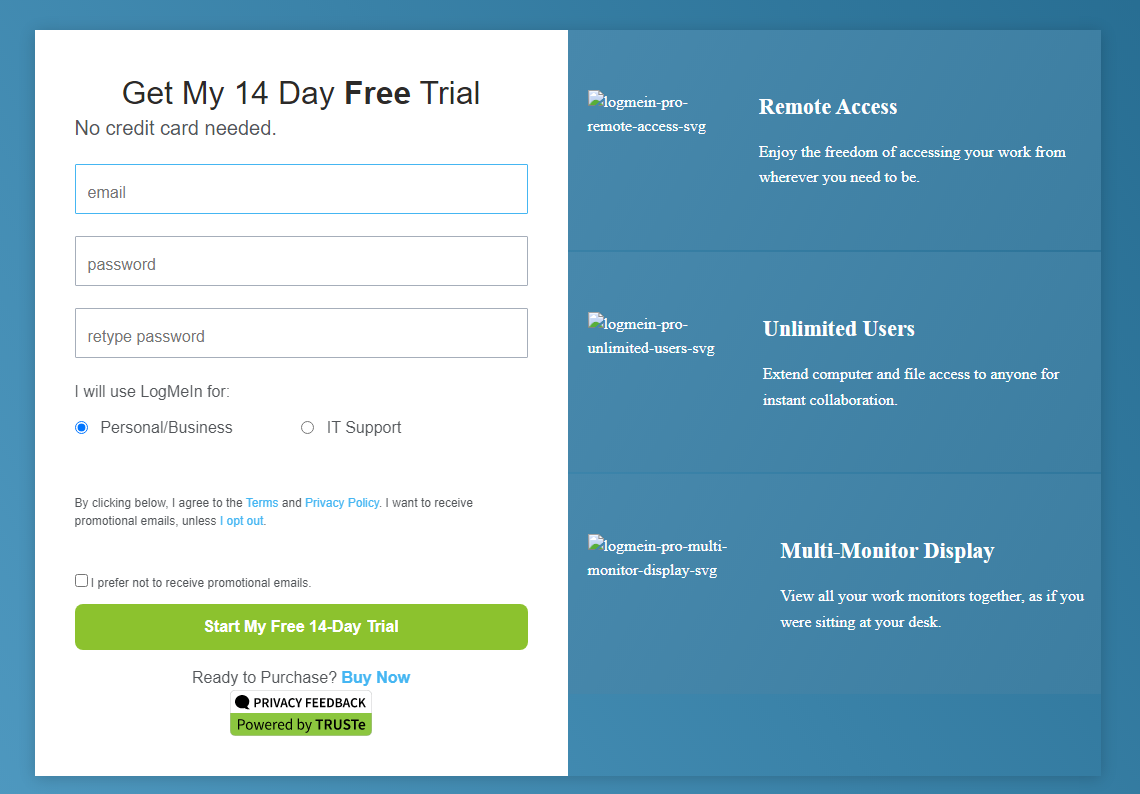
Passo 1. Crie uma conta LogMeIn no respetivo site oficial.
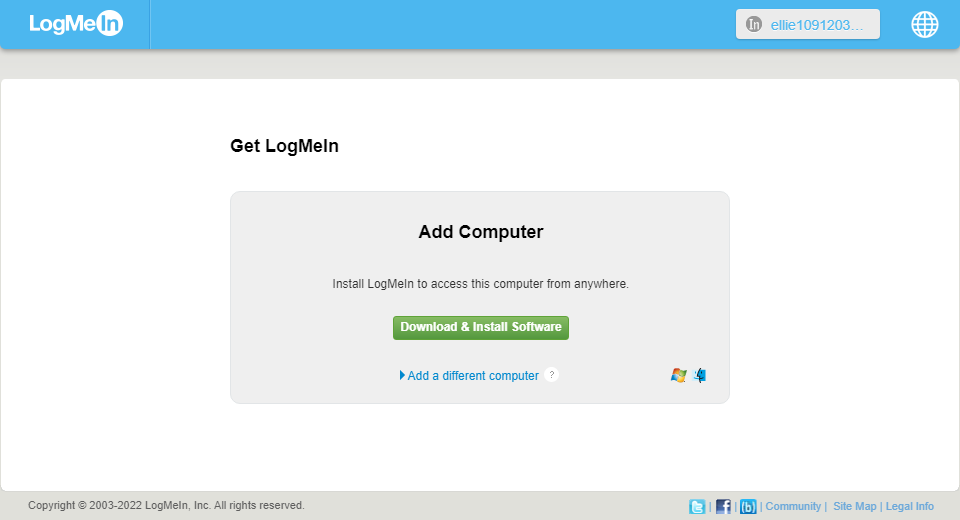
Passo 2. Clique em Baixar e instalar o software para baixá-lo e, em seguida, siga as etapas na tela para instalá-lo.
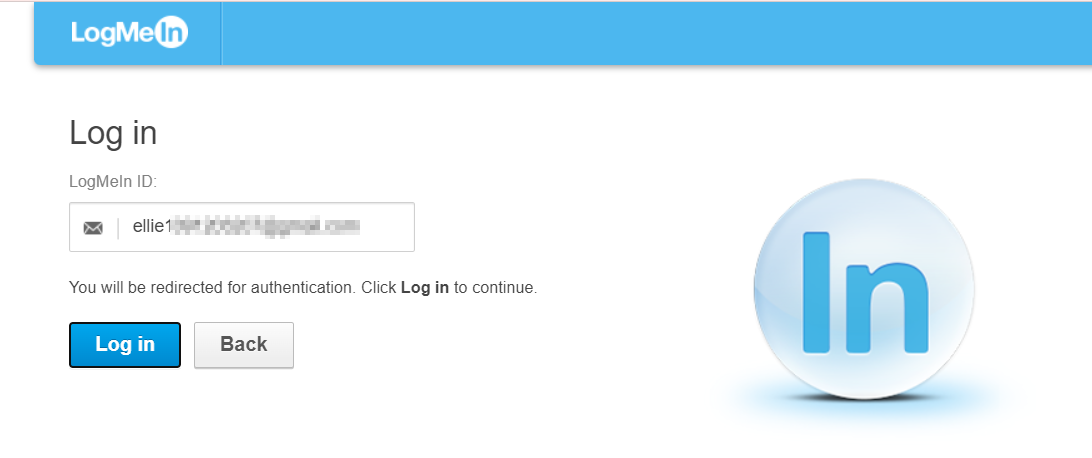
Passo 3. No outro dispositivo, acesse a página de início de sessão e faça login na conta que acabou de criar.
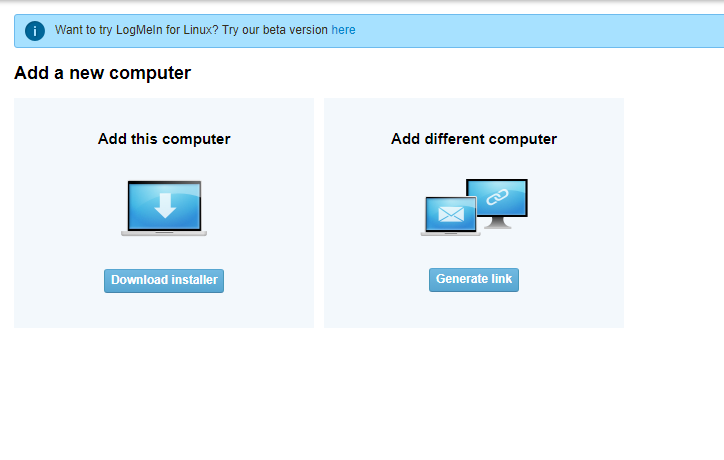
Passo 4. Em seguida, você verá esta página; clique em Adicionar computador.
Passo 5. Clique em Baixar instalador para instalá-lo no outro dispositivo.
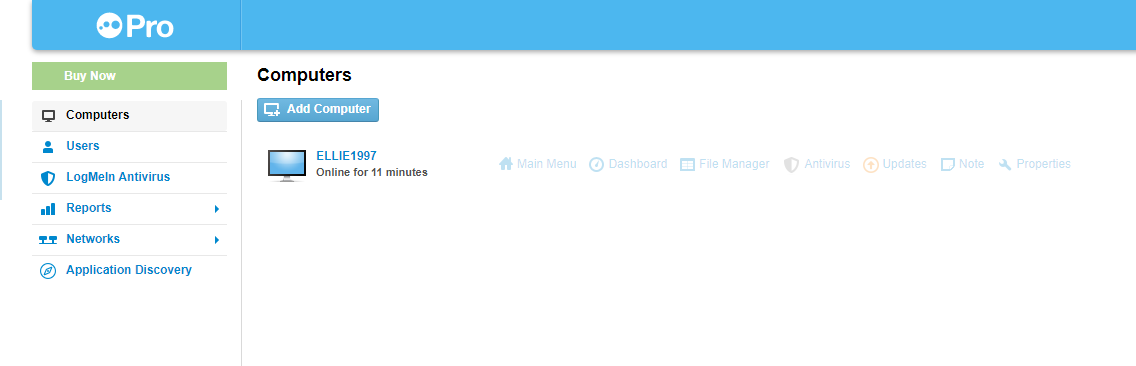
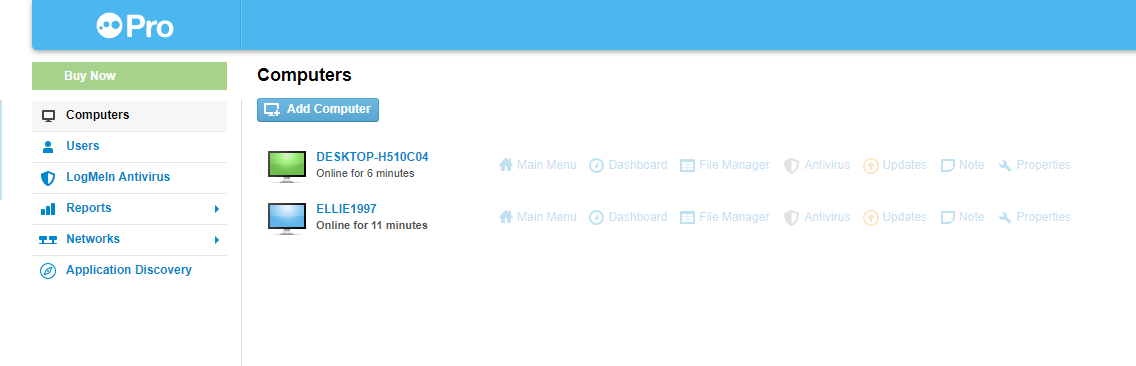
Passo 6. Depois, você verá os dois computadores listados aqui. Clique no computador que deseja acessar remotamente.
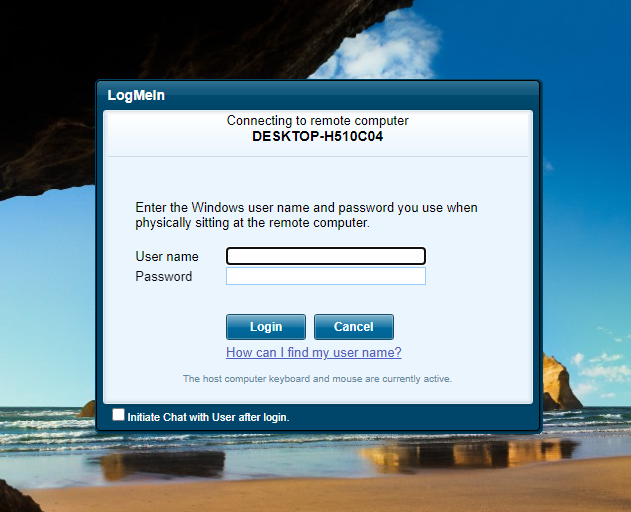
Passo 7. Insira o nome de usuário e a senha para obter acesso remoto.
Dica bônus: software gratuito de acesso remoto e suporte remoto
A versão gratuita do TeamViewer tem várias limitações. O LogMeIn nem sequer oferece uma versão gratuita para usuários individuais. O AnyViewer é uma alternativa ao LogMeIn e ao TeamViewer que é gratuita.
AnyViewer é um software gratuito de acesso remoto e suporte remoto. Ele oferece aos usuários um serviço totalmente gratuito. Cada conta gratuita permite que você atribua três dispositivos e inicie duas sessões remotas simultaneamente. O plano gratuito também inclui acesso remoto autônomo, múltiplos monitores, transferência de arquivos, chat de texto e muitos outros recursos.
Passo 1. Baixe, instale e inicie o AnyViewer em ambos os computadores. No computador controlador, vá para Fazer login, e depois clique em Inscrever-se. (Se você já tiver se cadastrado no site oficial, poderá fazer o login diretamente.)

Passo 2. Preencha as informações de cadastro.

Passo 3. Em seguida, você verá que fez login com sucesso no AnyViewer. Seu dispositivo será automaticamente atribuído à conta na qual você fez login.

Passo 4. Faça login na mesma conta do AnyViewer nos dois dispositivos; assim, você poderá estabelecer uma conexão direta clicando em Controle com um clique.

Passo 5. Após conectar com sucesso, você verá a área de trabalho remota.
- Notas:✎...
- Você também pode atualizar sua conta para um plano Professional ou Enterprise. O que um plano profissional ou empresarial pode trazer para você:
- Mais dispositivos podem ser atribuídos à mesma conta para acesso remoto não assistido.
- Conecte-se no modo de privacidade para proteger a privacidade, o que significa que o controlador pode escurecer a tela do PC remoto e desativar o clique do teclado e do mouse remotos.
- Velocidade de transferência de arquivos mais rápida. A velocidade de transferência para uma conta gratuita é de 500 KB/s e para uma conta paga é de até 10 MB/s.
O resultado final
Esta postagem compara principalmente o TeamViewer com o LogMeIn. Antes de determinar qual selecionar, leia-a atentamente. Recomendamos fortemente o AnyViewer além do TeamViewer e do LogMeIn. É uma solução gratuita de acesso remoto e assistência remota com uma variedade de recursos úteis. Se você está procurando a melhor solução de área de trabalho remota, o AnyViewer é indispensável.

