

Respondido: Como o TeamViewer Acessa Computadores Desassistidos Remotamente?
Você se pergunta se o TeamViewer pode acessar computadores desassistidos remotamente? SIM! Esta postagem apresenta principalmente como configurar o acesso desassistido a um computador remoto no TeamViewer. Continue lendo se tiver interesse.

Por Tyler / Publicado em 16/09/2026


O TeamViewer suporta acesso não supervisionado?
"O TeamViewer suporta acesso não supervisionado que me permita aceder remotamente ao meu computador do escritório a partir de casa quando não está ninguém no escritório?"
- Pergunta do Quora

Sim! A solução de acesso remoto do TeamViewer permite configurar uma ligação de acesso remoto não supervisionado, fornecendo capacidades de início de sessão permanente sempre que precisar. Isto é particularmente conveniente para pessoas que realizam trabalho remoto com muita frequência, por exemplo, aceder remotamente ao PC do trabalho a partir de casa.
Como configurar o acesso remoto do TeamViewer a computadores não supervisionados
A questão é: como é que o TeamViewer acede remotamente a computadores não supervisionados? Não se preocupe. Siga os passos abaixo para aprender a configurar o acesso remoto não supervisionado a um computador no TeamViewer.
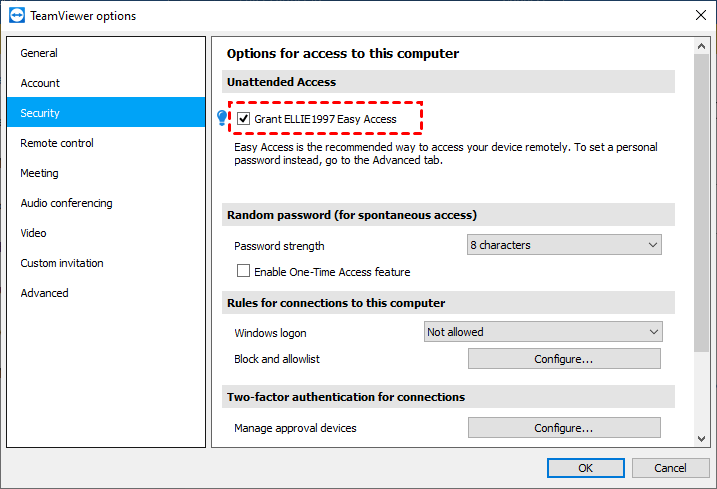
Passo 1. Na interface principal do TeamViewer, clique em Opções > Segurança. Em Acesso não supervisionado, localize Conceder acessofácil e, em seguida, clique em Configurar.
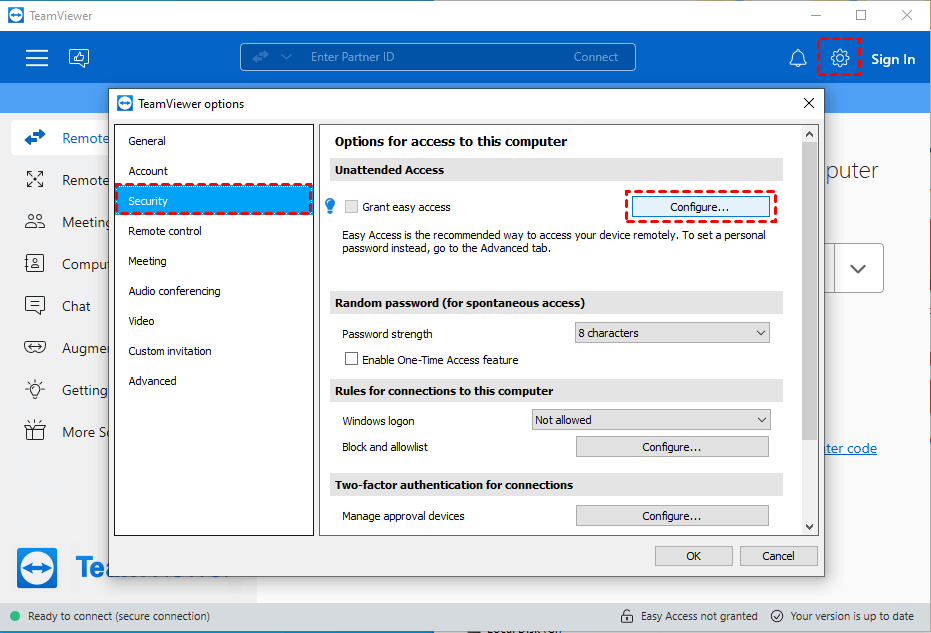
Passo 2. Introduza a sua conta do TeamViewer.

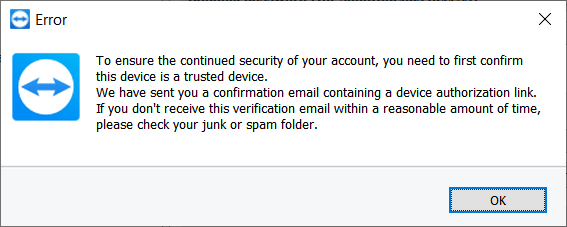
Passo 3. Se ainda não adicionou o dispositivo como um dispositivo fidedigno à sua conta, receberá o seguinte erro.
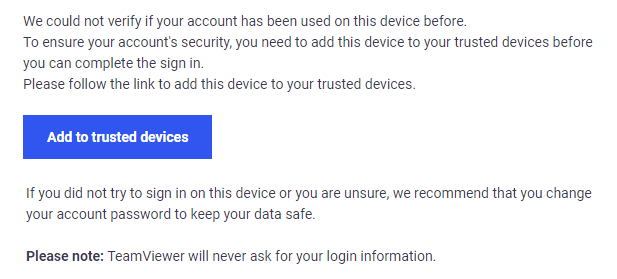
Passo 4. Irá receber uma mensagem de correio eletrónico. Clique em Adicionar a dispositivos fidedignos nesse e-mail.
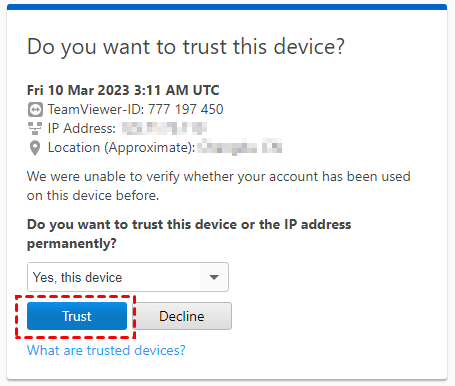
Passo 5. Clique em Confiar.
Passo 6. Em seguida,marque Conceder Acesso Fácil ao xxx. O acesso remoto do TeamViewer a computadores autônomos foi ativado neste dispositivo. Você pode acessar este host sem senha através da sua conta.
Dica bônus: Uma maneira mais fácil de acessar computadores autônomos remotamente
O TeamViewer oferece serviços gratuitos de acesso autônomo. No entanto, a sua versão gratuita tem limitações. A primeira limitação é que o TeamViewer bloqueará suas conexões se suspeitar que você o está utilizando para fins comerciais. A segunda limitação é que alguns recursos ficam indisponíveis na versão gratuita, como, por exemplo, múltiplas sessões remotas.
Portanto, você pode precisar de uma alternativa ao TeamViewer. Recomendamos fortemente o software de acesso remoto gratuito AnyViewer. O AnyViewer oferece aos usuários acesso remoto autônomo gratuito. Além disso, o AnyViewer é muito mais fácil de configurar. E mais, o AnyViewer é gratuito para 2 sessões remotas simultâneas, enquanto o TeamViewer suporta apenas 1.
Passo 1. Em ambos os computadores, baixe, instale e inicie o AnyViewer. Vá para Entrar no computador Controlador e clique em Cadastrar-se (se você já tiver se cadastrado no site oficial, poderá fazer login diretamente).

Passo 2. Preencha o formulário de cadastro.

Passo 3. Agora você deve ver que fez login com sucesso no AnyViewer. Seu dispositivo será atribuído automaticamente à conta em que você fez login.

Passo 4. Inicie sessão com a mesma conta AnyViewer em ambos os computadores e, em seguida, clique em Controlo com um clique para acesso remoto sem supervisão.

- Notas:✎...
- É recomendável atualizar a sua conta para um plano Professional ou Enterprise. O que um plano professional ou enterprise lhe pode oferecer:
- Mais dispositivos serão permitidos ser associados à mesma conta para acesso sem supervisão.
- Mais canais de ligação para que mais dispositivos possam iniciar uma ligação remota em simultâneo.
- Um dispositivo pode ligar-se a mais dispositivos em simultâneo.
- Desativar o ecrã do PC remoto e bloquear os cliques do teclado e do rato remotos para proteger a privacidade.
- Transferir 1TB de ficheiros a 10 MB/s.
Conclusão
Como é que o TeamViewer acede remotamente a computadores sem supervisão? Esta publicação apresenta principalmente como aceder remotamente a um computador sem supervisão no TeamViewer. Mas sugerimos que utilize o AnyViewer. Porquê? Porque o AnyViewer é mais fácil de configurar e oferece mais funcionalidades para utilizadores gratuitos.

