

Melhor alternativa ao TeamViewer QuickSupport para Windows
O Team-viewer QuickSupport é uma ferramenta de suporte remoto que exige confirmação de acesso do usuário remoto. Se você quer uma alternativa ao Team-viewer QuickSupport, qual é a sua melhor escolha? Esta publicação apresenta o AnyViewer. Continue lendo se estiver interessado.

Por Tyler / Publicado em 19/08/2026


O que é o TeamViewer QuickSupport?
O TeamViewer QuickSupport tem a finalidade de fornecer assistência imediata ao conectar rapidamente os usuários ao suporte técnico remoto instantâneo. Este aplicativo permite que os usuários instalem o QuickSupport em seus computadores, concedendo-lhes a capacidade de receber ajuda imediata sempre que necessário. O QuickSupport capacita os técnicos de suporte a acessar, controlar, e observar remotamente os computadores ou dispositivos móveis dos usuários, facilitando a solução rápida de problemas remotos.
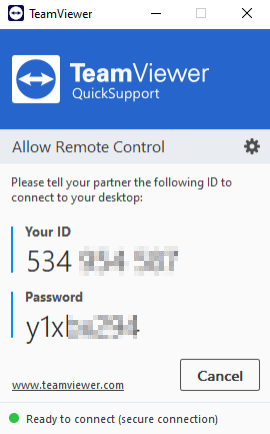
A principal distinção entre o TeamViewer QuickSupport e o TeamViewer está nos seus métodos de conexão. O TeamViewer QuickSupport exige confirmação de acesso do usuário remoto, garantindo uma conexão segura. Por outro lado, o TeamViewer permite acesso não supervisionado, permitindo conexões sem confirmação do usuário. Além disso, o TeamViewer restringe as conexões à conta atribuída ao dispositivo, impedindo conexões por meio do ID do TeamViewer ou caso de serviço, enquanto o QuickSupport elimina esse requisito.
AnyViewer: a melhor alternativa gratuita ao TeamViewer QuickSupport
O AnyViewer é um software gratuito de suporte remoto tudo-em-um que oferece uma ampla gama de recursos para melhorar sua experiência de suporte ao cliente. Ele é altamente recomendado como uma alternativa superior ao TeamViewer QuickSupport.
Uma das principais vantagens do AnyViewer é sua capacidade de oferecer aos usuários métodos flexíveis de suporte remoto, tudo dentro de um único aplicativo. Ao buscar assistência, um agente de suporte pode enviar uma solicitação de conexão para iniciar a sessão de suporte remoto. Alternativamente, para pessoas que você conhece e em quem confia, você tem a opção de conceder-lhes suporte remoto não supervisionado simplesmente permitindo o controle com um clique.
A beleza do AnyViewer está em sua abordagem simplificada, eliminando a necessidade de alternar entre diferentes aplicativos para suporte remoto confirmado ou suporte remoto não supervisionado. Todas essas opções de suporte podem ser acessadas e utilizadas perfeitamente no mesmo aplicativo, garantindo uma experiência conveniente e eficiente.
O que torna o AnyViewer a melhor alternativa ao Teamviewer QuickSupport?
O AnyViewer se destaca como a alternativa definitiva ao TeamViewer QuickSupport devido a vários fatores-chave que o diferenciam:
- Repleto de recursos
Repleto de uma variedade de recursos impressionantes, o AnyViewer revoluciona a experiência de suporte remoto, superando todas as expectativas. Conecte-se instantaneamente com seus técnicos por meio de chat de voz, vídeo ou texto durante uma sessão, transfira arquivos perfeitamente e aproveite a conveniência do nosso aplicativo móvel, que permite levar seu suporte remoto para onde você for. Além disso, o AnyViewer permite o compartilhamento de tela em diversos dispositivos e oferece suporte à integração, desbloqueando possibilidades ilimitadas. Esses recursos notáveis são apenas uma amostra das extensas capacidades oferecidas pelo AnyViewer.
- Mais rápido, mais fácil e mais eficiente
Experimente um processo de suporte remoto mais rápido, mais fácil e mais eficiente com a interface de usuário intuitiva do AnyViewer. Alterne facilmente entre as telas do técnico e do usuário remoto, execute ações comuns como Ctrl Alt Del com um único clique e aproveite as ferramentas de inicialização rápida altamente eficientes para garantir que sua assistência de área de trabalho remota seja rápida e precisa.
- Seguro
O AnyViewer prioriza a segurança dos dados dos seus usuários ao empregar criptografia avançada de Curva Elíptica (ECC). Esse método robusto de criptografia garante que todas as comunicações e dados transmitidos pela plataforma do AnyViewer estejam protegidos contra acesso ou interceptação não autorizados. Ao utilizar a criptografia ECC, o AnyViewer oferece aos usuários uma solução segura de suporte remoto, transmitindo confiança na confidencialidade e integridade das suas informações sensíveis.
- O suporte remoto do futuro
O AnyViewer não é apenas uma ferramenta de suporte para hoje; ele foi projetado para atender também às necessidades de suporte do futuro. Fique à frente com recursos inovadores, como chamadas baseadas em VoIP e Assistência por Câmera ao Vivo, criados para atender às suas necessidades de assistência remota em tempo real. O AnyViewer é o exemplo máximo da solução de suporte remoto que você esperava.
Como fornecer suporte remoto via AnyViewer
Como mencionado anteriormente, o AnyViewer oferece flexibilidade excepcional, proporcionando aos usuários dois métodos distintos de suporte remoto. Vamos explorar essas opções em detalhes.
Trabalho de preparação:
- Certifique-se de que ambos os computadores estejam conectados à internet e permaneçam ligados quando o suporte remoto for necessário.
- Baixe, instale e inicie o AnyViewer em ambos os computadores.
Método 1. Suporte remoto enviando uma solicitação
Etapa 1. No computador que precisa de assistência, navegue até a guia Conectar no AnyViewer. Anote o ID do dispositivo e forneça-o ao prestador de suporte.

Etapa 2. No computador que fornecerá suporte, insira o ID do dispositivo do outro computador e clique no botão Conectar.
Etapa 3. Na janela Solicitação de conexão, selecione "Enviar uma solicitação de controle ao seu parceiro" e clique em OK.
Etapa 4. Uma janela pop-up aparecerá no computador que está solicitando ajuda. Clique em Permitir para conceder permissão para o suporte remoto.
Método 2. Suporte remoto não assistido
Se você deseja autorizar alguém que conhece e em quem confia a dar suporte remoto ao seu computador mesmo quando você não estiver disponível, configure seu computador para permitir o suporte remoto não assistido.
Etapa 1. Crie uma conta no AnyViewer e preencha as informações necessárias. Faça login na mesma conta em ambos os computadores.
Etapa 2. No computador que prestará assistência, navegue até a guia Dispositivo no AnyViewer. Selecione o computador de destino e clique em "Controle com um clique" para ativar o suporte remoto não assistido.
- Notas:✎...
Você também pode atualizar sua conta para um plano Professional ou Enterprise. O que um plano Professional ou Enterprise pode trazer para você:
- Velocidade de transferência de arquivos mais rápida. A velocidade de transferência para uma conta gratuita é de 500 KB/s, e para uma conta paga é de até 10 MB/s.
- Número crescente de arquivos transferidos em massa.
- Tamanho maior de um único arquivo que pode ser transferido.
- Mais dispositivos podem ser atribuídos à mesma conta para acesso remoto não supervisionado.
- Mais dispositivos atualmente conectados são exibidos para gerenciamento.
- Conecte-se no modo de privacidade para proteger a privacidade.
Conclusão
Concluindo, o AnyViewer surge como uma alternativa altamente recomendada ao TeamViewer QuickSupport para necessidades de suporte remoto. Com sua plataforma repleta de recursos, interface de usuário intuitiva, medidas de segurança rigorosas e abordagem voltada para o futuro, o AnyViewer supera as expectativas. Se você optar por suporte remoto enviando uma solicitação ou preferir assistência remota não supervisionada, o AnyViewer oferece flexibilidade e conveniência. Ao escolher o AnyViewer como sua solução de suporte remoto, você desbloqueia um mundo de possibilidades e garante uma experiência de suporte perfeita. Diga adeus às limitações e aproveite as capacidades excepcionais do AnyViewer como sua alternativa preferida ao TeamViewer QuickSupport.

