

Tutorial: Definir o TeamViewer para não bloquear ao desconectar
Você deseja evitar que o TeamViewer bloqueie o computador quando a conexão for encerrada? Esta postagem fornece um tutorial passo a passo sobre como definir o TeamViewer para não bloquear ao desconectar no Windows e Mac.

Por Tyler / Atualizado em 14/01/2025


Como posso evitar que o TeamViewer bloqueie o computador quando a conexão é encerrada?
Sou um usuário licenciado da versão 11. Eu gerencio vários computadores. Alguns computadores são bloqueados quando a conexão é encerrada. Preciso de ajuda para encontrar essa opção. Como posso evitar que o TeamViewer bloqueie o computador quando a conexão é encerrada?
- Pergunta da Comunidade TeamViewer

Quando um computador está bloqueado, você não consegue se conectar a ele. Portanto, é melhor configurar o TeamViewer para não bloquear ao desconectar, caso seja necessário acessar o mesmo computador novamente.
Como configurar o TeamViewer para não bloquear ao desconectar
Vamos mostrar como impedir que o TeamViewer bloqueie os computadores remotos quando a conexão é encerrada no Windows e Mac.
Parte 1. Desativando o bloqueio automático do TeamViewer ao desconectar no Windows
Vamos ver como desativar o bloqueio automático do TeamViewer ao desconectar no Windows. Vá em Opções no canto superior direito. Clique em Avançado à esquerda e role até Configurações avançadas para conexões com outros computadores. No menu suspenso Bloquear computador remoto, escolha Nunca.

O que significam Sempre, Nunca e Automático, respectivamente?
- Sempre: Sempre bloqueará qualquer computador remoto após concluir uma sessão de controle remoto do TeamViewer, independentemente de o computador estar bloqueado ou desbloqueado no início da sessão.
- Nunca: Nunca bloqueará o computador remoto após concluir uma sessão de controle remoto do TeamViewer, independentemente de o computador estar bloqueado ou desbloqueado no início da sessão.
- Automático:
Se o computador remoto estiver bloqueado no início da sessão, o TeamViewer irá bloqueá-lo após a conclusão da sessão.
Se o computador remoto estiver desbloqueado no início da sessão, o TeamViewer não irá bloqueá-lo após a conclusão da sessão.
Parte 2. Desativando o bloqueio automático do TeamViewer ao desconectar no Mac
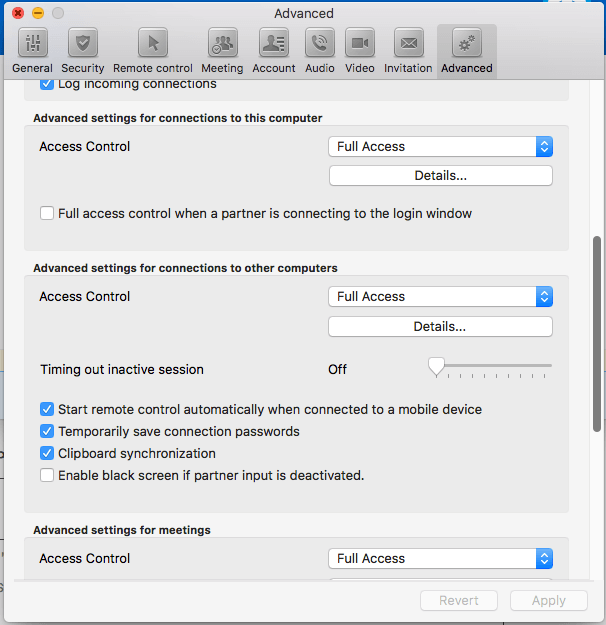
Vamos ver como desativar o bloqueio automático do TeamViewer ao desconectar no Mac. Os passos para desativar o bloqueio automático no Mac são diferentes dos do Windows. Se você seguir os mesmos passos acima, não encontrará a opção Bloquear computador remoto.
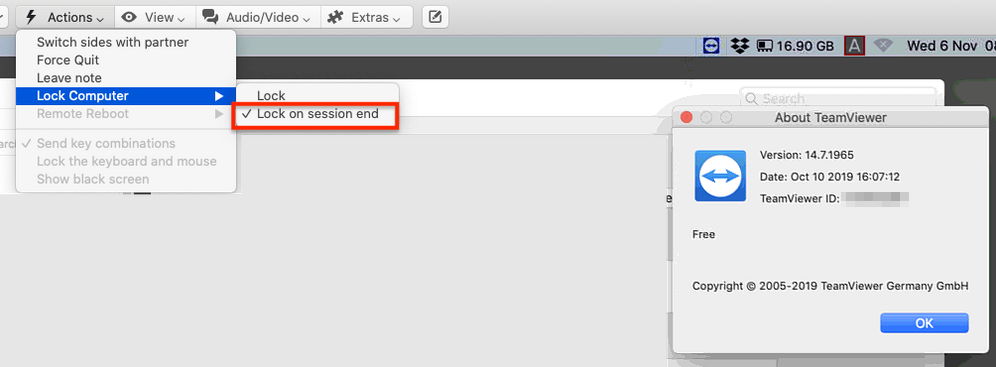
No Mac, você precisará configurá-lo durante as sessões remotas. Durante as sessões remotas, vá para Ações > Bloquear o Computador > em seguida, desmarque Bloquear no final da sessão.
Dica extra: Obtenha uma alternativa ao TeamViewer
Assim como o TeamViewer, o AnyViewer é um software gratuito de área de trabalho remota. A diferença é que o AnyViewer é gratuito para uso pessoal e comercial, enquanto o TeamViewer é apenas grátis para uso pessoal. Se você está procurando uma alternativa gratuita ao TeamViewer, experimente o AnyViewer.
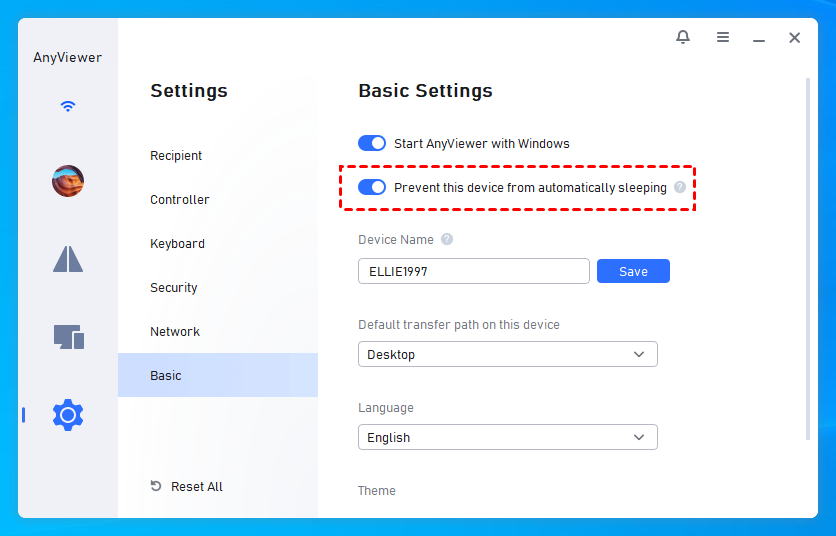
O AnyViewer não bloqueará o computador no final da conexão por padrão. Você também pode configurar o computador para nunca entrar em modo de suspensão quando o AnyViewer estiver em execução. Acesse Configurações > Básico > ative Impedir que este dispositivo entre em modo de suspensão automaticamente.
Vamos ver como usar o AnyViewer.
Passo 1. Instale e execute o AnyViewer em ambos os computadores. Acesse Entrar e depois Registrar-se no computador Controlador (se você já está registrado no site oficial, pode fazer login diretamente).

Passo 2. Preencha o formulário de registro.

Passo 3. Agora você verá que fez login com sucesso no AnyViewer. Seu dispositivo será atribuído à conta em que você fez login automaticamente.

Passo 4. Faça login na mesma conta do AnyViewer nos dois dispositivos e, em seguida, você pode clicar em Controle com um clique para obter uma conexão direta, clicar em Ver a tela para ver a tela do outro, ou clicar em Transferência de arquivos para compartilhar arquivos entre computadores.

- Notas:✎...
- Você também pode atualizar sua conta para um Plano Profissional ou Corporativo para desfrutar de mais direitos, como velocidade de transferência de arquivos mais rápida, mais dispositivos atribuídos para alcançar acesso remoto não assistido, conectar-se em modo de privacidade para proteger sua privacidade, etc.
Palavras finais
Esta postagem introduz principalmente como impedir que o TeamViewer bloqueie computadores remotos quando a conexão é encerrada no Windows e Mac. Além disso, também oferecemos uma alternativa gratuita ao TeamViewer. Se você já foi bloqueado pelo TeamViewer, pode experimentar o AnyViewer. Ele proporcionará uma nova experiência remota.

