

2026 RemotePC vs. GoToMyPC: Comparação de Software de Desktop Remoto
Quando você deseja escolher entre o RemotePC vs. GoToMyPC, leia o seguinte conteúdo para ajudá-lo a entendê-los melhor e fazer a escolha correta.

Por Tyler / Atualizado em 26/12/2025


Visão geral: RemotePC vs. GoToMyPC
Atualmente, a maioria das empresas depende bastante de um software de acesso remoto confiável para apoiar suas organizações. Escolher a melhor solução de desktop remoto pode ser desafiador, considerando tantas opções excelentes no mercado.
O que é o RemotePC?
O software RemotePC é uma alternativa de baixo custo para administrar PCs e Macs remotamente. Ele também inclui uma boa variedade de recursos para oferecer suporte às suas funcionalidades esperadas. Suas funções essenciais incluem acesso não supervisionado, impressão remota, transferência de arquivos, gravação de sessão e ativação via LAN. O software é compatível com várias plataformas. A capacidade de controle remoto permite que você gerencie sistemas e acesse dados enquanto estiver em trânsito. O RemotePC oferece acesso remoto 24 horas por dia, sete dias por semana.

O que é o GoToMyPC?
O software de acesso remoto GoToMyPC garante conexão de alta velocidade e controle de acesso do usuário. Ele oferece suporte remoto multiplataforma em vários dispositivos. Os usuários poderão imprimir documentos armazenados em computadores remotos usando uma impressora conectada nas proximidades. É possível reiniciar um sistema não supervisionado a qualquer momento e garantir uma reconexão instantânea em locais remotos. O software foi projetado cuidadosamente com vários recursos adequados, como controle remoto, sincronização da área de transferência e quadro branco.
RemotePC vs. GoToMyPC: A comparação detalhada
O RemotePC e o GoToMyPC são soluções de software de acesso remoto que permitem aos usuários se conectar e controlar seus computadores remotamente. No entanto, existem algumas diferenças entre os dois. Veja uma comparação:
Suporte de plataforma
É essencial verificar os requisitos de sistema exatos e a compatibilidade com dispositivos de cada software, pois eles podem evoluir ou mudar ao longo do tempo. Para obter informações mais atualizadas sobre compatibilidade de plataforma, visite os sites oficiais do RemotePC e do GoToMyPC.
RemotePC
- Windows: RemotePC oferece suporte a sistemas operacionais Windows, incluindo Windows 11, Windows 10, Windows 8.1, Windows 8, Windows 7 e edições do Windows Server.
- Mac: RemotePC é compatível com macOS, incluindo as versões mais recentes.
- iOS: RemotePC fornece um aplicativo iOS que permite acesso remoto a partir de iPhones e iPads com iOS 12 ou posterior.
- Android: RemotePC oferece um aplicativo Android para acesso remoto a partir de dispositivos Android com Android 5.0 ou posterior.
- Linux: RemotePC oferece compatibilidade com várias distribuições Linux, incluindo Ubuntu, Fedora, CentOS e Debian.
GoToMyPC
- Windows: GoToMyPC oferece suporte a sistemas operacionais Windows, incluindo Windows 10, Windows 8, Windows 7, Windows Vista e Windows XP.
- Mac: GoToMyPC é compatível com macOS, incluindo as versões mais recentes.
- iOS: GoToMyPC oferece um aplicativo iOS para acesso remoto a partir de iPhones e iPads com iOS 11 ou posterior.
- Android: GoToMyPC oferece um aplicativo Android para acesso remoto a partir de dispositivos Android com Android 5.0 ou posterior.
Preços e planos
RemotePC e GoToMyPC oferecem diferentes planos de preços para atender às necessidades de indivíduos e empresas.
RemotePC
RemotePC não oferece um plano gratuito. Ele tem quatro planos de preços:
- Consumer: RemotePC Consumer é projetado para usuários individuais e oferece acesso remoto a apenas 1 ou 2 computadores. O preço para o plano Consumer é de $18,38 por um computador ou $37,12 por dois computadores por ano.
- SOHO: RemotePC SOHO permite acesso remoto para até 10 computadores, sendo adequado para famílias ou equipes pequenas. O preço para o plano Family começa em $7,95 por mês ou $59,20 por ano.
- Team: RemotePC Team é adequado para pequenas empresas e equipes, oferecendo acesso remoto para até 50 computadores. O preço para o plano Team começa em $29,95 por mês ou $224,62 por ano.
- Enterprise: RemotePC Enterprise é projetado para organizações maiores, oferecendo acesso remoto para até 100 computadores. O preço para o plano Enterprise começa em $59,95 por mês ou $449,62 por ano.
GoToMyPC
GoToMyPC também não oferece um plano gratuito. Ele tem três planos de preços:
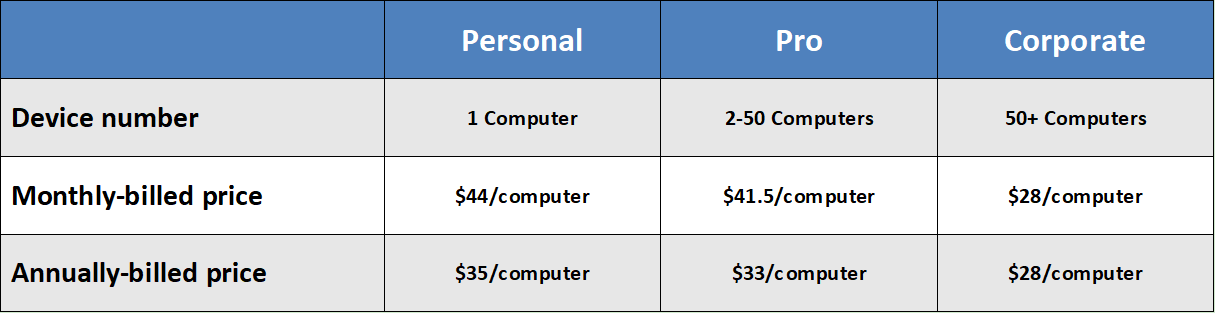
- Pessoal: O plano pessoal do GoToMyPC custa $ 44 (preço mensal) por computador por mês, adequado para um usuário com até 20 computadores para acessar. A taxa anual é de $ 35 por computador por mês.
- Pro: O plano Pro do GoToMyPC custa $ 41,50 (preço mensal) por computador por mês, permitindo o acesso a até 50 computadores. A taxa anual é de $ 33 por computador por mês.
- Corporativo: O plano corporativo do GoToMyPC custa $ 28 (preço mensal e anual) por computador por mês. É necessário um mínimo de 5 computadores para a compra do plano corporativo. Se você precisar de mais de 500 computadores, pode entrar em contato com as vendas.
Recursos
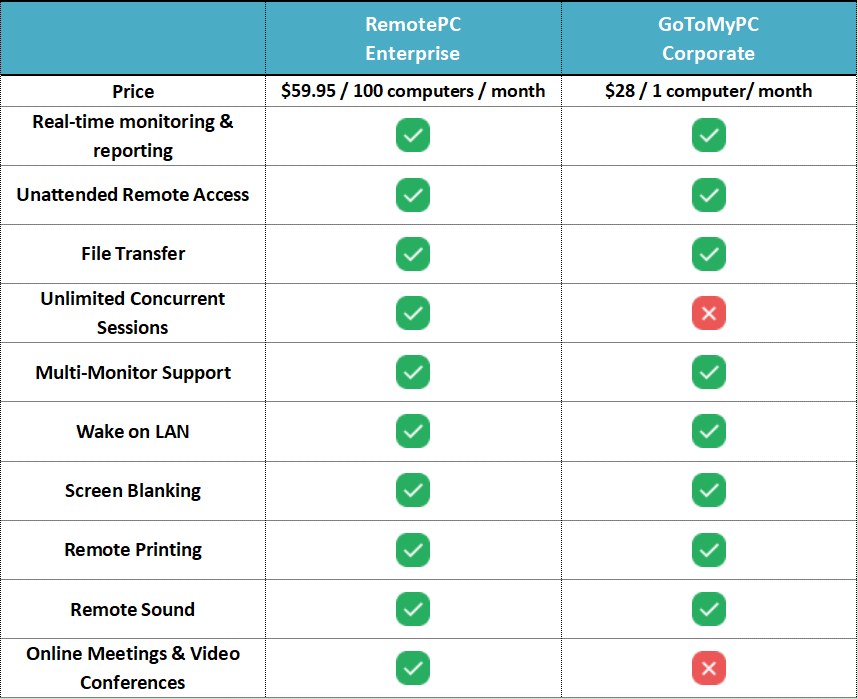
Tanto o RemotePC quanto o GoToMyPC oferecem soluções de software de acesso remoto e colaboração com diferentes recursos. Existem semelhanças e diferenças. Vamos comparar o Enterprise RemotePC e o Corporate GoToMyPC.
Segurança
Tanto o RemotePC quanto o GoToMyPC dão prioridade à segurança para proteger conexões remotas e dados do usuário. Aqui está uma comparação dos recursos de segurança oferecidos por ambos os softwares.
RemotePC
O RemotePC é seguro? Vamos conferir.
- Encriptação: O RemotePC utiliza a criptografia AES-256, um padrão amplamente reconhecido e seguro. Essa criptografia ajuda a proteger os dados transmitidos entre dispositivos locais e remotos, garantindo sua confidencialidade.
- Autenticação de dois fatores (2FA): O RemotePC suporta 2FA, o que eleva o nível de segurança durante o procedimento de login. Os usuários podem ativar o 2FA, que requer que eles deem uma segunda forma de autenticação além de seu login e senha, como um código único enviado para seu dispositivo móvel.
- Compatibilidade com firewall: O RemotePC foi projetado para funcionar com firewalls, permitindo que conexões seguras sejam estabelecidas mesmo quando firewalls de rede estão em vigor. Isso garante que o acesso remoto possa ser realizado em diversos ambientes de rede sem comprometer a segurança.
- Senhas de sessão: O RemotePC oferece a opção de definir senhas de sessão e senhas adicionais necessárias para ingressar em uma sessão remota. Essa funcionalidade ajuda a garantir que apenas usuários com a senha de sessão possam acessar o computador remoto.
- Tela de bloqueio: O RemotePC pode bloquear a tela do computador remoto durante uma sessão remota. Isso impede que qualquer pessoa presente fisicamente no computador remoto visualize ou interaja com seu conteúdo enquanto a sessão remota estiver em andamento.
- Recursos de privacidade: O RemotePC pode ocultar a tela remota, que esconde a exibição do computador remoto durante uma sessão. Ele também oferece opções para desativar a entrada remota, impedindo a entrada do computador remoto quando desejado.
- Registros de auditoria e atividade: O RemotePC mantém registros de atividades do usuário e sessões remotas, fornecendo aos administradores um histórico de auditoria. Esses registros podem ajudar a monitorar e rastrear as atividades de acesso remoto, garantindo responsabilidade e conformidade.
GoToMyPC
O GoToMyPC é seguro? Vamos verificar.
- Encryption: O GoToMyPC utiliza uma forte criptografia para proteger os dados transmitidos entre dispositivos locais e remotos. Ele utiliza a criptografia AES de 128 bits para criptografar os dados durante as sessões remotas, garantindo a confidencialidade e integridade dos dados.
- Autenticação de dois fatores (2FA): O GoToMyPC suporta autenticação de dois fatores, fornecendo uma camada adicional de segurança durante o login. Os usuários podem habilitar o 2FA, que exige que eles forneçam uma segunda forma de autenticação, como um código único enviado para o seu dispositivo móvel, juntamente com seu nome de usuário e senha.
- Compatibilidade com firewall: O GoToMyPC foi projetado para funcionar com firewalls, permitindo a criação de conexões seguras mesmo em ambientes de rede com configurações estritas de firewall. Isso garante que o acesso remoto possa ser realizado sem comprometer a segurança.
- Controles de acesso: O GoToMyPC oferece controles de acesso granulares, permitindo que os administradores definam e gerenciem as permissões dos usuários. Os administradores podem controlar quem pode acessar computadores específicos ou funcionalidades, garantindo que apenas indivíduos autorizados tenham acesso remoto.
- Privacidade da sessão: O GoToMyPC oferece recursos de privacidade para proteger as sessões remotas. Ele oferece um modo de privacidade que permite aos usuários ocultar a tela do computador remoto durante uma sessão, impedindo que espectadores visualizem a atividade remota.
- Auditoria e relatórios: O GoToMyPC fornece registros de atividades e relatórios para rastrear e monitorar as sessões de acesso remoto. Esses registros podem ser úteis para auditoria, requisitos de conformidade e identificação de tentativas de acesso não autorizadas.
- Certificações de conformidade: O GoToMyPC obteve várias certificações da indústria e padrões de conformidade, demonstrando seu compromisso com a segurança. Essas certificações incluem SOC 2 Tipo II, conformidade com HIPAA e GDPR, indicando que o GoToMyPC adere a rigorosos padrões de segurança e privacidade.
Facilidade de uso
GoToMyPC vs. RemotePC, qual é mais fácil de usar?
RemotePC
Passo 1. Baixe, instale e execute o RemotePC e clique em Registrar Agora na parte inferior da interface principal.
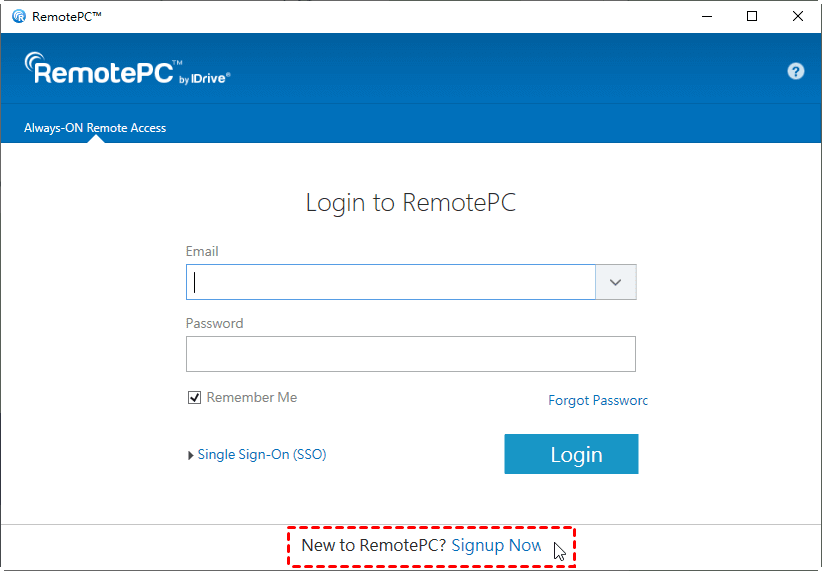
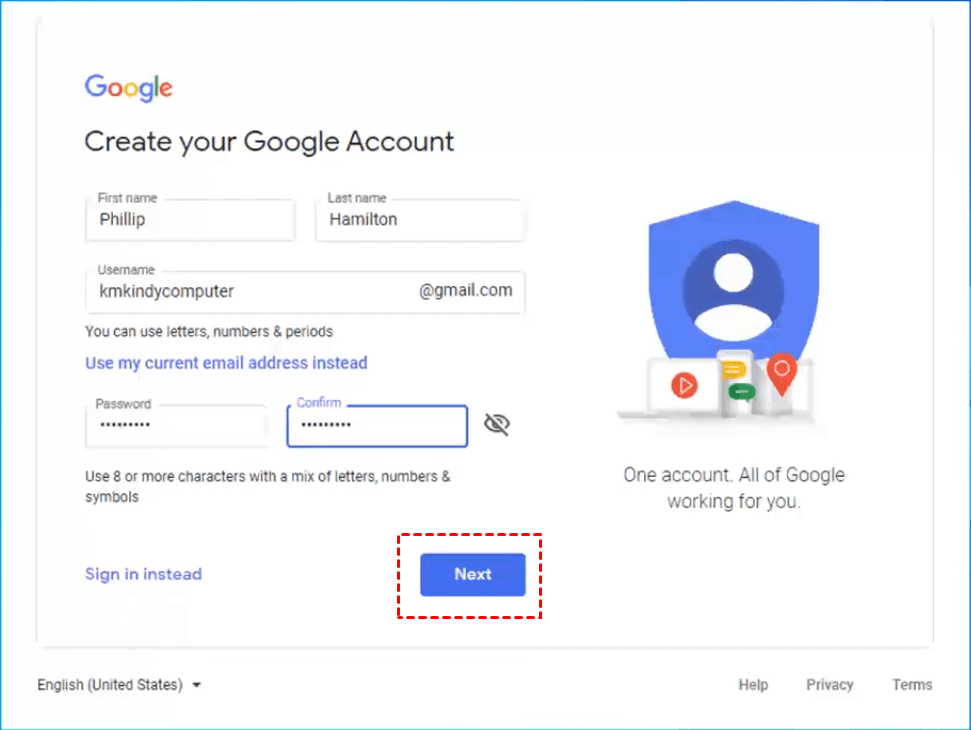
Passo 2. Crie uma nova conta de e-mail; é recomendado criar uma conta do Google.
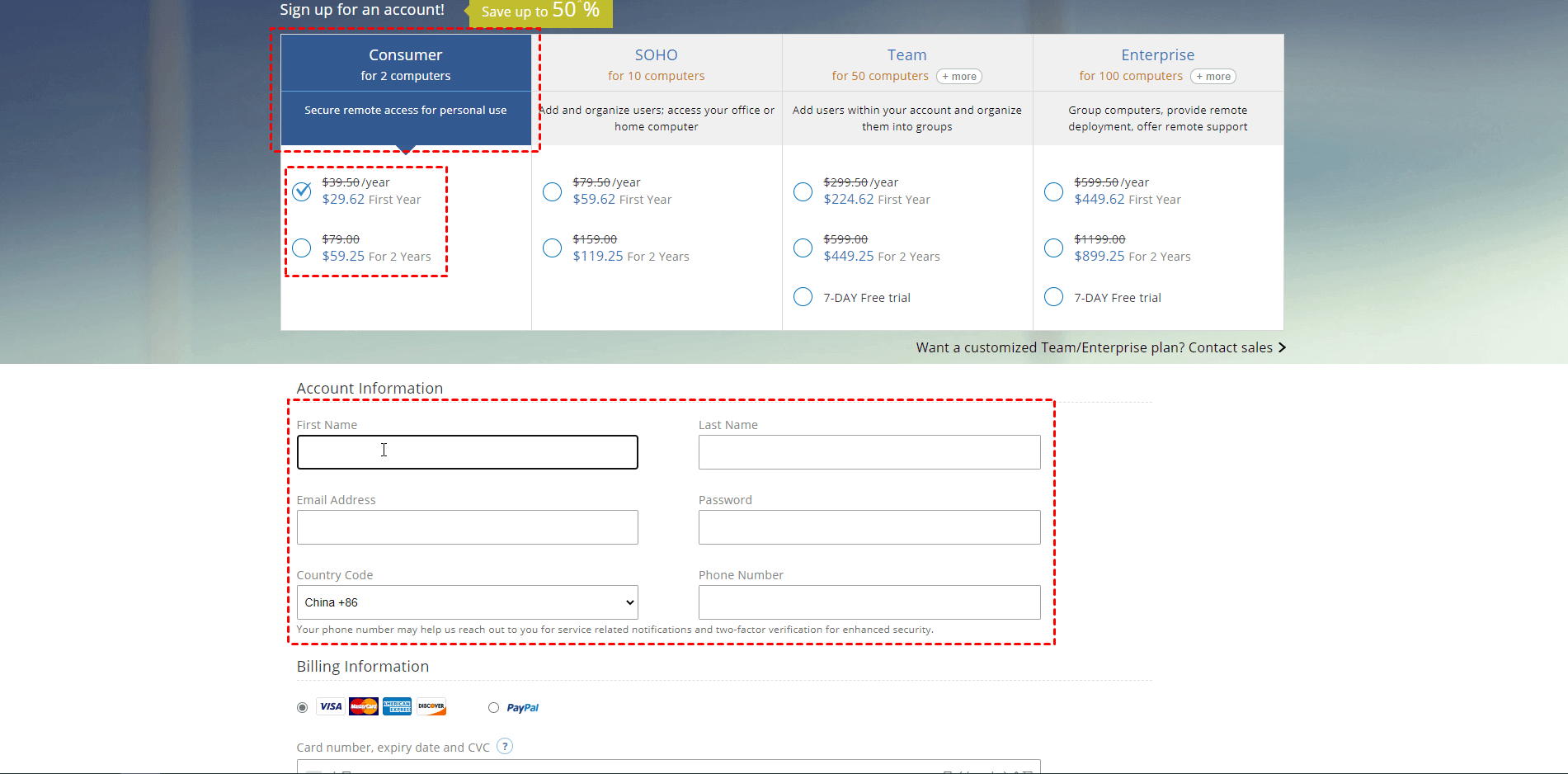
Passo 3. Vá para a interface de registro, selecione o item que você deseja comprar, preencha as informações correspondentes e clique em Criar Minha Conta na parte inferior.
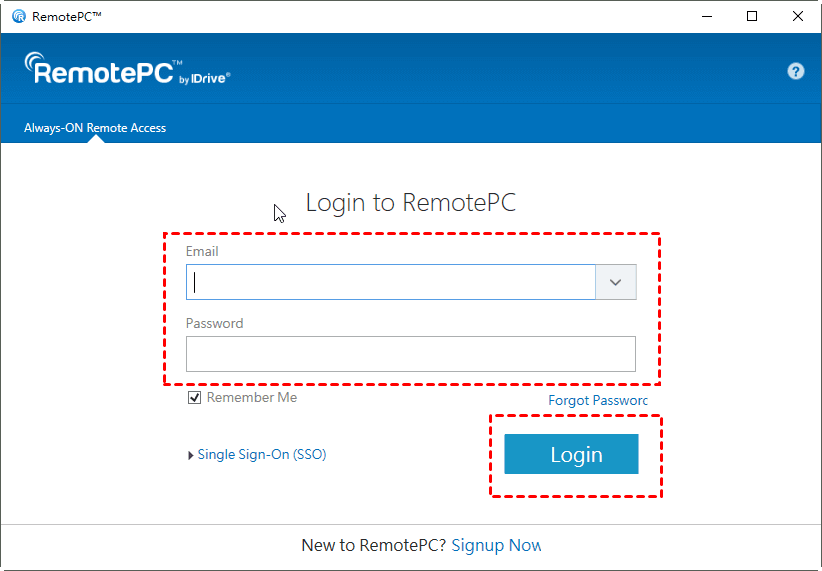
Passo 4. Execute o RemotePC novamente, digite o Email e a Senha na interface principal e clique em Login.
Passo 5. Digite o nome do computador e a chave do computador e confirme; clique em "Ativar Agora!" abaixo para ativar o computador host.

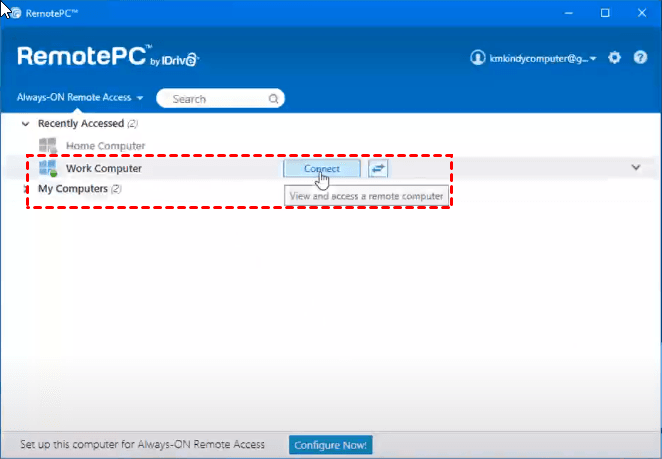
Passo 6. Faça login na conta no computador cliente, encontre o computador host ativado, clique em Conectar e digite a chave do computador host na janela pop-up subsequente para estabelecer uma conexão remota.
GoToMyPC
Passo 1. Acesse www.GoToMyPC.com e faça login com seu endereço de email e senha.
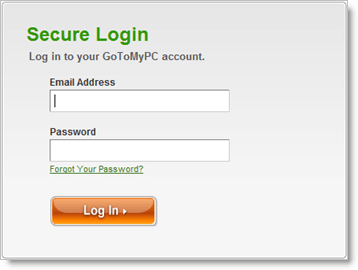
Passo 2. Se você tiver várias contas do GoToMyPC vinculadas ao mesmo endereço de email, selecione aquela que deseja usar e clique em Ir.
Passo 3. Escolha o computador ao qual deseja se conectar na página Meus Computadores e clique em Conectar. Se o status do computador estiver Offline, você não pode se conectar a esse host.
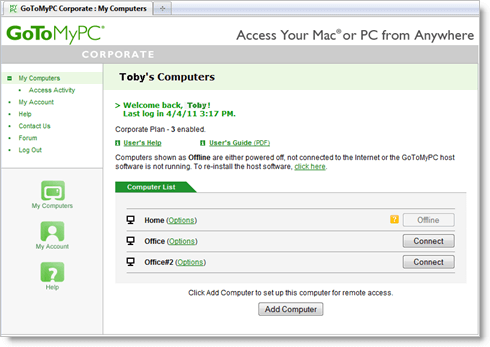
Passo 4. Para baixar o GoToMyPC Viewer, dependendo do seu navegador, clique em Executar, Sempre, Permitir ou Confiar.
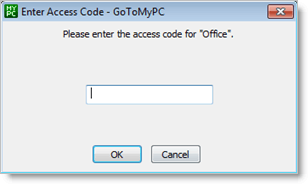
Passo 5. Quando solicitado, insira o código de acesso do seu computador host e clique em OK. Lembre-se de que o código de acesso é único para cada computador host e não é o mesmo que a senha da conta.
Alternativa gratuita ao RemotePC e GoToMyPC: AnyViewer
Conforme mencionado anteriormente, tanto o RemotePC quanto o GoToMyPC não oferecem planos gratuitos aos usuários. Se você está procurando uma solução gratuita para área de trabalho remota, é altamente recomendável utilizar o AnyViewer. Ele é a melhor alternativa gratuita ao RemotePC e GoToMyPC. Vamos conferir as características do AnyViewer:
- Alta compatibilidade. O AnyViewer é compatível com Windows e Windows Server. Além disso, ele também oferece suporte para iOS e Android.
- Transferência de arquivos. Você pode transferir arquivos entre computadores. Existem dois métodos de transferência. Você pode usar o gerenciador de transferência de arquivos abaixo ou arrastar e soltar os arquivos diretamente.
- Troca de múltiplos monitores. Você pode se conectar a um computador com vários monitores. Também é possível alternar entre exibir todos os monitores ou apenas um.
- Sessões múltiplas. Você pode se conectar a vários computadores simultaneamente.
- Bate-papo por texto. O AnyViewer permite que você converse com a pessoa do lado remoto usando uma caixa de bate-papo durante a sessão.
- Compartilhamento de tela. Você pode visualizar a tela do laptop remoto ou permitir que o laptop remoto visualize a sua tela.
- Reiniciar/desligar remoto. Você pode reiniciar, desligar ou bloquear o laptop remoto remotamente.
Observação: O AnyViewer oferece um plano profissional e empresarial com mais recursos para pequenas e grandes empresas. Ambos os planos possuem preços mais acessíveis.
Passo 1. Instale e execute o AnyViewer em ambos os computadores. Acesse o entrar e em seguida inscrever-se no computador Controlador (se você já estiver registrado no site oficial, você pode entrar diretamente).

Passo 2. Preencha o formulário de inscrição.

Passo 3. Agora você deverá ver que entrou com sucesso no AnyViewer. Seu dispositivo será automaticamente associado à conta em que você entrou.

Passo 4. Em ambos os dispositivos, entre na mesma conta do AnyViewer, em seguida clique em Controle com um clique para estabelecer uma conexão direta para acesso remoto não assistido.

Passo 5. Após conectar com sucesso, você verá a área de trabalho remota e controlará completamente.
Conclusão
Este post compara RemotePC vs. GoToMyPC. Avaliar seus requisitos e preferências específicos é importante ao escolher entre RemotePC e GoToMyPC. Considere fatores como compatibilidade de plataforma, recursos desejados, preços e segurança para determinar qual solução se alinha melhor às suas necessidades.
Se você precisa de uma solução de área de trabalho remota gratuita, você pode usar o AnyViewer. O AnyViewer é gratuito e profissional, oferecendo muitos recursos impressionantes. Experimente agora mesmo.

