

Como Corrigir a Impressora Remota do Splashtop Que Não Está Funcionando?

Este artigo analisa por que a impressão remota do Splashtop não está funcionando. Ele compartilha soluções para resolver o erro de impressão remota em que uma impressora para de imprimir remotamente.

Iota

Por Iota / Publicado em 11/02/2026

Compartilhe isso: instagram reddit

Quais mensagens de erro comuns aparecem quando a impressão remota do Splashtop não está funcionando?

Ao usar o Splashtop para trabalho remoto, você pode ocasionalmente encontrar problemas em que a função de impressão remota não executa os comandos corretamente. Em vez de uma experiência de impressão perfeita do seu computador remoto para o seu dispositivo local, você pode se deparar com pop-ups específicos ou com uma falta total de resposta. Essas interrupções geralmente são causadas por drivers ausentes, conflitos de permissão entre sistemas operacionais ou incompatibilidades específicas de software, especialmente com visualizadores de PDF. Identificar a redação exata do alerta que você recebe é o primeiro passo mais eficaz para resolver a falha técnica e restaurar seu fluxo de trabalho.

Erros Comuns de Impressão Remota do Splashtop 

Mensagem de Erro ou SintomaExplicação e Causa Provável
"O Windows não consegue encontrar 'xpsrchvw.exe'"Este erro indica que o software XPS Viewer está ausente do seu computador Windows local.

O Splashtop depende deste utilitário para processar trabalhos de impressão, e ele deve ser instalado através da seção "Recursos Opcionais" nas configurações do Windows.

"O arquivo 'Print.pdf' não pôde ser aberto porque você não tem permissão para visualizá-lo"Este é um erro de permissão visto com mais frequência em computadores Mac com chips M1 (Silicon). Geralmente significa que o software Splashtop Streamer está desatualizado ou não possui os direitos de acesso a arquivos necessários para abrir o arquivo temporário de impressão.
"Splashtop Remote Printer" está ausente da lista de impressorasSe a opção da impressora não aparecer, muitas vezes significa que a instalação do driver da impressora falhou ou não há uma sessão remota ativa. Isso pode ocorrer devido a permissões administrativas insuficientes durante a configuração inicial ou se a sessão remota expirou.
"Adobe Acrobat Fechou Inesperadamente" (ou sem resposta)Esta falha ou travamento específico acontece quando há um conflito com a interface do Adobe Acrobat Reader. É frequentemente causado por um bug em versões mais antigas do leitor ou incompatibilidades com as configurações da interface "Novo Acrobat".
"Não foi possível alcançar os servidores do Splashtop"Embora menos específico para impressão, este erro de conectividade bloqueia todos os comandos remotos. Implica que um firewall, antivírus ou conexão de rede instável está impedindo o aplicativo Splashtop de se comunicar com a impressora remota.
Documento cortado ou com problemas de alinhamentoSe o trabalho de impressão é concluído, mas parece errado (ex.: margens ausentes), geralmente é um problema de configuração. A configuração "Habilitar Impressão Sem Bordas" nas preferências da impressora é frequentemente a culpada e precisa ser desabilitada.

A maioria desses obstáculos de impressão pode ser resolvida atualizando seu Splashtop Streamer e aplicativo local para as versões mais recentes, pois os desenvolvedores frequentemente corrigem esses bugs específicos. Se garantir que seu software está atualizado não resolver o erro, pode ser necessário reinstalar manualmente o driver da impressora ou ajustar as configurações de permissão específicas mencionadas acima. Se o problema persistir apesar desses esforços, a questão pode estar mais profunda na configuração da sua rede, ponto no qual entrar em contato com a equipe de suporte oficial seria o próximo passo lógico.

Como corrigir a impressora remota do Splashtop que não funciona remotamente?

Método 1. Selecione a Impressora Correta Durante a Sessão Remota

Às vezes, o recurso está instalado corretamente, mas a impressão falha porque a impressora errada está selecionada. Durante uma sessão remota, você deve primeiro escolher "Splashtop Remote Printer". Isso redireciona o trabalho de impressão para o seu computador local, onde você pode então escolher sua impressora física.

Passo 1. Inicie uma sessão remota para o computador de destino. Abra o arquivo ou documento que deseja imprimir.

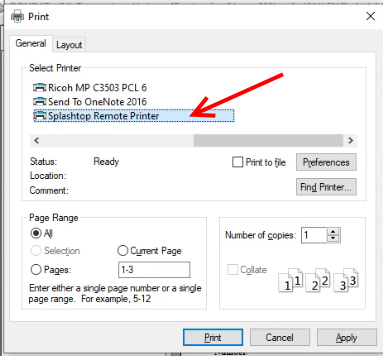
Passo 2. Clique em Imprimir no aplicativo como faria normalmente. Na janela de seleção de impressora, escolha Splashtop Remote Printer.
general-splashtop-remote-printer

Passo 3. Aguarde até que uma nova caixa de diálogo de impressão seja aberta no seu computador local.

Passo 4. Selecione sua impressora local e confirme a impressão.

Após selecionar "Splashtop Remote Printer", uma nova janela de impressão deve aparecer automaticamente no seu computador local, mostrando todas as impressoras locais disponíveis. Escolha a impressora desejada e o documento será impresso localmente. Se isso não acontecer, reinicie ambos os dispositivos e reconecte a sessão remota.

Método 2. Reinstalar Manualmente o Driver da Splashtop Remote Printer

Se a Splashtop Remote Printer não aparecer durante uma sessão remota, o driver da impressora pode não ter sido instalado corretamente devido a problemas de permissão. Isso também pode causar pop-ups repetidos de erro de impressão do Windows. Neste caso, você precisa desinstalar e reinstalar manualmente o driver usando um prompt de comando com nível de administrador para corrigir o problema de instalação.

Passo 1. No seu computador de trabalho, vá até a barra de tarefas, clique com o botão direito no ícone do Splashtop Streamer, conforme mostrado, e selecione Preferências.

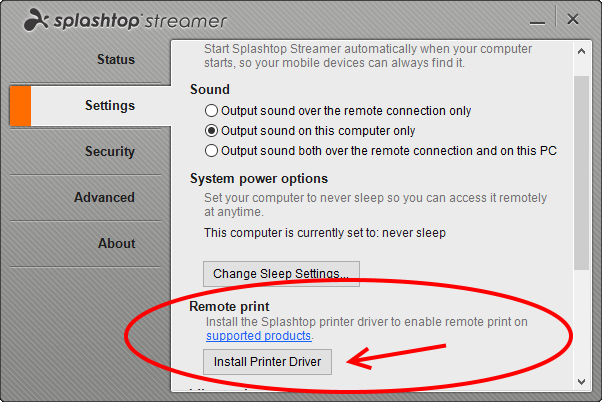
Passo 2. Role para baixo para encontrar Impressão Remota, depois clique em Instalar Driver da Impressora para iniciar o processo de instalação.
install-printer-driver-splashtop

🌟Nota: Se você também quiser corrigir o problema de áudio remoto do Splashtop não funcionando, aqui estão algumas soluções.

Passo 3. Uma vez concluída a instalação, a janela exibirá Instalado.

Passo 4. Agora pode clicar no X cinzento no canto superior direito para fechar a janela do Splashtop.

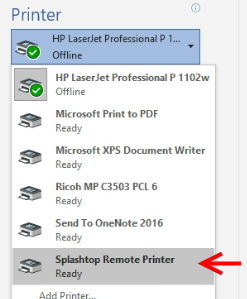
Passo 5. Quando se ligar ao computador remotamente a partir de outro dispositivo, abra qualquer aplicação e imprima como faria normalmente. Na caixa de diálogo da impressora, escolha “Splashtop Remote Printer.”
splashtop-remote-printer

Após ativar a impressão remota, uma impressora chamada "Splashtop Remote Printer" deve aparecer na lista de impressoras do computador quando aceder a esse computador remotamente. Note que a impressora não aparece a menos que uma sessão remota esteja ativa. Se for o proprietário da equipa, certifique-se de que a impressão remota está ativada nas definições da sua equipa.

Método 3. Montar a Impressora Manualmente

Se o controlador estiver corretamente instalado, mas a impressora ainda não aparecer na lista de impressoras durante uma sessão remota, poderá ter de montar a impressora manualmente. Este método garante que a impressora virtual está corretamente ligada ao sistema e se torna visível na lista de impressoras.

Passo 1. Abra a Linha de Comandos como administrador.

Passo 2. Navegue até este diretório:
C:\Program Files (x86)\Splashtop\Splashtop Remote\Server\Driver\STPrinter\

Passo 3. Execute o ficheiro chamado p_mount.bat para montar a impressora manualmente.

Passo 4. Aguarde que o processo termine e verifique novamente a lista de impressoras durante a sessão remota.

Após ativar a impressão remota, uma impressora chamada "Splashtop Remote Printer" deve aparecer na lista de impressoras apenas quando uma ligação remota for estabelecida. Se ainda não aparecer após completar estes passos, é recomendado contactar o suporte do Splashtop e abrir um ticket de suporte para assistência adicional.

Método 4. Utilizar o AnyViewer para Impressão Remota Fácil

Quando a impressão remota do Splashtop deixa de funcionar, o problema é frequentemente causado pelo seu controlador de impressora virtual. Este controlador deve funcionar perfeitamente tanto no computador local como no remoto. Se houver uma atualização do Windows, um problema de permissões ou um erro no spooler, a impressora pode desaparecer ou imprimir incorretamente. As páginas podem ser cortadas, a formatação pode alterar-se ou o trabalho pode falhar sem aviso.

Uma solução mais simples e estável é usar o AnyViewer com um método de transferir e depois imprimir. Em vez de enviar dados de impressão através de um driver virtual, você transfere o arquivo original para o seu computador local e o imprime diretamente. Esta abordagem evita problemas de compatibilidade de drivers. Você não precisa instalar ou corrigir um driver de impressora remota. Basta transferir o arquivo através do recurso de Transferência de Arquivos do AnyViewer e imprimi-lo usando sua impressora local, que já está devidamente configurada.

★ Benefícios:
Ampla compatibilidade. É compatível com várias versões do Windows e continua a receber atualizações regulares. Este software também suporta macOS, Android e iOS. Isso significa que você pode transferir arquivos do iPhone para o Windows, ou outros dispositivos.
Alta eficiência. Você não precisa estar fisicamente em frente ao computador que armazena os arquivos para transferi-los com o AnyViewer.
Velocidade rápida. Ele transfere arquivos muito rapidamente, mesmo ao enviar arquivos grandes pela internet. Por exemplo, transferir um arquivo zip de 2 GB de um computador local para um computador remoto na mesma LAN leva apenas cerca de 20 segundos.
Segurança aprimorada. A transferência de arquivos é protegida por criptografia de Curva Elíptica, que mantém seus dados seguros contra acesso não autorizado e vazamentos.
Múltiplos recursos. Sendo também uma ferramenta de área de trabalho remota, ela também permite que você controle e gerencie outro computador remotamente com facilidade. Além disso, também é uma ferramenta de compartilhamento de tela.

Ele também mantém o layout do documento preciso. Como você está imprimindo o arquivo original, não há conversão de formato durante a transmissão. O que você vê na tela é exatamente o que você imprime.

Para arquivos grandes, este método costuma ser mais rápido. A transferência direta de arquivos geralmente leva apenas segundos, enquanto o spooling de impressão remota pode levar muito mais tempo e pode travar. Em resumo, usar o AnyViewer para transferência de arquivos é a maneira mais confiável e prática de resolver problemas persistentes de impressão remota do Splashtop.

Baixar GratuitoWin PCs & Servers
Baixar Seguro

Passo 1. Baixe, instale e execute o AnyViewer em ambos os computadores Windows.

Passo 2. No computador Controlador, vá para Iniciar sessão e, em seguida, clique em Registar-se. (Se já se registou no site oficial, pode iniciar sessão diretamente.)

Log in AnyViewer.png

Passo 3. Preencha as informações de registo.

Sign Up For AnyViewer

Passo 4. Em seguida, poderá ver que iniciou sessão no AnyViewer com sucesso. O seu dispositivo será automaticamente associado à conta em que iniciou sessão. 

Free Editions

Passo 5. Selecione o computador de destino e, em seguida, clique em Transferência de ficheiros.

File Transfer AnyViewer

Dicas: Também pode clicar em Controlo com um clique para obter acesso remoto não assistido ao seu computador do escritório. Assim, poderá controlá-lo completamente como se estivesse sentado à sua frente.

Files

Passo 6. Em seguida, será exibida uma caixa de diálogo de Transferência de Ficheiros. Pode transferir ficheiros livremente entre dispositivos clicando nas setas após selecionar os ficheiros de destino. Também pode fazer duplo clique no ficheiro de destino para realizar a transferência.

Transfer Word Document

🌟Dicas:
Para transferir arquivos livremente, é altamente recomendável fazer o upgrade da sua conta para um plano profissional ou empresarial. Eis o que um plano profissional ou empresarial pode oferecer a você:
Velocidade de transferência de arquivos mais rápida. A velocidade de transferência para uma conta gratuita é de 500 KB/s, e para uma conta paga é de até 10 MB/s.
Número crescente de arquivos sendo transferidos simultaneamente. Para uma conta gratuita, 100 arquivos podem ser transferidos de uma vez; para uma conta paga, esse número é ilimitado.
Tamanho maior de um único arquivo que pode ser transferido. O tamanho máximo de um único arquivo que pode ser transferido para a conta gratuita é de 100 MB, e para uma conta paga é de 1 TB.

Conclusão

A impressão remota do Splashtop não estar funcionando pode ser frustrante, especialmente quando você depende do acesso remoto para tarefas diárias. Ao compreender as mensagens de erro comuns, como drivers ausentes, problemas de permissão ou de conexão, você pode identificar rapidamente a causa raiz e aplicar a correção adequada. Em muitos casos, simplesmente selecionar a impressora correta, reinstalar o driver da impressora remota ou atualizar o software resolve o problema. Se os problemas relacionados a drivers persistirem, usar um método de transferência de arquivos e impressão local como o AnyViewer pode fornecer uma alternativa mais estável e confiável. Com as etapas de solução de problemas corretas, você pode restaurar a impressão remota suave e manter seu fluxo de trabalho funcionando sem interrupções.

Baixar GratuitoWin PCs & Servers
Baixar Seguro

Perguntas Frequentes

1. Por que minha impressora não imprime a partir da área de trabalho remota?
Isso geralmente acontece porque o driver da impressora remota não está instalado corretamente, a impressora errada está selecionada ou a sessão remota não está ativa. Certifique-se de escolher a opção de impressora remota correta e confirme se o driver está instalado corretamente.

2. Como habilito a impressão remota no Splashtop?
Primeiro, certifique-se de que o Splashtop Streamer está atualizado no computador remoto. Em seguida, habilite a Impressão Remota nas configurações do Splashtop. Durante a sessão remota, selecione "Splashtop Remote Printer" ao imprimir. A janela de impressão local deve então aparecer no seu computador.

3. Por que minha impressora não imprime remotamente?
A impressão remota pode falhar devido a problemas de rede, restrições de firewall, software desatualizado ou conflitos de permissão. Atualizar o aplicativo, reiniciar ambos os dispositivos e verificar sua conexão com a internet geralmente resolvem o problema. Se os erros do driver persistirem, você pode usar o AnyViewer para transferir o arquivo para seu computador local e imprimi-lo diretamente, o que evita problemas de impressora.

4. Como habilitar a impressora na área de trabalho remota?
Nas configurações da Área de Trabalho Remota, vá para Recursos Locais e marque a opção Impressoras antes de iniciar a sessão. Isso permite que sua impressora local apareça na sessão remota.

5. Por que minha impressora está conectada mas não imprime?
Se sua impressora está conectada mas não imprime, ela pode estar pausada, definida como offline ou travada na fila de impressão. Limpe a fila de impressão, reinicie a impressora e certifique-se de que ela está definida como a impressora padrão.

Como Corrigir a Impressora Remota do Splashtop Que Não Está Funcionando?

Como Corrigir a Impressora Remota do Splashtop Que Não Está Funcionando?

Este artigo analisa por que a impressão remota do Splashtop não está funcionando. Ele compartilha soluções para resolver o erro de impressão remota em que uma impressora para de imprimir remotamente.

Iota

Por Iota / Publicado em 11/02/2026

Compartilhe isso: instagram reddit

Quais mensagens de erro comuns aparecem quando a impressão remota do Splashtop não está funcionando?

Ao usar o Splashtop para trabalho remoto, você pode ocasionalmente encontrar problemas em que a função de impressão remota não executa os comandos corretamente. Em vez de uma experiência de impressão perfeita do seu computador remoto para o seu dispositivo local, você pode se deparar com pop-ups específicos ou com uma falta total de resposta. Essas interrupções geralmente são causadas por drivers ausentes, conflitos de permissão entre sistemas operacionais ou incompatibilidades específicas de software, especialmente com visualizadores de PDF. Identificar a redação exata do alerta que você recebe é o primeiro passo mais eficaz para resolver a falha técnica e restaurar seu fluxo de trabalho.

Erros Comuns de Impressão Remota do Splashtop 

Mensagem de Erro ou SintomaExplicação e Causa Provável
"O Windows não consegue encontrar 'xpsrchvw.exe'"Este erro indica que o software XPS Viewer está ausente do seu computador Windows local.

O Splashtop depende deste utilitário para processar trabalhos de impressão, e ele deve ser instalado através da seção "Recursos Opcionais" nas configurações do Windows.

"O arquivo 'Print.pdf' não pôde ser aberto porque você não tem permissão para visualizá-lo"Este é um erro de permissão visto com mais frequência em computadores Mac com chips M1 (Silicon). Geralmente significa que o software Splashtop Streamer está desatualizado ou não possui os direitos de acesso a arquivos necessários para abrir o arquivo temporário de impressão.
"Splashtop Remote Printer" está ausente da lista de impressorasSe a opção da impressora não aparecer, muitas vezes significa que a instalação do driver da impressora falhou ou não há uma sessão remota ativa. Isso pode ocorrer devido a permissões administrativas insuficientes durante a configuração inicial ou se a sessão remota expirou.
"Adobe Acrobat Fechou Inesperadamente" (ou sem resposta)Esta falha ou travamento específico acontece quando há um conflito com a interface do Adobe Acrobat Reader. É frequentemente causado por um bug em versões mais antigas do leitor ou incompatibilidades com as configurações da interface "Novo Acrobat".
"Não foi possível alcançar os servidores do Splashtop"Embora menos específico para impressão, este erro de conectividade bloqueia todos os comandos remotos. Implica que um firewall, antivírus ou conexão de rede instável está impedindo o aplicativo Splashtop de se comunicar com a impressora remota.
Documento cortado ou com problemas de alinhamentoSe o trabalho de impressão é concluído, mas parece errado (ex.: margens ausentes), geralmente é um problema de configuração. A configuração "Habilitar Impressão Sem Bordas" nas preferências da impressora é frequentemente a culpada e precisa ser desabilitada.

A maioria desses obstáculos de impressão pode ser resolvida atualizando seu Splashtop Streamer e aplicativo local para as versões mais recentes, pois os desenvolvedores frequentemente corrigem esses bugs específicos. Se garantir que seu software está atualizado não resolver o erro, pode ser necessário reinstalar manualmente o driver da impressora ou ajustar as configurações de permissão específicas mencionadas acima. Se o problema persistir apesar desses esforços, a questão pode estar mais profunda na configuração da sua rede, ponto no qual entrar em contato com a equipe de suporte oficial seria o próximo passo lógico.

Como corrigir a impressora remota do Splashtop que não funciona remotamente?

Método 1. Selecione a Impressora Correta Durante a Sessão Remota

Às vezes, o recurso está instalado corretamente, mas a impressão falha porque a impressora errada está selecionada. Durante uma sessão remota, você deve primeiro escolher "Splashtop Remote Printer". Isso redireciona o trabalho de impressão para o seu computador local, onde você pode então escolher sua impressora física.

Passo 1. Inicie uma sessão remota para o computador de destino. Abra o arquivo ou documento que deseja imprimir.

Passo 2. Clique em Imprimir no aplicativo como faria normalmente. Na janela de seleção de impressora, escolha Splashtop Remote Printer.

general-splashtop-remote-printer

Passo 3. Aguarde até que uma nova caixa de diálogo de impressão seja aberta no seu computador local.

Passo 4. Selecione sua impressora local e confirme a impressão.

Após selecionar "Splashtop Remote Printer", uma nova janela de impressão deve aparecer automaticamente no seu computador local, mostrando todas as impressoras locais disponíveis. Escolha a impressora desejada e o documento será impresso localmente. Se isso não acontecer, reinicie ambos os dispositivos e reconecte a sessão remota.

Método 2. Reinstalar Manualmente o Driver da Splashtop Remote Printer

Se a Splashtop Remote Printer não aparecer durante uma sessão remota, o driver da impressora pode não ter sido instalado corretamente devido a problemas de permissão. Isso também pode causar pop-ups repetidos de erro de impressão do Windows. Neste caso, você precisa desinstalar e reinstalar manualmente o driver usando um prompt de comando com nível de administrador para corrigir o problema de instalação.

Passo 1. No seu computador de trabalho, vá até a barra de tarefas, clique com o botão direito no ícone do Splashtop Streamer, conforme mostrado, e selecione Preferências.

Passo 2. Role para baixo para encontrar Impressão Remota, depois clique em Instalar Driver da Impressora para iniciar o processo de instalação.

install-printer-driver-splashtop

🌟Nota: Se você também quiser corrigir o problema de áudio remoto do Splashtop não funcionando, aqui estão algumas soluções.

Passo 3. Uma vez concluída a instalação, a janela exibirá Instalado.

Passo 4. Agora pode clicar no X cinzento no canto superior direito para fechar a janela do Splashtop.

Passo 5. Quando se ligar ao computador remotamente a partir de outro dispositivo, abra qualquer aplicação e imprima como faria normalmente. Na caixa de diálogo da impressora, escolha “Splashtop Remote Printer.”

splashtop-remote-printer

Após ativar a impressão remota, uma impressora chamada "Splashtop Remote Printer" deve aparecer na lista de impressoras do computador quando aceder a esse computador remotamente. Note que a impressora não aparece a menos que uma sessão remota esteja ativa. Se for o proprietário da equipa, certifique-se de que a impressão remota está ativada nas definições da sua equipa.

Método 3. Montar a Impressora Manualmente

Se o controlador estiver corretamente instalado, mas a impressora ainda não aparecer na lista de impressoras durante uma sessão remota, poderá ter de montar a impressora manualmente. Este método garante que a impressora virtual está corretamente ligada ao sistema e se torna visível na lista de impressoras.

Passo 1. Abra a Linha de Comandos como administrador.

Passo 2. Navegue até este diretório:
C:\Program Files (x86)\Splashtop\Splashtop Remote\Server\Driver\STPrinter\

Passo 3. Execute o ficheiro chamado p_mount.bat para montar a impressora manualmente.

Passo 4. Aguarde que o processo termine e verifique novamente a lista de impressoras durante a sessão remota.

Após ativar a impressão remota, uma impressora chamada "Splashtop Remote Printer" deve aparecer na lista de impressoras apenas quando uma ligação remota for estabelecida. Se ainda não aparecer após completar estes passos, é recomendado contactar o suporte do Splashtop e abrir um ticket de suporte para assistência adicional.

Método 4. Utilizar o AnyViewer para Impressão Remota Fácil

Quando a impressão remota do Splashtop deixa de funcionar, o problema é frequentemente causado pelo seu controlador de impressora virtual. Este controlador deve funcionar perfeitamente tanto no computador local como no remoto. Se houver uma atualização do Windows, um problema de permissões ou um erro no spooler, a impressora pode desaparecer ou imprimir incorretamente. As páginas podem ser cortadas, a formatação pode alterar-se ou o trabalho pode falhar sem aviso.

Uma solução mais simples e estável é usar o AnyViewer com um método de transferir e depois imprimir. Em vez de enviar dados de impressão através de um driver virtual, você transfere o arquivo original para o seu computador local e o imprime diretamente. Esta abordagem evita problemas de compatibilidade de drivers. Você não precisa instalar ou corrigir um driver de impressora remota. Basta transferir o arquivo através do recurso de Transferência de Arquivos do AnyViewer e imprimi-lo usando sua impressora local, que já está devidamente configurada.

★ Benefícios:
Ampla compatibilidade. É compatível com várias versões do Windows e continua a receber atualizações regulares. Este software também suporta macOS, Android e iOS. Isso significa que você pode transferir arquivos do iPhone para o Windows, ou outros dispositivos.
Alta eficiência. Você não precisa estar fisicamente em frente ao computador que armazena os arquivos para transferi-los com o AnyViewer.
Velocidade rápida. Ele transfere arquivos muito rapidamente, mesmo ao enviar arquivos grandes pela internet. Por exemplo, transferir um arquivo zip de 2 GB de um computador local para um computador remoto na mesma LAN leva apenas cerca de 20 segundos.
Segurança aprimorada. A transferência de arquivos é protegida por criptografia de Curva Elíptica, que mantém seus dados seguros contra acesso não autorizado e vazamentos.
Múltiplos recursos. Sendo também uma ferramenta de área de trabalho remota, ela também permite que você controle e gerencie outro computador remotamente com facilidade. Além disso, também é uma ferramenta de compartilhamento de tela.

Ele também mantém o layout do documento preciso. Como você está imprimindo o arquivo original, não há conversão de formato durante a transmissão. O que você vê na tela é exatamente o que você imprime.

Para arquivos grandes, este método costuma ser mais rápido. A transferência direta de arquivos geralmente leva apenas segundos, enquanto o spooling de impressão remota pode levar muito mais tempo e pode travar. Em resumo, usar o AnyViewer para transferência de arquivos é a maneira mais confiável e prática de resolver problemas persistentes de impressão remota do Splashtop.

Baixar GratuitoWin PCs & Servers
Baixar Seguro

Passo 1. Baixe, instale e execute o AnyViewer em ambos os computadores Windows.

Passo 2. No computador Controlador, vá para Iniciar sessão e, em seguida, clique em Registar-se. (Se já se registou no site oficial, pode iniciar sessão diretamente.)

Log in AnyViewer.png

Passo 3. Preencha as informações de registo.

Sign Up For AnyViewer

Passo 4. Em seguida, poderá ver que iniciou sessão no AnyViewer com sucesso. O seu dispositivo será automaticamente associado à conta em que iniciou sessão. 

Free Editions

Passo 5. Selecione o computador de destino e, em seguida, clique em Transferência de ficheiros.

File Transfer AnyViewer

Dicas: Também pode clicar em Controlo com um clique para obter acesso remoto não assistido ao seu computador do escritório. Assim, poderá controlá-lo completamente como se estivesse sentado à sua frente.

Files

Passo 6. Em seguida, será exibida uma caixa de diálogo de Transferência de Ficheiros. Pode transferir ficheiros livremente entre dispositivos clicando nas setas após selecionar os ficheiros de destino. Também pode fazer duplo clique no ficheiro de destino para realizar a transferência.

Transfer Word Document

🌟Dicas:
Para transferir arquivos livremente, é altamente recomendável fazer o upgrade da sua conta para um plano profissional ou empresarial. Eis o que um plano profissional ou empresarial pode oferecer a você:
Velocidade de transferência de arquivos mais rápida. A velocidade de transferência para uma conta gratuita é de 500 KB/s, e para uma conta paga é de até 10 MB/s.
Número crescente de arquivos sendo transferidos simultaneamente. Para uma conta gratuita, 100 arquivos podem ser transferidos de uma vez; para uma conta paga, esse número é ilimitado.
Tamanho maior de um único arquivo que pode ser transferido. O tamanho máximo de um único arquivo que pode ser transferido para a conta gratuita é de 100 MB, e para uma conta paga é de 1 TB.

Conclusão

A impressão remota do Splashtop não estar funcionando pode ser frustrante, especialmente quando você depende do acesso remoto para tarefas diárias. Ao compreender as mensagens de erro comuns, como drivers ausentes, problemas de permissão ou de conexão, você pode identificar rapidamente a causa raiz e aplicar a correção adequada. Em muitos casos, simplesmente selecionar a impressora correta, reinstalar o driver da impressora remota ou atualizar o software resolve o problema. Se os problemas relacionados a drivers persistirem, usar um método de transferência de arquivos e impressão local como o AnyViewer pode fornecer uma alternativa mais estável e confiável. Com as etapas de solução de problemas corretas, você pode restaurar a impressão remota suave e manter seu fluxo de trabalho funcionando sem interrupções.

Baixar GratuitoWin PCs & Servers
Baixar Seguro

Perguntas Frequentes

1. Por que minha impressora não imprime a partir da área de trabalho remota?
Isso geralmente acontece porque o driver da impressora remota não está instalado corretamente, a impressora errada está selecionada ou a sessão remota não está ativa. Certifique-se de escolher a opção de impressora remota correta e confirme se o driver está instalado corretamente.

2. Como habilito a impressão remota no Splashtop?
Primeiro, certifique-se de que o Splashtop Streamer está atualizado no computador remoto. Em seguida, habilite a Impressão Remota nas configurações do Splashtop. Durante a sessão remota, selecione "Splashtop Remote Printer" ao imprimir. A janela de impressão local deve então aparecer no seu computador.

3. Por que minha impressora não imprime remotamente?
A impressão remota pode falhar devido a problemas de rede, restrições de firewall, software desatualizado ou conflitos de permissão. Atualizar o aplicativo, reiniciar ambos os dispositivos e verificar sua conexão com a internet geralmente resolvem o problema. Se os erros do driver persistirem, você pode usar o AnyViewer para transferir o arquivo para seu computador local e imprimi-lo diretamente, o que evita problemas de impressora.

4. Como habilitar a impressora na área de trabalho remota?
Nas configurações da Área de Trabalho Remota, vá para Recursos Locais e marque a opção Impressoras antes de iniciar a sessão. Isso permite que sua impressora local apareça na sessão remota.

5. Por que minha impressora está conectada mas não imprime?
Se sua impressora está conectada mas não imprime, ela pode estar pausada, definida como offline ou travada na fila de impressão. Limpe a fila de impressão, reinicie a impressora e certifique-se de que ela está definida como a impressora padrão.

