

Fixed: A conexão do Remote Desktop foi perdida [5 soluções]
Solucionar o erro 'A conexão do Remote Desktop foi perdida' pode ser uma tarefa perplexa. No entanto, não tema, pois este artigo apresenta cinco métodos comprovados para resolver abrangentemente esse problema.

Por Tyler / Atualizado em 22/01/2026


Usuários remotos continuam recebendo a mensagem "A conexão foi perdida"
Eu instalei o Windows 10 em meus dois computadores e estou enfrentando o problema de conexão RDP entre eles que continua caindo após cerca de 10 segundos e exibe a seguinte mensagem: "Área de Trabalho Remota - A conexão foi perdida. Tentando reconectar à sua sessão... Tentativa de conexão: 1 de 20." Eu nunca tive esse problema antes da atualização para o Windows 10. Por que minha Área de Trabalho Remota continua perdendo conexão? Alguma ideia de como corrigir esse problema?"
- Pergunta da Comunidade Spicework
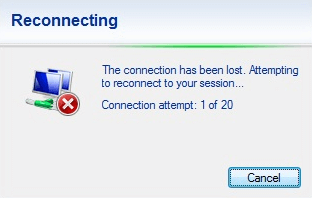
5 maneiras de corrigir o erro "A conexão foi perdida" na Área de Trabalho Remota
Ao controlar um PC remotamente, você pode encontrar o erro "A conexão foi perdida" na Área de Trabalho Remota. Aqui estão cinco soluções para ajudar você a corrigir esse problema.
Solução 1. Desativar o WiFi no roteador
De acordo com alguns usuários, eles descobriram que o problema estava sendo causado pelo roteador. Quando eles desativaram completamente o WiFi no roteador, as desconexões pararam. Portanto, você pode tentar desativar o WiFi em seu roteador primeiro e verificar se isso corrige o erro "A conexão foi perdida" na Área de Trabalho Remota.
Solução 2. Fazer um ping no endereço IP via CMD
Se a sessão remota via RDP é usada com frequência, esse problema não ocorre. Quando a sessão remota é minimizada na barra de tarefas e outro programa se torna o aplicativo principal utilizado enquanto o RDP está em execução em segundo plano, ele sempre trava. Portanto, você pode fazer um ping no endereço IP via CMD para manter sua conexão ativa, mesmo que esteja minimizada.
Passo 1. Inicie o Prompt de Comando como administrador.
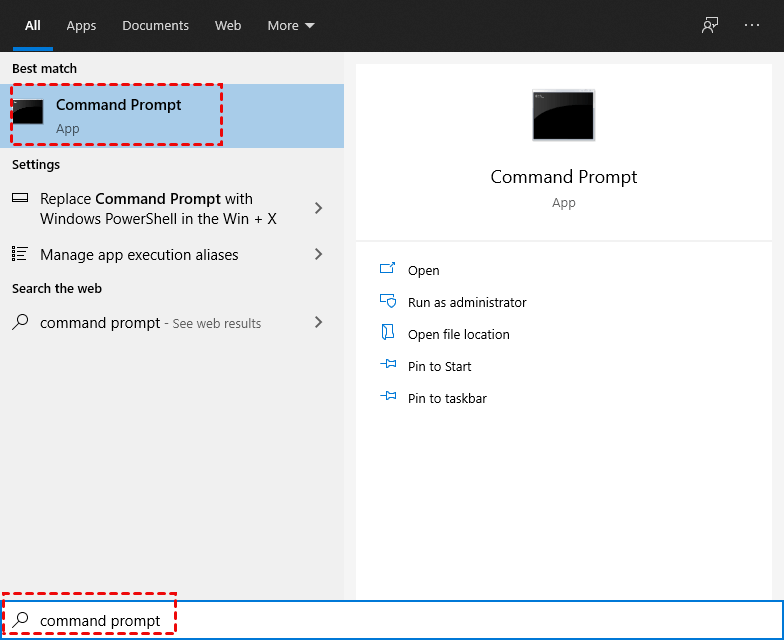
Passo 2. Digite o comando "ping -t ENDEREÇO_IP_DO_SERVIDOR". (Substitua ENDEREÇO_IP_DO_SERVIDOR pelo seu endereço IP)

Nota: Caso você não saiba como encontrar o Endereço IP, siga os passos abaixo. Pressione Win R para abrir a caixa de diálogo Executar. Digite "cmd" e pressione Enter. Em seguida, digite "ipconfig" e pressione Enter. Agora você verá um grupo de endereços IP, sendo o endereço IPv4 aquele que você precisa.

Solução 3. Ajuste suas configurações de Auto-Tuning
Frequentemente, esse problema surge devido a uma função chamada Auto-Tuning. Sua finalidade é modificar dinamicamente o tamanho da janela de recepção TCP/IP, adaptando-se às condições de rede atuais. No entanto, em uma rede imperfeita, isso pode levar a problemas de timeout.
Para ajustar suas configurações de auto-tune, siga estes passos:
Passo 1. Abra o Prompt de Comando como administrador.
Passo 2. Insira o seguinte comando:
netsh interface tcp set global autotuninglevel=restricted
Caso queira reverter esta configuração posteriormente, execute:
netsh interface tcp set global autotuninglevel=normal
Solução 4. Altere as configurações do dispositivo usado para a sessão remota
Alguns usuários testaram que desmarcar a opção Cartões Inteligentes ou Windows Hello for Business ajuda a resolver o problema de conexão perdida no Remote Desktop. Siga as etapas abaixo para manter a conexão do RDP.
Passo 1. Procure por Conexão de Área de Trabalho Remota na caixa de pesquisa e inicie o RDP. Selecione Mais Opções.

Passo 2. Alterne para Recursos Locais e clique em Mais.

Passo 3. Encontre a opção Cartões Inteligentes ou Windows Hello for Business e desmarque-a.

Solução 5. Verifique as Políticas de Grupo
,Traduza o conteúdo acima para o Português. O conteúdo a ser traduzido, não traduza o valor do atributo href da tag HTML a e o valor do atributo src da tag img. O conteúdo entre {{}} não precisa ser traduzido. Os caracteres Unicode não devem ser traduzidos. Não traduza nem modifique as estruturas HTML e seus atributos.
Este problema pode ser causado pela configuração de limite de tempo da sessão. As configurações de política neste nó controlam os limites de tempo para as sessões de Serviços de Área de Trabalho Remota em um servidor de Host de Sessão de Área de Trabalho Remota. Para evitar a desconexão da conexão de Área de Trabalho Remota, você pode alterar as configurações de política.
Passo 1. Pressione Win R para invocar a caixa de diálogo Executar. Digite gpedit.msc e pressione OK para abrir o Editor de Registro.

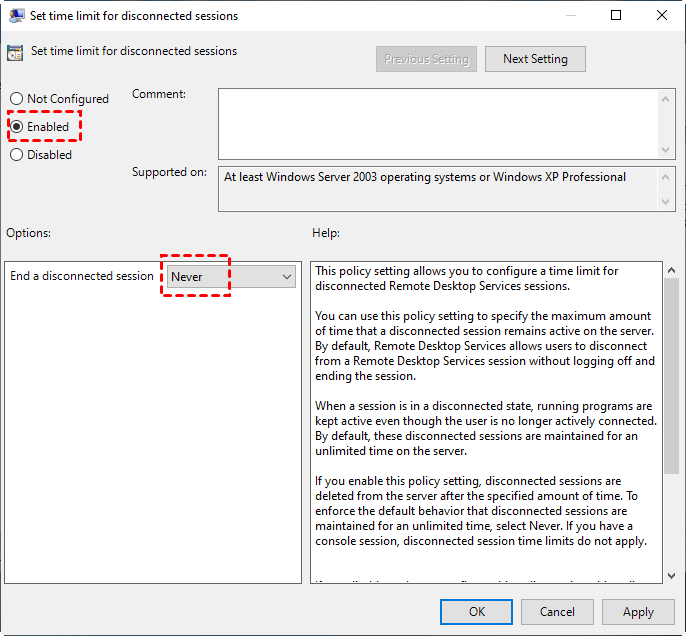
Passo 2. Navegue até aqui: Configuração do Computador > Modelos Administrativos > Componentes do Windows > Serviços de Área de Trabalho Remota > Host de Sessão de Área de Trabalho Remota > Limites de Tempo de Sessão. Encontre Definir limite de tempo para sessão desconectada e Definir um limite de tempo para sessões de Terminal Services ativas, mas inativas no painel direito.

Passo 3. Habilite Definir limite de tempo para sessão desconectada como Nunca, e em seguida habilite Definir um limite de tempo para sessões de Terminal Services ativas, mas inativas como Nunca.

AnyViewer: A melhor alternativa gratuita de Área de Trabalho Remota
Existe alguma maneira de evitar completamente o erro "A conexão foi perdida" da Área de Trabalho Remota? A resposta é SIM! Você pode experimentar o software de área de trabalho remota gratuito de terceiros e estável, o AnyViewer. Além da conexão estável, ele também possui os destaques abaixo:
- Compatível: Funciona com todas as versões do Windows, desde o antigo Windows 7 até o mais recente Windows 11, seja na edição Home ou na edição Professional. Assim, você não precisa pagar para atualizar o Windows Home para o Professional para acesso remoto.
- Seguro: A criptografia ECC ponta a ponta impede vazamento de dados em ambos os extremos; a funcionalidade de Interface de Bloqueio impede que as configurações do AnyViewer sejam alteradas quando você permite que outras pessoas usem seu computador por um tempo.
- Rico em recursos: Este software está repleto de recursos fáceis de usar, por exemplo, a função de chat facilita a comunicação entre as partes, enquanto o recurso de Transferência de Arquivos permite trocar arquivos entre dois computadores sem problemas.
- Simples: Suporta tanto acesso remoto não assistido como acesso assistido via LAN ou de uma rede diferente.
Agora, faça o download e leia o seguinte para aprender como usá-lo para acessar um PC não assistido com um clique.
Passo 1. Instale e inicie o AnyViewer em ambos os computadores. Vá para Log in > Sign up para criar uma conta do AnyViewer. (Se você já se registrou no site oficial, você pode fazer login diretamente).

Passo 2. Então você verá que fez login com sucesso no AnyViewer. Seu dispositivo será automaticamente atribuído à conta em que você fez login.

Passo 3. Faça login na mesma conta AnyViewer nos dois dispositivos; No seu dispositivo local, vá para Dispositivo, e então você pode alcançar uma conexão direta clicando em Controle com um clique.

- ★Dicas
- O AnyViewer também oferece planos avançados onde você pode:
- Atribuir mais dispositivos para acesso remoto com um clique.
- Apreciar imagens de alta qualidade.
- Conectar a um computador remoto em modo de privacidade.
- Transferência de arquivo mais rápida.
- ...
Conclusão
Quando você recebe o erro "A conexão foi perdida. Tentando reconectar à sua sessão" no Remote Desktop, você pode corrigi-lo com as soluções listadas acima ou recorrer a um software de acesso remoto profissional e confiável para conectar remotamente um computador a partir de outro sem obstáculos.

