

Modo Público da Área de Trabalho Remota [Definição e Tutorial]
Você pode escolher entre os modos público e privado ao acessar remotamente o computador da sua empresa por meio do protocolo de Área de Trabalho Remota do Windows. Esta postagem apresenta principalmente o modo público da Área de Trabalho Remota, incluindo sua definição e quando e como usá-lo.

Por Tyler / Publicado em 16/09/2026


O que é o modo público da Área de Trabalho Remota?
Ao utilizar o protocolo de Área de Trabalho Remota do Windows para conectar-se ao seu computador corporativo remotamente, você pode configurá-lo no modo público ou privado. O modo público da Área de Trabalho Remota serve como uma medida de segurança ao restringir o armazenamento de informações confidenciais no computador remoto, incluindo credenciais de segurança, por um período limitado.

No modo privado, a Área de Trabalho Remota do Windows permite o armazenamento em cache de senhas e bitmaps em seu computador remoto. Esse recurso conveniente facilita o acesso mais rápido a aplicativos protegidos por senha, como o seu programa de e-mail. É recomendável configurá-lo para o modo privado em computadores acessados com frequência em ambientes confiáveis, como residências ou locais de trabalho.
Por outro lado, ao operar no modo público, o computador remoto evita o armazenamento em cache de bitmaps e senhas. Consequentemente, ele não retém esses dados, exigindo a inserção manual de senhas sempre que você fizer login nesses aplicativos. O modo público é mais adequado para computadores localizados em espaços públicos, como cafeterias ou hotéis, pois reduz o risco de acesso não autorizado ao desativar o armazenamento em cache de informações confidenciais.
Quando usar o modo público da Área de Trabalho Remota?
Quando você deve usar o modo público da Conexão de Área de Trabalho Remota? Suponha que você utilize com frequência um determinado computador, como um em sua casa ou local de trabalho. Nesse caso, é aconselhável definir sua Área de Trabalho Remota para o modo privado, pois ele oferece um nível mais alto de segurança. No entanto, o risco de acesso não autorizado aumenta significativamente ao lidar com computadores em espaços públicos, como cafeterias ou hotéis. Nesses cenários, configurar a Área de Trabalho Remota do Windows para o modo público torna-se crucial, pois minimiza a probabilidade de indivíduos indesejados entrarem no seu computador.
Como ativar o modo público da Área de Trabalho Remota
Aqui estão as etapas para executar a Conexão de Área de Trabalho Remota no modo público:
Passo 1. Pressione Win + R para abrir a caixa Executar. Digite "mstsc /v:12.34.45.789 /public". Substitua 12.34.45.789 pelo endereço IP do seu computador corporativo e clique em "OK" para executar o comando.
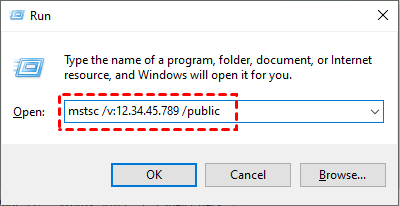
Passo 2. Agora você alternou sua sessão da Área de Trabalho Remota para o modo público.
AnyViewer: Alternativa segura e gratuita de Área de Trabalho Remota
Assim como a Área de Trabalho Remota, o AnyViewer é uma ferramenta gratuita de acesso remoto que permite aos usuários controlar e acessar um computador remoto de outro local. O AnyViewer garante a segurança dos dados em todos os cenários usando criptografia de ponta a ponta ECC (Elliptic Curve Cryptography).
Embora o AnyViewer e a Área de Trabalho Remota sirvam a propósitos semelhantes, o AnyViewer oferece algumas vantagens em relação à Área de Trabalho Remota que o tornam a melhor alternativa de Área de Trabalho Remota:
- Facilidade de configuração: O AnyViewer é conhecido por seu uso fácil e configuração rápida. Ele não requer configurações de rede complexas ou alterações de firewall, tornando-o mais acessível para usuários não técnicos. A Área de Trabalho Remota, no entanto, normalmente requer algumas configurações de rede e firewall para estabelecer uma conexão.
- Acessibilidade fora da rede local: O AnyViewer permite o acesso e controle de dispositivos remotos pela internet, mesmo que eles estejam atrás de firewalls ou roteadores NAT. Esse recurso simplifica cenários de suporte remoto, permitindo que os usuários acessem seus computadores de qualquer lugar do mundo. A Área de Trabalho Remota, por padrão, é limitada a conexões de rede local. Configurar a Área de Trabalho Remota em LAN exige configuração adicional.
- Recursos adicionais: O AnyViewer oferece uma variedade de recursos adicionais que melhoram a experiência de acesso remoto. Isso inclui recursos de transferência de arquivos, funcionalidade de chat e a capacidade de reiniciar e reconectar a um computador remoto. Embora a Área de Trabalho Remota forneça recursos básicos de controle remoto, faltam algumas das funcionalidades avançadas oferecidas pelo AnyViewer.
- Uso comercial e pessoal: O AnyViewer está disponível para uso comercial e pessoal, tornando-o adequado para indivíduos, pequenas empresas e grandes corporações. A Área de Trabalho Remota, por outro lado, destina-se principalmente ao uso dentro da rede de uma organização e pode exigir licenças específicas para uso comercial.
Passo 1. Baixe, instale e inicie o AnyViewer em ambos os computadores. No computador de controle, vá para Fazer login, e clique em Cadastrar-se. (Se você já se cadastrou no site oficial dele, pode fazer login diretamente.)

Passo 2. Preencha as informações de cadastro.

Passo 3. Em seguida, você verá que fez login com sucesso no AnyViewer. Seu dispositivo será atribuído automaticamente à conta em que você fez login.

Passo 4. Faça login na mesma conta do AnyViewer nos dois dispositivos e, em seguida, você poderá obter uma conexão direta clicando em Controle com um clique para obter acesso remoto não supervisionado.

Passo 5. Após conectar com sucesso, você verá a área de trabalho remota. Repita as mesmas etapas e você poderá iniciar a segunda sessão remota.
- Notas:✎...
- Você também pode atualizar sua conta para um plano Profissional ou Empresarial. O que um plano profissional ou empresarial pode lhe proporcionar:
- Mais dispositivos podem ser atribuídos à mesma conta para suporte remoto não supervisionado.
- Conecte-se no modo de privacidade para proteger a privacidade, o que significa que o controlador pode escurecer a tela do PC remoto e desativar os cliques do teclado e do mouse remotos.
- Velocidade de transferência de arquivos mais rápida. A velocidade de transferência para uma conta gratuita é de 500 KB/s e, para uma conta paga, é de até 10 MB/s.
Conclusão
Em conclusão, ajustar o Protocolo de Área de Trabalho Remota do Windows para o modo público ou privado oferece vantagens distintas com base na localização do seu computador e no nível de segurança necessário. Seguindo as etapas fornecidas, você pode configurar facilmente sua sessão de Área de Trabalho Remota para o modo desejado e aprimorar a segurança geral do seu computador.
Se você quiser uma alternativa gratuita à Área de Trabalho Remota, o AnyViewer é altamente recomendado. O AnyViewer é seguro para uso em todas as condições. Além disso, ele tem muitas vantagens sobre a Área de Trabalho Remota; por exemplo, oferece mais recursos. Experimente agora mesmo.

