

Como acessar remotamente o Windows 10 a partir do Windows, Mac, iOS e Android
Aqui neste post, discutiremos como acessar remotamente o Windows 10 a partir dos dispositivos Windows, Mac, iOS e Android. Oferecemos um tutorial passo a passo para fazer esse trabalho. Por favor, continue lendo para obter as instruções!

Por Tyler / Atualizado em 10/01/2025


O Windows 10 possui acesso remoto?
Olá pessoal. O Windows 10 possui acesso remoto? Eu quero acessar remotamente um computador com Windows 10 localizado no meu escritório. Como posso fazer isso? Obrigado antecipadamente."
- Pergunta de um usuário

Como acessar remotamente o Windows 10 de qualquer lugar [3 casos]
Boas notícias! Se você está trabalhando em casa e precisa acessar remotamente um computador com Windows 10 no seu escritório, agora é fácil controlar o computador de trabalho de casa em diferentes plataformas com ferramentas de área de trabalho remota.
Este post irá mostrar como controlar remotamente um computador com Windows 10 a partir de dispositivos com Windows/Mac/iOS e Android. Continue lendo para obter as instruções!
Navegação Rápida:
➤Acesso remoto ao Windows 10 a partir de um computador com Windows
➤Acesso remoto ao Windows 10 a partir de um Mac
➤Acesso remoto ao Windows 10 a partir de dispositivos iOS e Android
Caso 1. Acesso remoto ao Windows 10 a partir de um computador com Windows
Uma das opções mais populares para controlar remotamente computadores com Windows 10 é o AnyViewer, que se dedica a tornar o acesso remoto mais conveniente e flexível. Com uma interface intuitiva e fácil de usar, configurar e estabelecer conexões remotas é fácil. Compatível com dispositivos Windows, iOS e Android, o AnyViewer torna simples o acesso remoto de PC para PC, iOS para PC e Android para PC.
Além disso, o AnyViewer oferece muitos recursos avançados para melhorar a eficiência do trabalho, como acesso remoto não assistido, transferência direta de arquivos, sessões múltiplas simultâneas, chat instantâneo, etc.
O mais importante é que o AnyViewer possui criptografia de ponta a ponta para proteger os dados do usuário contra vazamentos. Se você tem preocupações com segurança, pode ser a melhor solução!
Baixe o AnyViewer nos seus dispositivos:
Aqui está como controlar remotamente o Windows 10 de outro PC via AnyViewer.
Passo 1. Inicie o AnyViewer no host. Clique em Registrar para se cadastrar.

Passo 2. Insira as informações para completar o Registro.

Passo 3. Inicie o AnyViewer no cliente e faça login na conta que você registrou antes.

Passo 4. Vá para Dispositivo. Selecione o computador que você deseja controlar e clique em Controle de um clique.

Agora você pode acessar qualquer aplicativo ou outros recursos no PC remoto. Além disso, a barra de ferramentas superior possui muitas opções atenciosas, como transferir arquivos, abrir o Gerenciador de Tarefas, etc.

- Notas:✎... O AnyViewer também possui planos específicos para empresas. Faça o upgrade para o plano Profissional ou o plano Enterprise para obter mais benefícios!
- Mais canais de conexão simultâneos.
- Mais sessões múltiplas simultâneas. (Sugerimos que você faça o upgrade para o plano Enterprise para desfrutar de 10 conexões simultâneas)
- Mais dispositivos atribuídos.
- Conexão em modo de privacidade para proteger adequadamente seus dados e privacidade.
Se você não quiser compartilhar sua conta com alguém em quem não confia o suficiente, você também pode estabelecer uma conexão remota com o ID do parceiro.
Inicie o AnyViewer no computador cliente. Vá para Conectar, insira o ID do dispositivo do computador remoto e clique em Conectar.

Caso 2. Acesso remoto ao Windows 10 a partir de um Mac
Para acessar remotamente o Windows 10 a partir de um Mac, recomendamos usar a extensão do Google Chrome Remote Desktop. É uma ferramenta de acesso remoto gratuita e segura que permite iniciar uma sessão remota com passos simples. No entanto, devemos observar que existem algumas desvantagens. Por exemplo, não suporta transferência direta de arquivos e você precisa fazer upload/download de arquivos para compartilhar recursos. Também não permite bate-papo instantâneo em uma sessão remota.
Assegure-se de que tanto o seu Windows 10 quanto o Mac tenham o Google Chrome instalado e siga as próximas etapas para acessar o Windows 10 remotamente a partir do Mac.
Passo 1. Em ambos os computadores, abra o Google Chrome e faça login na mesma conta do Google.

Passo 2. Acesse as extensões do Google, localize Chrome Remote Desktop e clique em Adicionar ao Chrome.

Passo 3. Selecione Acesso Remoto e pressione o botão de download.

Passo 4. Clique em Aceitar e Instalar.

Passo 5. Digite um nome para o seu computador e clique em Próximo.

Passo 6. Digite e redigite um PIN. Clique em Iniciar depois disso.

Passo 7. Antes de iniciar uma sessão, você precisa conceder permissão ao Chrome Remote Desktop no Mac. Navegue até Preferências do Sistema > Segurança e Privacidade > Privacidade > Acessibilidade e marque ChromeRemoteDesktopHost. Acesse a seção Gravação de Tela e marque ChromeRemoteDesktopHost.
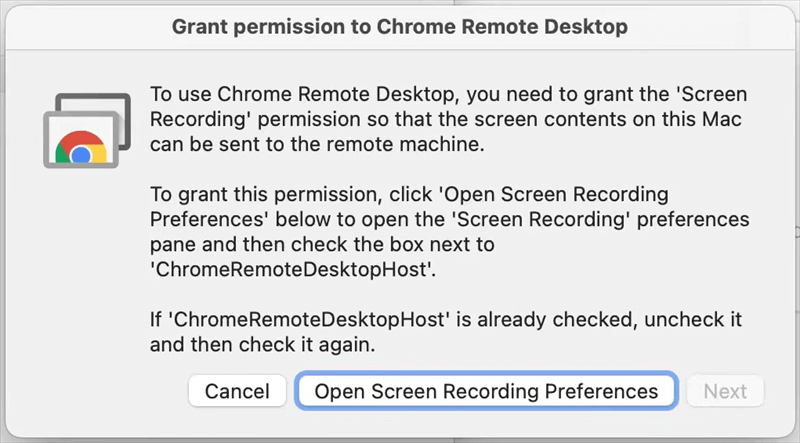
Passo 8. Volte para a interface do Chrome Remote Desktop, e você verá a lista de dispositivos disponíveis. Clique no dispositivo ao qual deseja se conectar.

Passo 9. Digite o PIN e clique na seta azul para estabelecer uma sessão.

Caso 3. Acesso remoto ao Windows 10 a partir de dispositivos iOS e Android
Como dissemos anteriormente, AnyViewer para celular permite um acesso remoto conveniente ao Windows 10 a partir de dispositivos iOS e Android. Você pode iniciar uma sessão com as etapas abaixo:
Etapa 1. Baixe, instale e inicie o AnyViewer para Windows em seu computador com Windows 10. Faça login em uma conta AnyViewer.
Etapa 2. Baixe, instale e inicie o AnyViewer para celular em seu telefone ou tablet. Faça login na mesma conta.

Etapa 3. Vá para Dispositivo, localize e toque em seu PC com Windows 10 e toque em Controle de um clique.

Agora você pode ver e controlar o computador com Windows 10. Você pode visualizar arquivos ou executar aplicativos do Windows no Android/iOS.

Conclusão
Este post apresenta como acessar remotamente o Windows 10 a partir de dispositivos Windows, Mac, iOS e Android. Espero que este tutorial seja útil para você! Se você precisa controlar remotamente o Windows de outros dispositivos Windows ou móveis pela Internet, o AnyViewer é sempre a melhor escolha!

