

Causas e Soluções: A Gravação Expirou, Por Favor Tente Novamente
Você pode encontrar a mensagem "a gravação expirou, por favor tente novamente" durante o acesso remoto ou na tela de login. Esta visão geral detalha o que este problema significa e fornece soluções potenciais.

Por Iota / Atualizado em 10/03/2026


🌟 Resumo Rápido:
Este erro indica que um processo de gravação ou autenticação falhou ao ser concluído dentro do limite de tempo alocado pelo sistema. Normalmente ocorre em dois cenários: durante uma tentativa de login onde os serviços de segurança falham ao inicializar, ou durante uma sessão de acesso remoto onde a conexão ou o componente de gravação atinge o tempo limite. Existem 3 soluções comuns:
Para Problemas de Login: Reinicie o computador, use o atalho Ctrl Alt Delete para tentar opções alternativas de entrada, ou inicialize no Modo de Segurança para verificar conflitos de software.
Para Problemas de Acesso Remoto: Verifique a estabilidade da rede, reinicie ambos os dispositivos e certifique-se de que os serviços de Área de Trabalho Remota estão ativos.
Alternativa de Software: Se o erro persistir durante sessões remotas, mudar para uma ferramenta mais estável como o AnyViewer pode contornar esses tempos limite de inicialização.
A mensagem serve essencialmente como uma notificação de que o sistema encerrou uma tarefa para evitar uma espera infinita. Seja causado por hardware lento, atraso na rede ou atualizações com bugs, a correção geralmente envolve atualizar a sessão ou os serviços subjacentes.
O que significa "a gravação atingiu o tempo limite, tente novamente"?
O erro “a gravação atingiu o tempo limite, tente novamente” pode aparecer em diferentes situações, dependendo de onde o processo de gravação está sendo usado. Dois casos comuns são quando ele aparece em uma tela de login e quando ocorre durante o acesso remoto.
Caso 1. A gravação atingiu o tempo limite na tela de login
Quando este erro aparece em uma tela de login, significa que o sistema tentou iniciar ou concluir um processo de gravação relacionado à autenticação, mas não o finalizou dentro do tempo permitido. Algumas plataformas gravam temporariamente a atividade de login, etapas de verificação ou inicialização de sessão para fins de segurança e auditoria. Se o processo de gravação não responder ou for concluído antes do limite de tempo do sistema, a operação expira e o sistema exibe a mensagem indicando que a sessão de gravação atingiu o tempo limite.
Caso 2. A gravação atingiu o tempo limite durante o acesso remoto
Em um ambiente de acesso remoto, o erro geralmente indica que a plataforma tentou iniciar ou manter uma gravação da sessão remota, mas o processo excedeu a janela de tempo permitida. Ferramentas de acesso remoto às vezes gravam sessões para monitoramento, conformidade ou solução de problemas. Se o componente de gravação não puder iniciar, responder ou ser concluído dentro do período esperado durante o processo de conexão, o sistema encerra automaticamente a tentativa de gravação e mostra a mensagem de tempo limite.
Em ambas as situações, o erro simplesmente significa que uma tarefa de gravação exigida pelo sistema não foi concluída dentro do limite de tempo predefinido, então o sistema encerrou o processo e notificou o usuário.
Como corrigir o problema de a gravação expirou, tente novamente
Caso 1. Corrigir o erro na tela de login
Quando o erro aparece na tela de login, geralmente significa que o sistema não pode concluir o processo de login necessário dentro do tempo permitido. Em alguns ambientes, a etapa de login deve inicializar certos serviços, componentes de autenticação ou processos de sessão antes que a área de trabalho seja carregada. Se esses processos responderem lentamente ou falharem na inicialização adequada, o sistema pode interromper a operação e mostrar a mensagem de tempo esgotado. Resolver o problema normalmente envolve verificar o status do sistema e garantir que o processo de login possa iniciar normalmente sem atrasos.
Passo 1. Reinicie o computador e aguarde o sistema carregar completamente antes de tentar fazer login novamente.
Passo 2. Pressione Ctrl Alt Delete na tela de login e tente fazer login através das opções de login disponíveis.
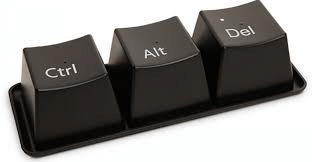
Passo 3. Se o problema persistir, reinicie o sistema no Modo de Segurança e verifique se o processo de login funciona normalmente.
Passo 4. Revise atualizações, drivers ou programas de segurança instalados recentemente que possam afetar o ambiente de login.
Passo 5. Após fazer os ajustes, reinicie o computador e tente fazer login novamente para ver se a mensagem de tempo esgotado ainda aparece.
Se o erro não ocorrer na tela de login local, mas aparecer ao acessar o computador remotamente, o problema pode estar relacionado ao ambiente de conexão remota.
Caso 2. Corrigir a gravação expirou, tente novamente no acesso remoto
Quando este erro ocorre durante o acesso remoto, geralmente indica que a sessão remota não pôde ser inicializada ou responder dentro do tempo permitido. Conexões remotas dependem de vários componentes, incluindo a rede, o serviço de área de trabalho remota e o software de acesso remoto. Se qualquer um desses elementos responder lentamente ou falhar em estabelecer uma sessão a tempo, a plataforma pode interromper o processo e exibir uma mensagem de tempo esgotado. Resolver o problema frequentemente envolve verificar o ambiente de conexão remota e garantir que o serviço de área de trabalho remota possa iniciar corretamente.
Passo 1. Verifique se tanto o dispositivo local quanto o remoto estão conectados a uma rede estável antes de iniciar a sessão remota.
Passo 2. Feche completamente a sessão remota atual e reconecte-se ao computador remoto.
Passo 3. Reinicie o computador remoto para atualizar os serviços de área de trabalho remota e limpar problemas temporários de sessão. Se a tela da Área de Trabalho Remota não estiver a atualizar, pode ler este guia para referência.
Passo 4. Verifique se as funcionalidades de área de trabalho remota estão ativadas e em execução no dispositivo remoto.
Passo 5. Se o problema persistir, tente aceder ao computador remoto utilizando outra ferramenta de área de trabalho remota, como o AnyViewer, para determinar se o problema está relacionado com o software original de acesso remoto.
Ao verificar o processo de início de sessão, os serviços do sistema e o ambiente de ligação remota, a maioria dos problemas de tempo limite relacionados com a gravação ou inicialização de sessão pode ser identificada e resolvida.
👍Uma solução fácil: Execute o AnyViewer para acesso remoto
Se o erro "a gravação expirou, tente novamente" continuar a aparecer durante o acesso remoto, utilizar uma ferramenta de área de trabalho remota diferente pode ser uma solução simples. Alguns programas de acesso remoto podem ter dificuldade em inicializar sessões ou responder com rapidez suficiente, especialmente quando a rede está instável ou o ambiente de início de sessão é restrito. Nestas situações, um programa de acesso remoto estável e leve pode ajudar a estabelecer a ligação de forma mais suave. O AnyViewer foi concebido para fornecer controlo remoto rápido e fiável com configuração mínima, tornando-o uma opção conveniente tanto para utilizadores pessoais como para empresas. É um dos melhores gravadores de ecrã para PC.
✍ Principais benefícios do AnyViewer:
✔ Configuração Fácil & Interface Amigável: O AnyViewer não requer configurações complicadas. Com uma interface limpa e controles intuitivos, até mesmo usuários iniciantes podem começar o acesso remoto em minutos.
✔ Acesso Remoto Verdadeiramente Multiplataforma: Acesso remoto estável e consistente entre dispositivos Windows, macOS, Android e iOS.
✔ Desempenho Suave e Estável: Tecnologia de conexão otimizada garante baixa latência e qualidade de tela clara, mesmo em redes mais lentas ou instáveis.
✔ Segurança de Nível Empresarial: Criptografia avançada e autenticação de dois fatores protegem as sessões remotas e dados sensíveis contra acessos não autorizados.
✔ Transferência Rápida de Arquivos: Transfira arquivos entre dispositivos de forma rápida e segura durante sessões remotas, aumentando a produtividade.
✔ Versão Gratuita Poderosa: Diferente de muitos concorrentes, o AnyViewer oferece acesso remoto não supervisionado, controle de alta qualidade e transferência de arquivos completamente gratuitos, tornando-o ideal para indivíduos e pequenas equipes.
No geral, o AnyViewer oferece uma maneira simples e confiável de realizar acesso remoto. Com seu desempenho estável, segurança robusta e recursos práticos, ele fornece uma alternativa conveniente quando conexões remotas frequentemente encontram erros de tempo limite ou de sessão.
Passo 1. Para começar, instale o AnyViewer em cada um dos seus dispositivos.
Passo 2. Em seguida, cadastre-se e faça login usando as mesmas credenciais em ambos os seus dispositivos.

Passo 3. Na seção "Dispositivos" no seu dispositivo local, localize o computador remoto ao qual deseja se conectar. Basta clicar em "Controle com um clique" para estabelecer uma conexão segura.

Passo 4. Uma vez conectado, abra a janela de área de trabalho remota e clique em “Iniciar Gravação” na barra de ferramentas para começar a gravar, depois clique em “Parar Gravação” quando terminar, e o vídeo será salvo automaticamente no seu armazenamento local.

Passo 5. Se quiser bloquear a tela do AnyViewer, clique em Menu > Bloquear AnyViewer.

Passo 6. Em seguida, o programa será bloqueado. Para usá-lo novamente, será necessário inserir a senha da conta AnyViewer para desbloquear a interface.

- ★Dicas:
- Para aprimorar ainda mais sua experiência de usuário, você pode fazer upgrade para um plano Professional ou Enterprise. Este upgrade oferece acesso a uma ampla gama de vantagens, incluindo:
- Gerenciar uma gama expandida de dispositivos: Obtenha a capacidade de supervisionar um número maior de dispositivos sem esforço.
- Transferência de arquivos acelerada: Aproveite uma transferência de arquivos mais rápida, economizando seu tempo valioso.
- Segurança aumentada com modo de privacidade: Aprimore suas medidas de segurança com o recurso adicional do modo de privacidade.
- Fidelidade visual elevada: Experimente uma qualidade visual aprimorada durante as sessões remotas.
- Administração simplificada adaptada para configurações empresariais: Otimize tarefas administrativas, projetadas especificamente para atender às necessidades de configurações empresariais.
Conclusão
Em resumo, o erro "a gravação expirou, tente novamente" geralmente significa que um processo de gravação ou sessão não foi concluído dentro do tempo permitido pelo sistema. Isso pode acontecer durante a autenticação de login ou ao iniciar uma sessão de acesso remoto. Na maioria dos casos, o problema pode ser resolvido reiniciando o dispositivo, verificando os serviços do sistema, revisando atualizações recentes ou garantindo que a rede e os recursos de área de trabalho remota estejam funcionando corretamente. Se o problema persistir durante o acesso remoto, mudar para uma solução de área de trabalho remota estável, como o AnyViewer, pode ajudar a estabelecer a conexão de forma mais confiável e evitar erros repetidos de tempo limite.
Perguntas Frequentes
🗨️ Como remover o limite de 5 minutos no ScreenRec?
O limite de 5 minutos geralmente se aplica a versões gratuitas ou não registradas. Faça login na sua conta do ScreenRec ou faça um upgrade do plano para remover o limite de tempo. Após o login, o programa normalmente permite gravações mais longas ou ilimitadas.
🗨️ Por que minha gravação de tela está falhando durante o acesso remoto?
A gravação de tela pode falhar durante o acesso remoto se a conexão estiver instável, a sessão remota não permitir gravação ou os recursos do sistema estiverem limitados. Reiniciar a sessão remota, verificar a estabilidade da rede ou usar uma ferramenta de acesso remoto estável, como o AnyViewer, pode ajudar a reduzir os problemas de gravação.
🗨️ Como saber se alguém está gravando sua tela?
Em muitos sistemas, um indicador ou notificação de gravação de tela aparecerá quando a gravação começar. Você também pode verificar os programas em execução ou processos em segundo plano para ver se algum software de gravação de tela está ativo.
🗨️ Como verifico se meu telefone está sendo monitorado?
Procure por sinais incomuns, como aplicativos desconhecidos, aumento no uso de dados, drenagem rápida da bateria ou superaquecimento do dispositivo. Você também pode revisar as permissões dos aplicativos e os aplicativos instalados para identificar qualquer software de monitoramento suspeito.
🗨️ Como corrigir "sua sessão de Serviços de Área de Trabalho Remota foi encerrada"?
Este erro pode ocorrer devido a interrupções de rede, sessões inativas ou problemas nos serviços de área de trabalho remota. Reinicie o computador remoto, reconecte-se à sessão e certifique-se de que os serviços de Área de Trabalho Remota estejam habilitados e funcionando corretamente.

