

Guia Abrangente de Solução de Problemas: RDP NLA Não Funciona
Este artigo fornece um guia passo a passo de solução de problemas para erros de RDP NLA. Abrange causas raiz como incompatibilidades CredSSP e problemas de DNS, oferece 7 correções técnicas e apresenta o AnyViewer como uma alternativa confiável e de um clique para contornar configurações complexas de RDP.

Por Tyler / Atualizado em 28/02/2026


Ao gerenciar servidores Windows ou conectar-se a uma estação de trabalho remota, você pode encontrar uma mensagem de erro frustrante: "O computador remoto requer Autenticação de Nível de Rede (NLA)". Mesmo quando suas configurações parecem corretas, descobrir que o RDP NLA não funciona com a NLA ativada pode parar sua produtividade e bloquear o acesso crítico.

Este guia explora as causas raiz das falhas de NLA e fornece soluções passo a passo para restaurar sua Conexão de Área de Trabalho Remota.
O que é Autenticação de Nível de Rede (NLA)?
A Autenticação de Nível de Rede (NLA) é um método de segurança que finaliza a autenticação do usuário antes que você estabeleça uma sessão completa da Área de Trabalho Remota e a tela de login apareça.
- Segurança: Protege o computador remoto contra ataques de Negação de Serviço (DoS) e minimiza o risco de acesso não autorizado.
- Eficiência: Usa menos recursos ao autenticar o usuário antes que uma sessão completa seja criada.
- O Conflito: Embora seja altamente seguro, requer que tanto o cliente quanto o servidor tenham protocolos de segurança correspondentes (especificamente o CredSSP).
Razões Comuns para "RDP NLA Não Funciona"
Vários fatores podem desencadear essa falha de conexão, desde atualizações de segurança até configurações incorretas de rede:
- Incompatibilidade do Protocolo CredSSP: Frequentemente causada pela atualização de segurança "Remediação do Oracle de Criptografia" (CVE-2018-0886).
- Conectividade do Controlador de Domínio: O cliente ou o servidor não consegue alcançar o Active Directory para verificar as credenciais.
- Certificados RDP Corrompidos: O certificado autoassinado usado pelo serviço de Área de Trabalho Remota expirou ou está com defeito.
- Configurações Incorretas de Política de Grupo: A NLA pode estar imposta no servidor, mas não é suportada ou ativada no cliente.
- Problemas de DNS: A falha em resolver o nome do host corretamente impede o handshake de autenticação.
Como Corrigir o RDP NLA Não Funciona [7 Correções]
Se você está encontrando erros de Autenticação de Nível de Rede (NLA), siga estas correções em ordem. Essas abordagens metódicas ajudam a restaurar o acesso enquanto preservam a segurança do sistema.
Correção 1: Confirmar o Suporte a NLA no Cliente e no Servidor
Primeiro, certifique-se de que ambas as extremidades são tecnicamente capazes de lidar com a NLA.
Passo 1. Verificar a Versão do SO: Execute winver em ambas as máquinas para confirmar que estão executando Windows Vista / Windows Server 2008 ou posterior.
Passo 2. Atualizar Clientes: Certifique-se de que as atualizações mais recentes do cliente de Área de Trabalho Remota estão instaladas via Windows Update ou pelo aplicativo oficial Microsoft Remote Desktop.
Passo 3. Aplicativos de Terceiros: Se estiver usando clientes RDP não-Windows, verifique se o suporte a NLA está explicitamente ativado nas configurações.
Passo 4. Plano de Atualização: Se um componente não suportar NLA, planeje uma atualização em vez de reduzir permanentemente a segurança.
Correção 2: Verificar a Conectividade com o Controlador de Domínio
Para máquinas ingressadas no domínio, uma conexão interrompida com o Active Directory (AD) frequentemente desencadeia falhas de NLA.
Passo 1. Testar Acessibilidade: Use ping dc01.yourdomain.com para verificar o caminho de rede até o seu Controlador de Domínio.
Passo 2. Localizar o DC: Execute nltest /dsgetdc:yourdomain.com para confirmar que o cliente consegue descobrir um DC.

Passo 3. Verificar Canal Seguro: Execute o PowerShell como Administrador e insira:
- Test-ComputerSecureChannel
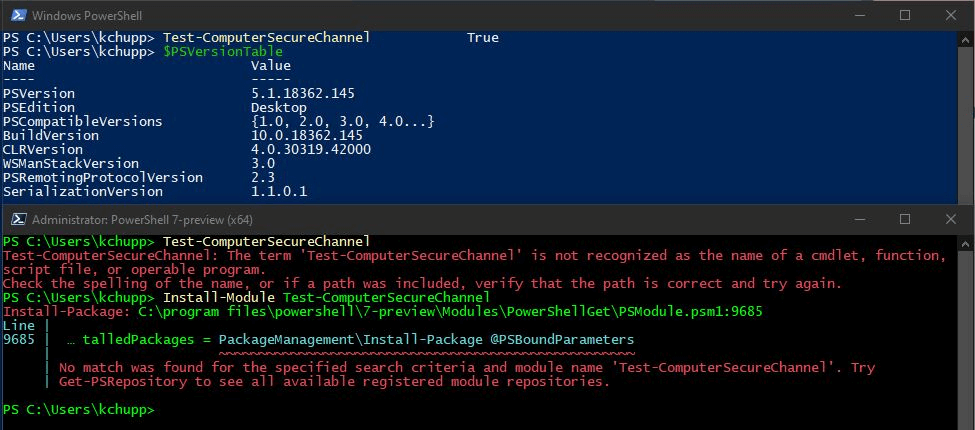
Passo 4. Reparar Confiança: Se o resultado for Falso, repare o canal seguro usando:
- Test-ComputerSecureChannel -Repair -Credential (Get-Credential)
Passo 5. Reiniciar: Reinicie a máquina após o reparo, se solicitado.
Correção 3: Alinhar Níveis de Patch e Políticas do CredSSP
Atualizações do CredSSP incompatíveis entre o cliente e o servidor são a causa mais comum do erro "Remediação do Oracle de Criptografia".
Passo 1. Instalar Atualizações: Certifique-se de que todas as atualizações de segurança cumulativas estão instaladas em ambos os endpoints.
Passo 2. Configurar GPO: Abra gpedit.msc e navegue até:
- Configuração do Computador > Modelos Administrativos > Sistema > Delegação de Credenciais.
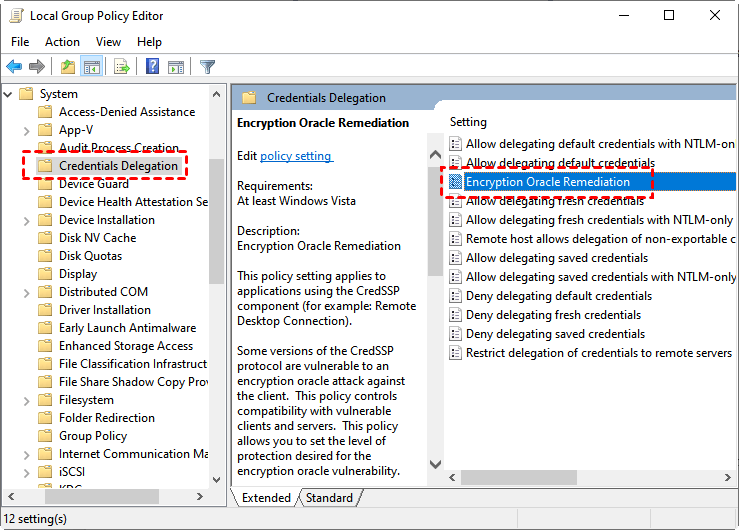
Passo 3. Ajustar a Remediação: Clique duas vezes em Remediação do Oracle de Criptografia. Defina-o como Ativado e, para testes temporários, defina o Nível de Proteção como Vulnerável.
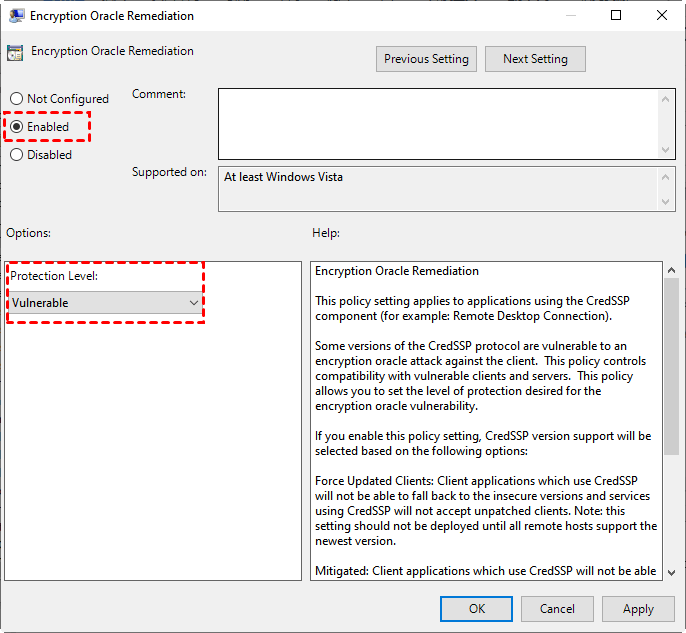
Passo 4. Correção de Longo Prazo: Após a conectividade ser restaurada, priorize a aplicação de patches em todos os sistemas para um nível consistente e reverta a política para Mitigada.
Correção 4: Habilitar e Validar os Protocolos TLS Necessários
A NLA depende de protocolos de segurança modernos. Se o TLS 1.2 estiver desabilitado, o handshake falhará.
Passo 1. Verificação no Registro: Navegue até o seguinte caminho no Editor do Registro:
- HKEY_LOCAL_MACHINE\SYSTEM\CurrentControlSet\Control\SecurityProviders\SCHANNEL\Protocols\TLS 1.2\Client
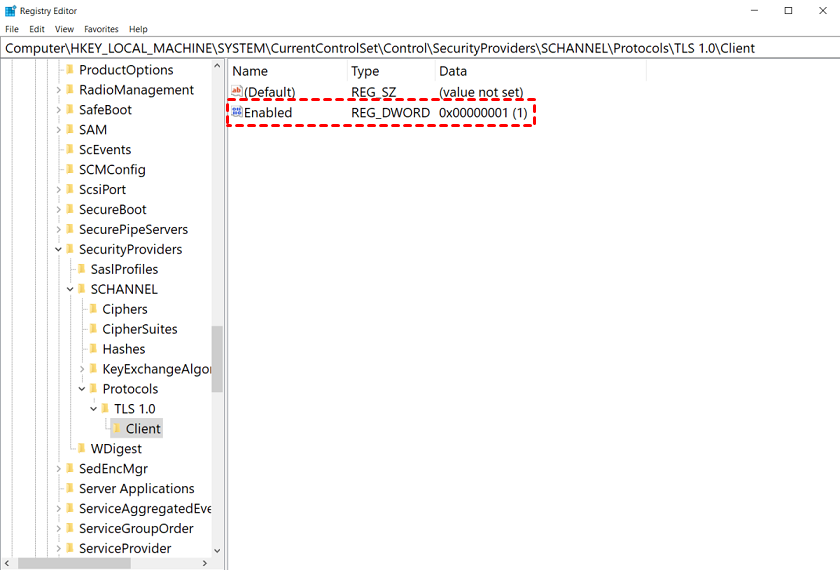
Passo 2. Habilitar Chave: Certifique-se de que o DWORD Enabled esteja definido como 1.
Passo 3. Chaves do Servidor: Verifique configurações similares na subchave Server no mesmo caminho.
Passo 4. Verificação de Certificado: Certifique-se de que o certificado RDP seja válido e não utilize assinaturas obsoletas. Reinicie os Serviços de Área de Trabalho Remota no services.msc para atualizar o certificado.
Correção 5: Revisar e Ajustar Configurações de Política de Grupo
Objetos de Política de Grupo (GPOs) podem impor a NLA de uma forma que conflite com seu ambiente específico.
Passo 1. Política de Segurança Local: Abra o gpedit.msc e navegue até:
- Configuração do Computador > Configurações do Windows > Configurações de Segurança > Políticas Locais > Opções de Segurança.
Passo 2. Auditoria de Aplicação: Verifique a política "Exigir autenticação do usuário para conexões remotas usando Autenticação de Nível de Rede".

Passo 3. Verificar Criptografia: Certifique-se de que as políticas relacionadas a algoritmos compatíveis com FIPS não estejam bloqueando a conexão.
Passo 4. Sincronizar Política: Iguale os níveis de aplicação da NLA com as capacidades dos seus dispositivos cliente autorizados.

Correção 6: Redefinir a Configuração do Cliente RDP e da Rede
Se o problema estiver isolado em um dispositivo específico, execute uma redefinição local.
Passo 1. Limpar Configurações em Cache: Exclua o arquivo oculto Default.rdp localizado em %userprofile%\Documents.
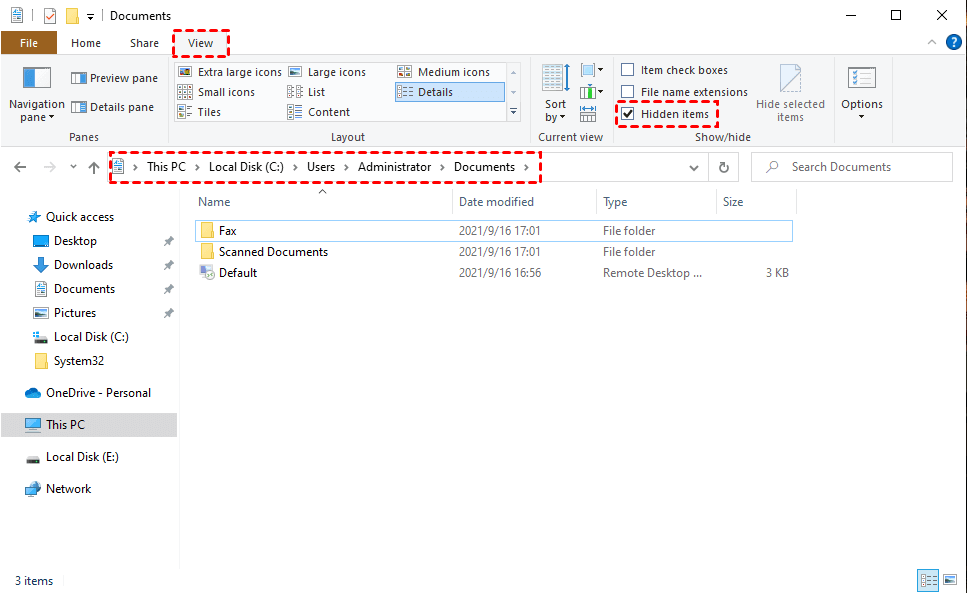
Passo 2. Redefinir Credenciais: Abra o Gerenciador de Credenciais do Windows e remova quaisquer entradas RDP salvas.
Passo 3. Verificar Firewall: Confirme que a Porta TCP 3389 está aberta nos firewalls locais e no hardware de rede intermediário.
Passo 4. Teste Cruzado: Tente uma conexão a partir de um cliente diferente na mesma rede para determinar se o problema é específico do dispositivo.
Correção 7: Desativar Temporariamente a NLA para Recuperar o Acesso
Se você estiver completamente bloqueado de um servidor crítico, pode desativar temporariamente a NLA para realizar reparos.
Passo 1. Métodos: Inicialize no Modo de Segurança com Rede ou use mídia de recuperação para carregar o hive do sistema.
Passo 2. Modificação do Registro: Navegue até:
- HKEY_LOCAL_MACHINE\SYSTEM\CurrentControlSet\Control\Terminal Server\WinStations\RDP-Tcp

Passo 3. Alterar Valor: Defina UserAuthentication para 0.

Passo 4. Aviso de Segurança: Isso expõe seu servidor a ataques de força bruta. Corrija a causa raiz imediatamente e reative a NLA (defina o valor de volta para 1) o mais rápido possível.
Dica Bônus: Use o AnyViewer como uma Alternativa Confiável ao RDP
Se você está cansado de solucionar erros de NLA ou precisa de uma conexão urgente com um servidor remoto sem mergulhar em edições do Registro ou Política de Grupo, o AnyViewer é uma alternativa poderosa e de nível profissional à Área de Trabalho Remota do Windows.
Ao contrário do RDP, que depende fortemente de protocolos complexos específicos do Windows, como CredSSP e NLA, o AnyViewer usa sua própria tecnologia de conexão otimizada para contornar essas falhas comuns de handshake, mantendo um alto nível de segurança.
- Por que funciona: O AnyViewer não requer que o NLA seja configurado no host. Ele usa criptografia de curva elíptica (ECC) para proteger seus dados de ponta a ponta, garantindo segurança sem as dores de cabeça da configuração RDP.
- Facilidade de Uso: Funciona em diferentes redes (incluindo pela internet) sem a necessidade de encaminhamento de portas ou VPNs.
- Desempenho: Oferece transferências de arquivos em alta velocidade e controle remoto de baixa latência, tornando-o ideal tanto para suporte de TI quanto para trabalho remoto.
Como configurar o AnyViewer:
Passo 1. Baixar e Instalar: Instale o AnyViewer tanto no computador Windows local quanto no remoto.
Passo 2. Criar uma Conta: Cadastre-se para uma conta gratuita e faça login em ambos os dispositivos.

Passo 3. Conectar: Na aba "Dispositivo", encontre o computador remoto e clique em "Controle com um clique" para estabelecer uma sessão de acesso remoto desacompanhado.

Ao usar o AnyViewer, você pode contornar completamente os erros de "RDP NLA Não Funciona" e voltar ao trabalho em minutos.
Conclusão
Navegar por erros de NLA pode ser uma tarefa complexa envolvendo configurações profundas do sistema. Embora corrigir a causa raiz, como incompatibilidades CredSSP ou problemas de DNS, seja o melhor caminho para a saúde a longo prazo do servidor, ter um backup confiável como o AnyViewer garante que um único erro de protocolo não o bloqueie de sua infraestrutura crítica.
Lembre-se sempre de reativar os recursos de segurança assim que sua solução de problemas estiver concluída, para manter seu ambiente de rede robusto e protegido.
Perguntas Frequentes
Como ativar a NLA para RDP?
Como corrigir problemas de NLA?
- Atualizar tanto o cliente como o servidor para a versão mais recente do Windows para corrigir o CredSSP.
- Sincronizar a Hora e Data em ambas as máquinas.
- Verificar se o Controlador de Domínio está acessível (para PCs associados a um domínio).
- Se estiver bloqueado, pode desativar temporariamente a NLA através do Editor do Registo (definindo UserAuthentication como 0) para recuperar o acesso.
Porque é que o RDP não está a autenticar?
Como funciona a NLA no Ambiente de Trabalho Remoto?
Como verificar se a NLA está ativada?
- Localmente: Abra o cliente de Ligação ao Ambiente de Trabalho Remoto (mstsc), clique no ícone no canto superior esquerdo e selecione Acerca. Irá indicar explicitamente se "A Autenticação de Nível de Rede é suportada."
- Remotamente: Utilize o comando PowerShell: Get-CimInstance -Namespace root/cimv2/TerminalServices -ClassName Win32_TSGeneralSetting. Procure o valor UserAuthenticationRequired; 1 significa que está ativado.

