

6 Soluções Fáceis para o Problema de Carregamento Infinito do Quick Assist
Nesta postagem, apresentaremos como corrigir o problema de carregamento infinito do Quick Assist. Você pode resolver esse problema de forma eficiente com seis soluções simples. Continue lendo para conferir as instruções!

Por Tyler / Publicado em 16/09/2026


O problema: A Assistência Rápida continua carregando em loop
Estou tentando iniciar a Assistência Rápida. No entanto, quando a inicio, ela fica apenas com pontos girando. Como posso corrigir o carregamento em loop da Assistência Rápida? Obrigado desde já.”
- Pergunta do Fórum do Windows
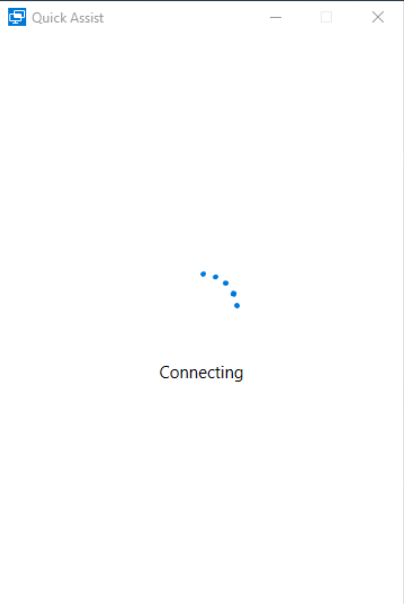
Como corrigir o travamento da Assistência Rápida [6 soluções]
O programa Assistência Rápida do Windows permite conexões remotas com outras pessoas, facilitando a colaboração. No entanto, alguns usuários reclamaram que o aplicativo era instável. Por exemplo, a Assistência Rápida fica travada carregando na interface de inicialização. Nesse caso, a Assistência Rápida pode ter bugs que impedem seu carregamento ao ser iniciada. Você pode usar as soluções abaixo para corrigir esse problema.
Solução 1. Registrar o aplicativo novamente
Tente usar o comando do PowerShell para registrar novamente a Assistência Rápida.
Passo 1. Clique com o botão direito no iniciar e abra o Windows PowerShell (Admin).

Passo 2. Insira o seguinte comando e pressione Enter.
- Get-AppxPackage -AllUsers| Foreach {Add-AppxPackage -DisableDevelopmentMode -Register "$($_.InstallLocation)\AppXManifest.xml"}
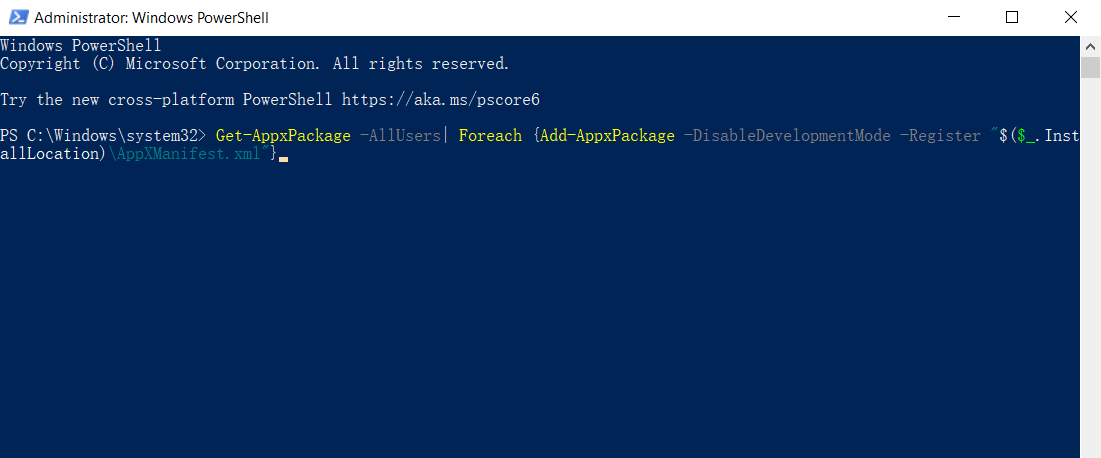
Passo 3. Quando o processo for concluído, reinicie o computador e abra a Assistência Rápida.
Solução 2. Criar uma nova conta de usuário
Você pode alternar para uma nova conta de usuário e verificar se consegue abrir a Assistência Rápida sem ficar travado.
Passo 1. Abra o Painel de Controle e clique em Contas de Usuário > Gerenciar outra conta.
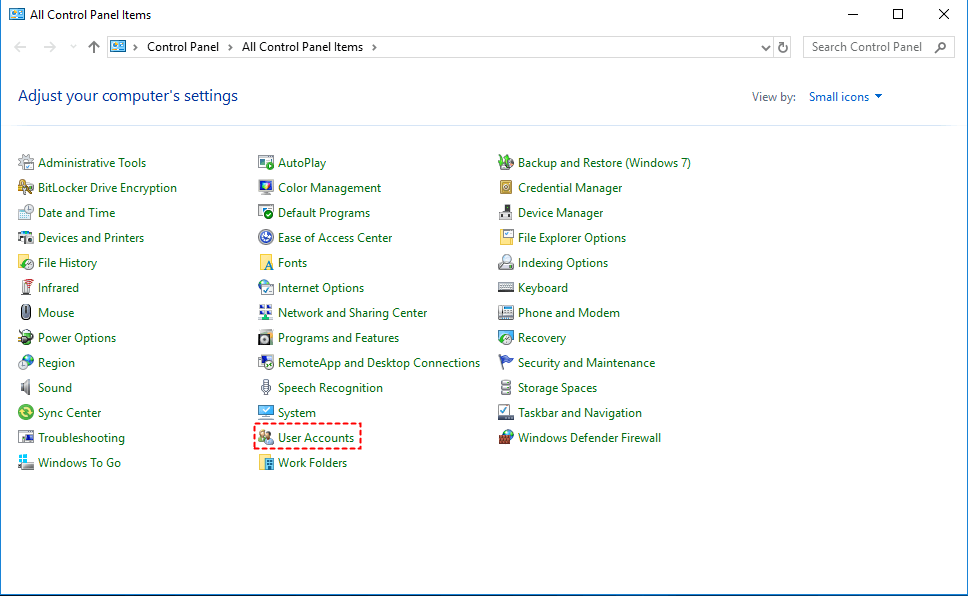
Passo 2. Clique na opção Adicionar um novo usuário nas configurações do PC.
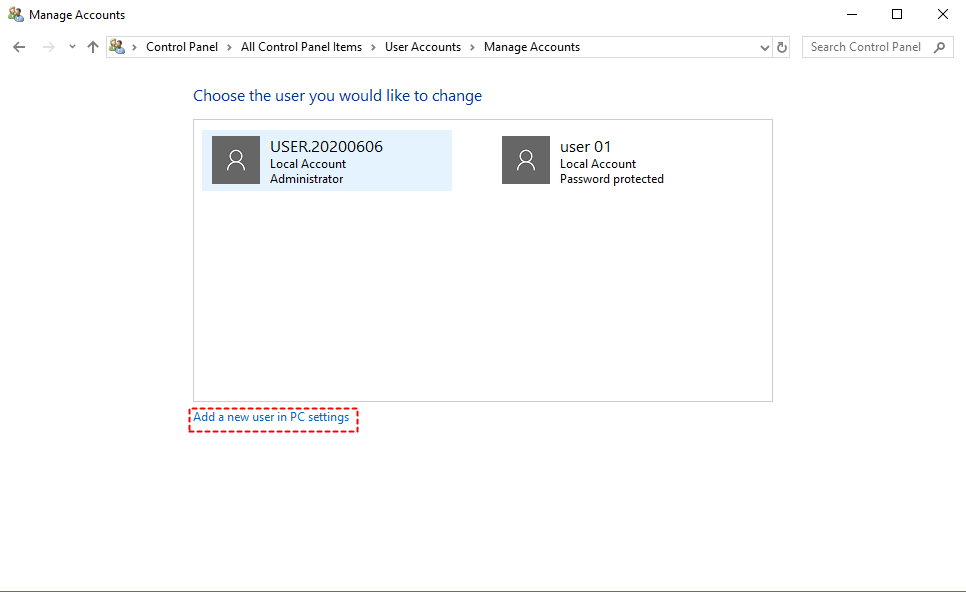
Passo 3. Preencha os campos em branco e clique em Avançar.
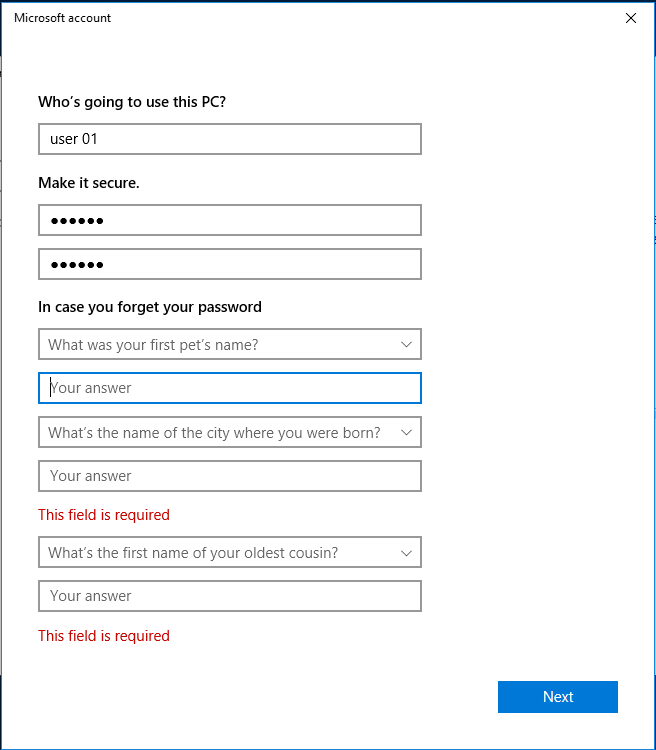
Passo 4. Pressione "Ctrl" + "Alt" + "Del", clique em Trocar usuário, e selecione a conta recém-criada.

Passo 5. Se a Assistência Rápida continuar carregando infinitamente com esta nova conta, tente outras soluções.
Solução 3. Restaurar as configurações de Internet
Muitos usuários corrigem o carregamento infinito da Assistência Rápida com sucesso redefinindo as configurações de Internet.
Passo 1. Pesquise por Opções da Internet no menu Iniciar e abra-o.
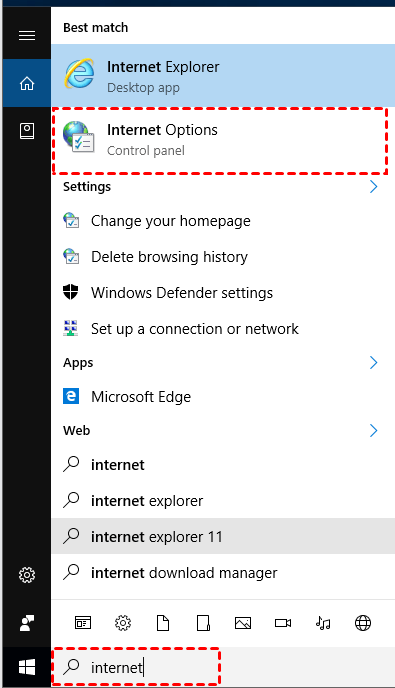
Passo 2. Vá para a guia Avançado, clique na opção Restaurar configurações avançadas e clique em Aplicar > OK.
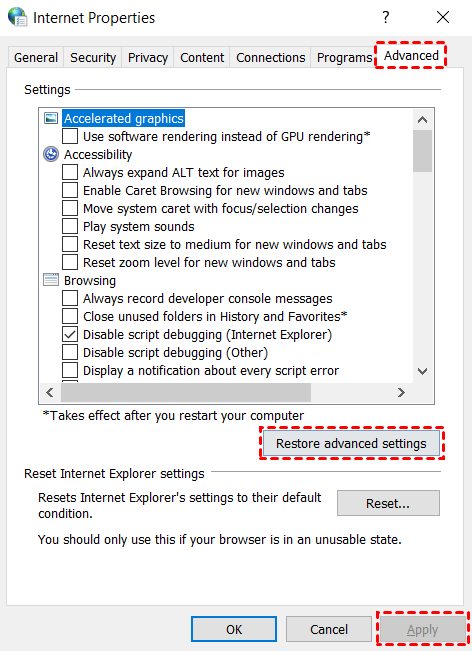
Passo 3. Reinicie o computador e abra a Assistência Rápida para verificar se o problema persiste.
Solução 4. Executar o diagnóstico do PC
Executar o diagnóstico do PC pode ajudar a verificar arquivos corrompidos e repará-los.
Passo 1. Pressione Win + R, digite “cmd” e pressione OK.

Passo 2. Digite o comando “sfc/scannow” e pressione Enter. Aguarde até atingir 100% para ver os resultados.
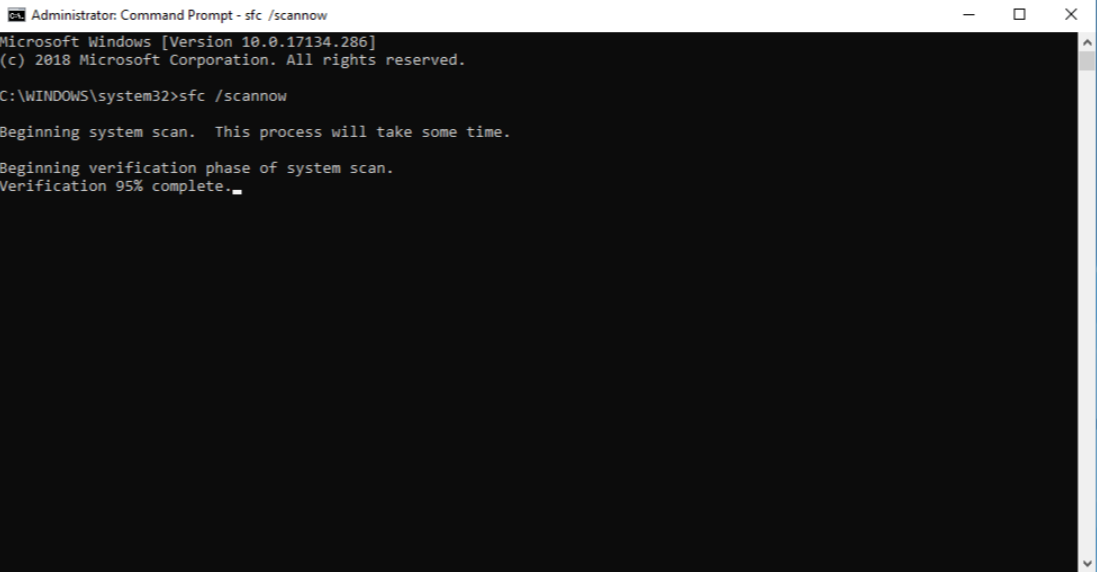
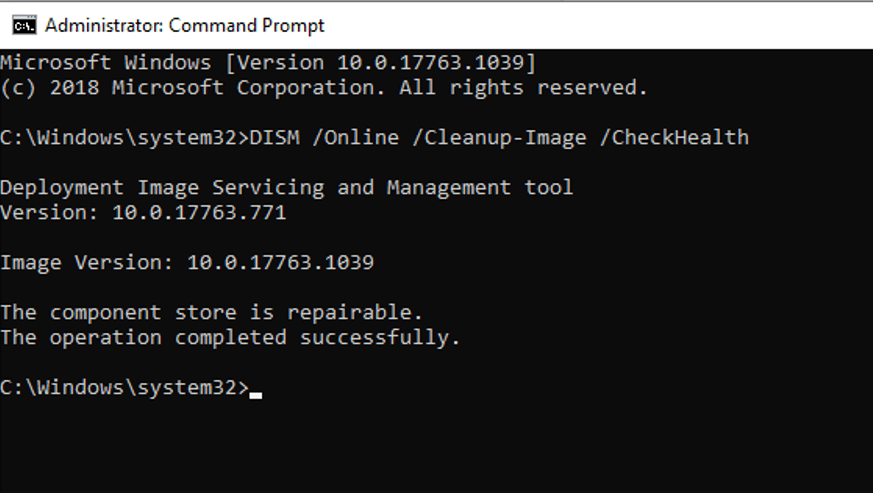
Passo 3. Reinicie o computador e abra o CMD. Execute o seguinte comando para reparar os arquivos corrompidos.
- DISM /Online /Cleanup-Image /RestoreHealth
Solução 5. Executar uma inicialização limpa do Windows
Uma inicialização limpa também pode ajudar a resolver problemas de funcionamento da Assistência Rápida.
Passo 1. Pressione Win + R, digite “msconfig” e clique em OK.
Passo 2. Na aba Geral, marque Inicialização seletiva e selecione Carregar serviços do sistema.

Passo 3. Vá para a aba Serviços, marque Ocultar todos os serviços da Microsoft, clique em Desativar tudo e clique em OK.

Solução 6. Mude para uma alternativa rápida à Assistência Rápida
Existem muitos aplicativos gratuitos e poderosos de controle remoto de PC no mercado. Se as soluções acima não resolverem o seu problema, recomendamos que você mude para outra ferramenta confiável, como o AnyViewer, para conceder acesso rápido e estável ao computador remoto.
Além disso, o AnyViewer oferece suporte a acesso remoto não assistido, o que significa que você pode acessar seu computador de qualquer lugar e a qualquer momento sem precisar autenticar a solicitação. Tudo o que você precisa fazer é uma configuração simples.
Baixe o AnyViewer em seus dispositivos e siga as próximas etapas para iniciar uma sessão remota.
Passo 1. No computador host, clique em Inscrever-se para registrar uma nova conta e fazer login.

Passo 2. Inicie sessão na conta que registou anteriormente no computador cliente.

Passo 3. Aceda a Dispositivo. Selecione o dispositivo que pretende controlar e clique em Controlo de um clique.

- Notas:✎... O AnyViewer tem planos económicos e pode subscrever o plano Profissional ou Empresarial para obter mais direitos!
- Estabelecer mais sessões simultâneas.
- Atribuir mais dispositivos a uma conta.
- Aceder em modo de privacidade para proteger adequadamente os dados e a privacidade.
- Iniciar uma ligação com alta qualidade de imagem.
Conclusão
Após ler esta publicação, esperamos que tenha encontrado a melhor solução para corrigir o carregamento infinito do Assistente Rápido. Embora o Assistente Rápido seja uma ferramenta conveniente sem necessidade de transferências adicionais, requer mais desenvolvimento. Em contrapartida, o AnyViewer é melhor para acesso remoto prolongado com as suas funcionalidades profissionais.

