

4 Formas de Corrigir a Tela Pequena do Windows Quick Assist
O Windows Quick Assist é a ferramenta interna de suporte remoto. Alguns usuários relataram o problema da tela pequena do Windows Quick Assist. Não se preocupe. Esta postagem fornece 4 maneiras de corrigir isso.

Por Tyler / Atualizado em 10/01/2025


Alguém está vendo o bug do Quick Assist com uma janela pequena, sem poder redimensionar?
Eu uso o Quick Assist de 2 a 15 vezes por semana no escritório. Nos últimos sete dias, a cada segunda sessão, ele se conecta em uma janela MINÚSCULA, com uma resolução de cerca de 320x240, e eu não consigo maximizar a sessão remota para ver a tela corretamente. Existe alguma maneira de corrigir isso?"
- Pergunta do Reddit
Típicamente, o Quick Assist do Windows não oferece a opção de entrar em modo de tela cheia como o RDP, por exemplo. Portanto, o Quick Assist em tela cheia não é possível. No entanto, se a resolução da sua tela for maior (em ambas as dimensões) do que a da tela conectada à máquina que você está suportando, você pode dimensionar a tela para um tamanho adequado.
Como corrigir a tela pequena demais do Quick Assist do Windows [4 maneiras]
Alguma coisa deve estar errada se a tela do Quick Assist do Windows está muito pequena. Aqui estão quatro maneiras de corrigir esse problema.
Forma 1. Reinicie o serviço do Quick Assist
Às vezes, reiniciar o serviço do Quick Assist ajuda a corrigir tudo. Se você estiver enfrentando o problema da tela do Quick Assist do Windows estar muito pequena, tente reiniciar o serviço e veja se o problema é resolvido. Isso não é uma solução permanente para o caso, mas pode ajudar a corrigir o problema rapidamente e voltar tudo ao normal se você precisar usar o Quick Assist urgentemente.
Forma 2. Execute o Quick Assist como administrador
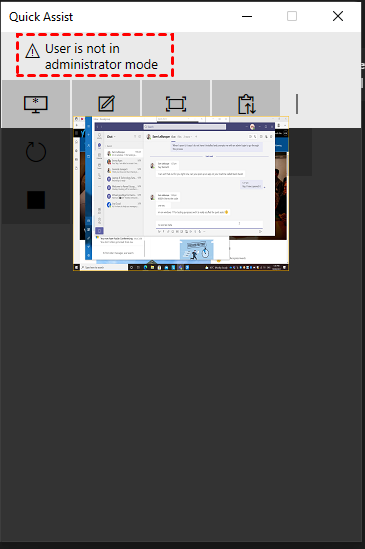
Às vezes, o problema ocorre porque a ajuda precisa executar o Quick Assist no modo de administrador. Vejamos como executar o Quick Assist como administrador.
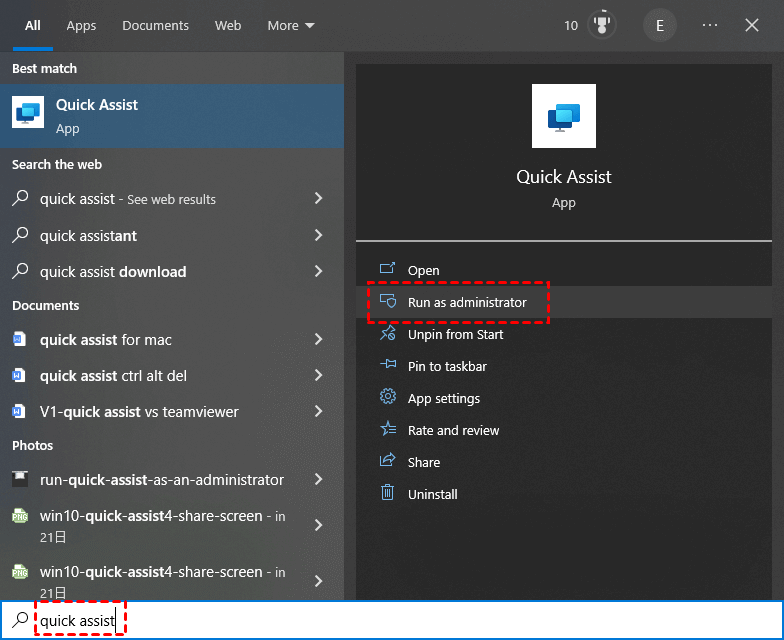
Pressione Win S, e digite "Quick Assist" na caixa de pesquisa. Escolha Executar como administrador no painel direito para abrir o Quick Assist em modo de administrador. Você também pode clicar com o botão direito no atalho do Quick Assist e habilitar o modo de administrador nas Propriedades.
Caminho 3. Reinstalar o Quick Assist
Você também pode desinstalar e reinstalar o Quick Assist para ver se isso consegue resolver o problema.
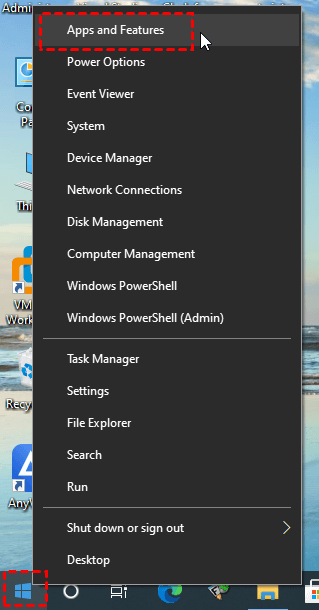
Passo 1. Clique com o botão direito no ícone do menu Iniciar do Windows e, em seguida, clique em Apps e Recursos.
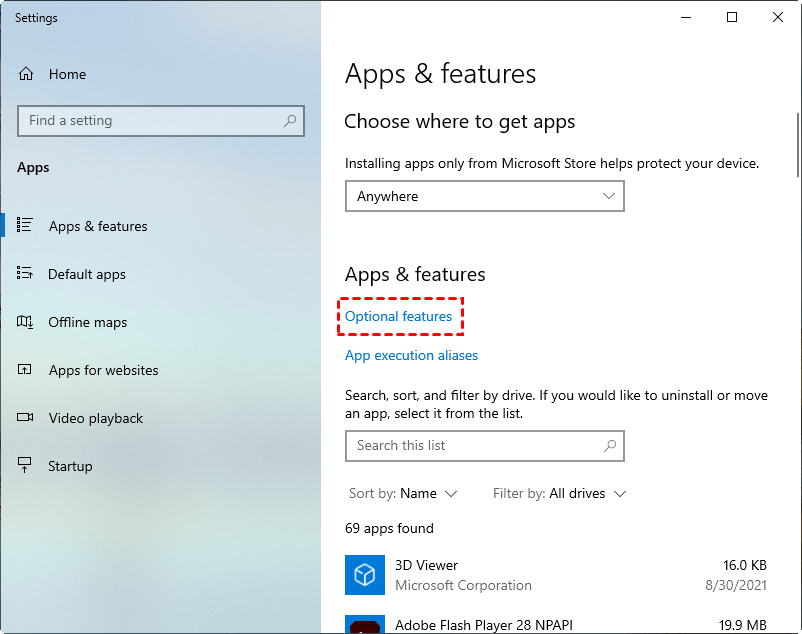
Passo 2. Clique em Recursos opcionais.
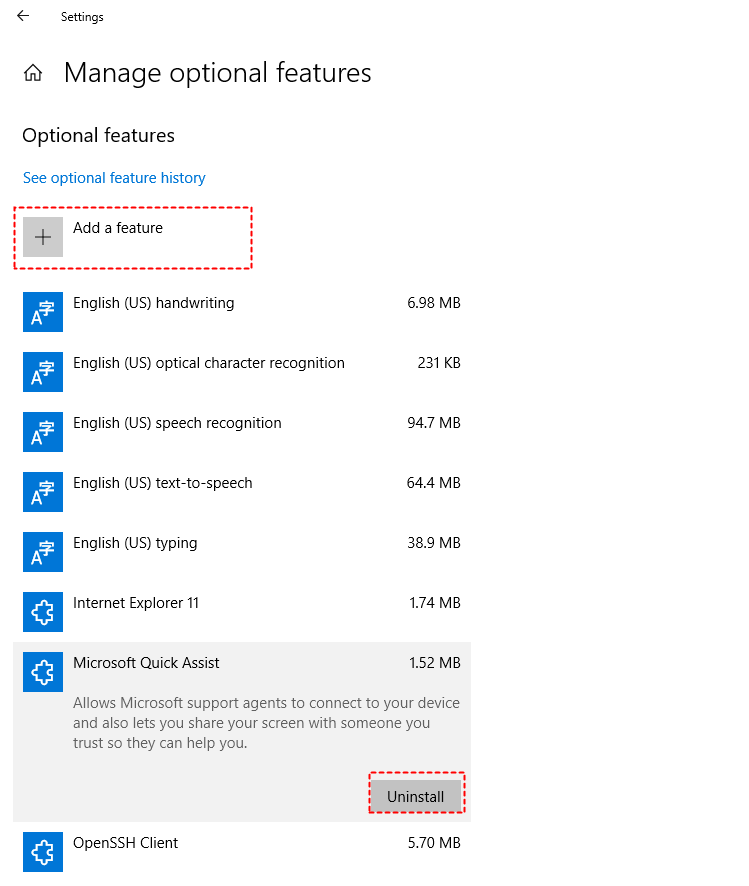
Passo 3. Clique no recurso Microsoft Quick Assist e, em seguida, clique em Desinstalar. Depois disso, clique em Adicionar um recurso.
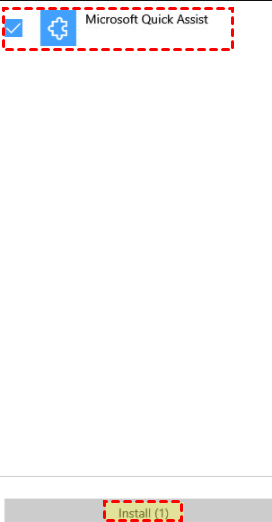
Passo 4. Procure por Microsoft Quick Assist, marque-o e, em seguida, clique em Instalar. Após isso, você deve ter o Quick Assist de volta em seu menu Iniciar e verificar se o problema foi resolvido.
Caminho 4. Recorrer a uma alternativa ao Quick Assist
Outra maneira de corrigir a tela pequena do Quick Assist no Windows é recorrer a uma alternativa ao Quick Assist, como a AnyViewer. AnyViewer é a melhor ferramenta gratuita de suporte remoto. Ela possui as seguintes vantagens em relação ao Quick Assist:
- Maior compatibilidade. O Quick Assist só está disponível no Windows 10 e 11. O AnyViewer suporta o Windows 7/8/8.1/10/11 e o Windows Server 2012 R2/2016/2019/2022.
- Transferência de arquivos. O AnyViewer permite que os usuários transfiram arquivos entre computadores, enquanto a transferência de arquivos não está disponível no Quick Assist.
- Suporte um-para-muitos. O AnyViewer suporta suporte remoto simultâneo em múltiplos computadores, economizando tempo e energia significativamente.
- Resolução ajustável. O AnyViewer permite que você altere facilmente a resolução da tela. Você também pode entrar no modo de tela cheia.
Passo 1. Baixe, instale e execute o AnyViewer em ambos os computadores. Acesse Fazer login e, em seguida, Cadastrar-se em um dos computadores (se você já está registrado no site oficial, pode fazer login diretamente).

Passo 2. Preencha o formulário de cadastro.

Passo 3. Agora você verá que fez login com sucesso no AnyViewer. Seu dispositivo será associado à conta à qual você fez login automaticamente.

Passo 4. Em ambos os dispositivos, faça login na mesma conta do AnyViewer e clique em Controle com um clique para acesso remoto não supervisionado.

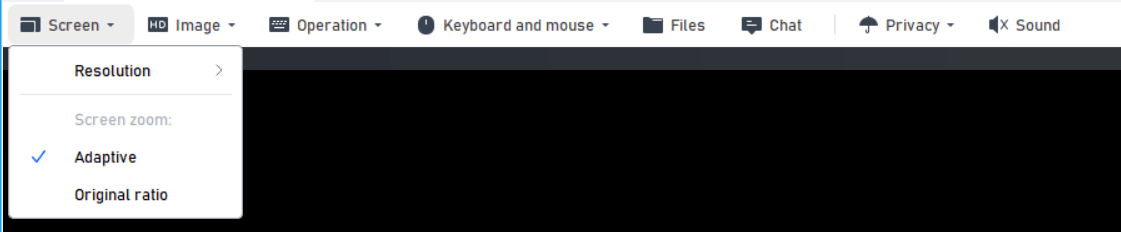
Passo 5. Após conectar com sucesso, você verá a área de trabalho remota. Então você pode controlá-lo completamente e fornecer suporte remoto como se estivesse na frente dele. Você pode alterar a resolução para aquela que você precisa clicando em Tela. Se você não sabe a resolução da tela apropriada, também pode clicar em Adaptável para adaptar automaticamente.
Também é recomendado que você atualize sua conta para um plano profissional ou empresarial. Mais direitos e recursos estão esperando por você. Por exemplo, velocidade de transferência de arquivo mais rápida, alta qualidade de imagem, modo de privacidade, etc.
A conclusão
Este post apresenta principalmente quatro maneiras de corrigir a tela pequena do Quick Assist no Windows. Se você não consegue fazer a tela do Quick Assist ficar consideravelmente maior com as três primeiras soluções, recomendamos fortemente que você escolha o melhor Quick Assist alternativo, o AnyViewer.

