

NoMachine vs VNC: Uma Comparação Abrangente de Acesso Remoto
Este post é uma comparação completa entre o NoMachine e o VNC em relação a recursos, compatibilidade, preço e muito mais. Isso ajudará significativamente você a encontrar a melhor solução de acesso remoto. Continue lendo para saber mais.

Por Tyler / Atualizado em 10/01/2025


NoMachine vs VNC
O NoMachine e o VNC (Virtual Network Computing) são duas soluções de software de desktop remoto que permitem aos utilizadores aceder e controlar um computador ou servidor remoto a partir de outro dispositivo. Contudo, diferem em termos de funcionalidades, desempenho, facilidade de utilização, compatibilidade, etc. Aqui está uma comparação entre NoMachine vs VNC.
Descrição Geral
NoMachine
O NoMachine é uma sólida solução de software de desktop remoto conhecida pelo seu suporte multiplataforma, funcionalidades avançadas de colaboração e desempenho excecional. Permite aos utilizadores aceder e controlar computadores remotos de forma transparente, oferecendo funcionalidades como transferência de ficheiros, gravação de sessões e colaboração multiutilizador.
VNC
O Virtual Network Computing (VNC) é um conceito de software de desktop remoto que permite aos utilizadores visualizar e controlar computadores remotos. Inclui várias implementações de software como RealVNC, TightVNC e TigerVNC, proporcionando funcionalidades básicas de desktop remoto em diferentes sistemas operativos. O VNC oferece flexibilidade e compatibilidade, tornando-se amplamente adotado para fins de acesso e controlo remoto.
Compatibilidade
Tanto o NoMachine como o VNC estão disponíveis em várias plataformas, garantindo uma ampla compatibilidade entre sistemas operativos.
NoMachine
O NoMachine oferece um amplo suporte multiplataforma, garantindo conectividade entre uma vasta gama de sistemas operativos. Aqui está uma descrição da sua compatibilidade:
|
Software |
Plataformas Suportadas |
|
NoMachine |
Windows, macOS, Linux, iOS, Android e Raspberry Pi |
VNC
Por outro lado, o VNC, enquanto conceito de software de desktop remoto, possui várias implementações disponíveis, cada uma com a sua própria compatibilidade:
|
Implementação VNC |
Plataformas Suportadas |
|
RealVNC |
Windows, macOS, Linux, iOS, Android e Raspberry Pi |
|
TightVNC |
Windows, macOS, Linux, iOS e Android |
|
TigerVNC |
O cliente suporta Windows, Linux e macOS. O servidor suporta Linux. |
Facilidade de uso
A usabilidade desempenha um papel crucial em soluções de desktop remoto. Aqui está uma avaliação da facilidade de uso para ambas as opções:
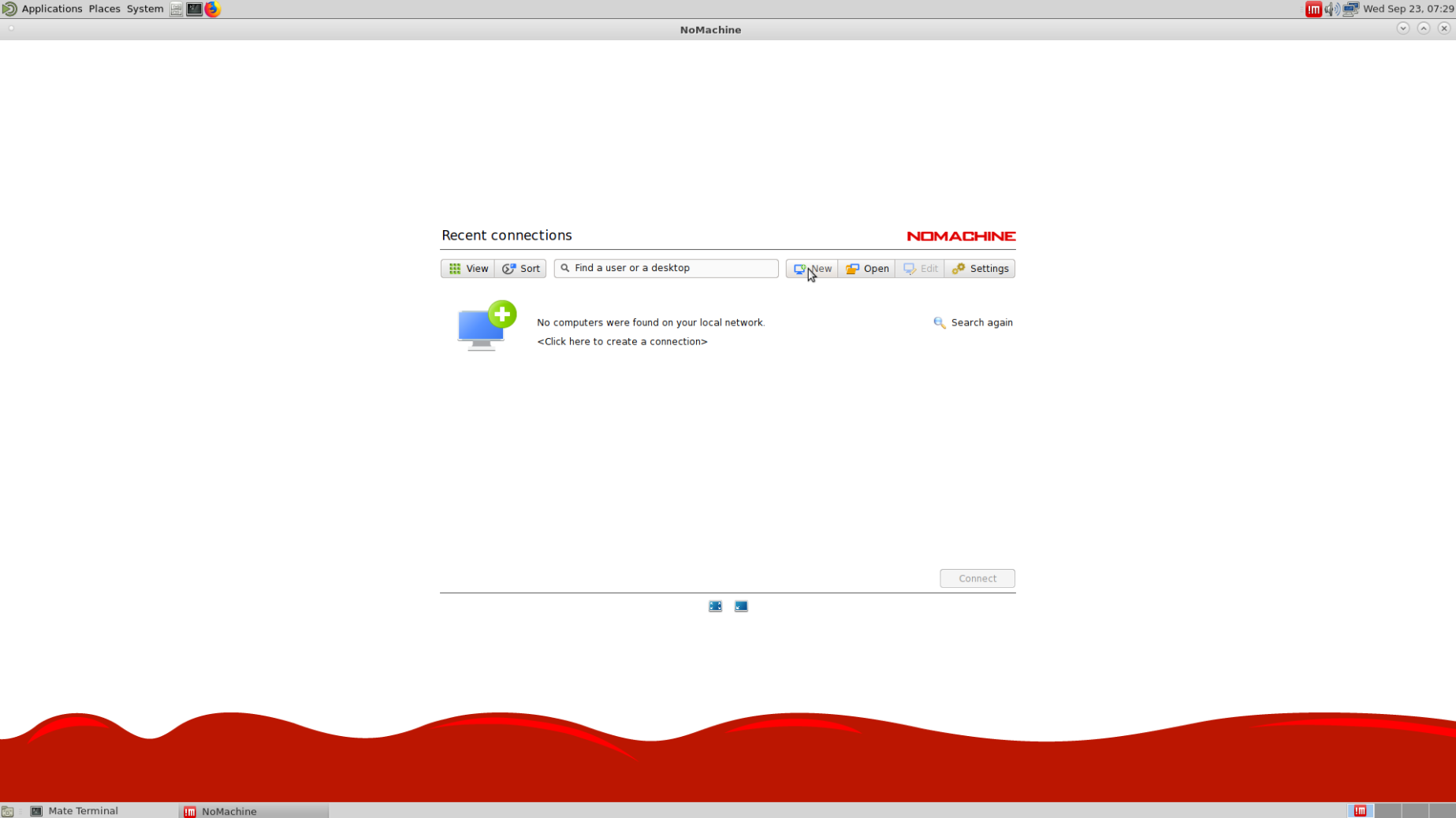
NoMachine
O NoMachine possui uma interface amigável com opções de configuração e instalação simples, atendendo tanto a usuários iniciantes quanto avançados.
VNC
A configuração de servidores e clientes VNC pode exigir configuração manual e encaminhamento de portas, tornando-a um pouco mais complexa para usuários não técnicos.
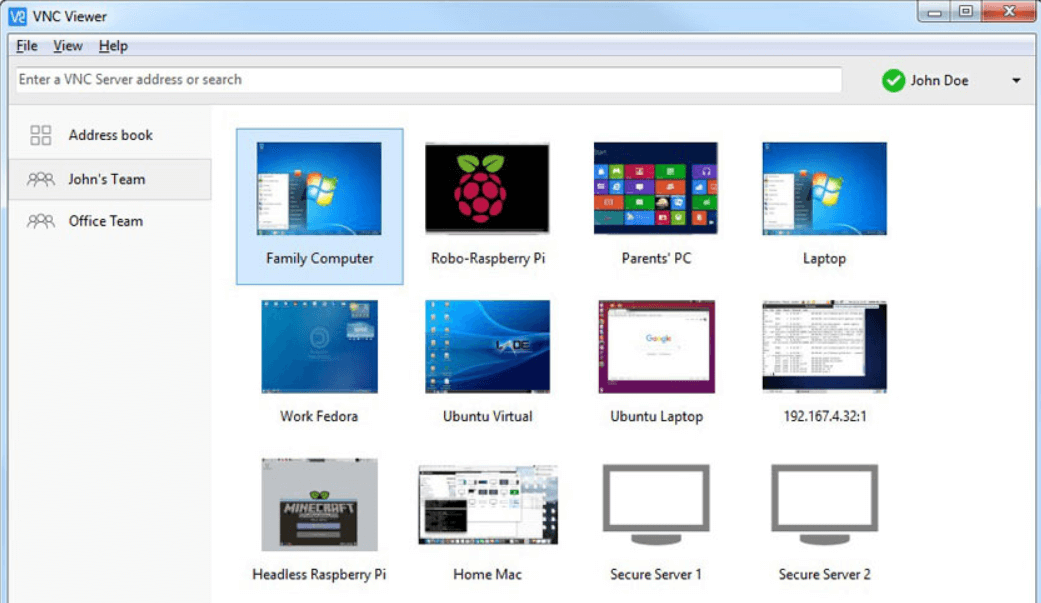
Em conclusão, o NoMachine oferece uma experiência direta e amigável ao usuário com sua interface intuitiva e processo de configuração fácil. As implementações VNC podem exigir mais configuração manual, o que pode tornar um pouco mais desafiador para usuários não técnicos.
Desempenho
O desempenho é um aspecto crítico ao avaliar software de desktop remoto, pois afeta diretamente a experiência do usuário e a produtividade. Vamos comparar o desempenho do NoMachine versus VNC para entender suas capacidades.
NoMachine
O NoMachine é conhecido por sua solução de desktop remoto de alto desempenho, oferecendo uma experiência do usuário fluida e responsiva. Com compressão otimizada e tecnologia avançada de streaming, garante um atraso mínimo e oferece imagens nítidas mesmo em conexões de baixa largura de banda. Seu suporte multi-monitor e uso eficiente de largura de banda contribuem ainda mais para seu desempenho excepcional.
VNC
As implementações VNC podem variar em termos de desempenho, dependendo de fatores como o software específico e as condições da rede. Embora o VNC forneça funcionalidade de desktop remoto, seu desempenho pode ser influenciado pela versão do software escolhida, velocidade da rede e capacidades de hardware. Codificação eficiente e conexões de rede estáveis são cruciais para obter um desempenho ideal.
Recursos
Ao escolher um software de desktop remoto, comparar as funcionalidades oferecidas por diferentes opções é crucial para determinar qual é a melhor para atender às suas necessidades. Vamos comparar as funcionalidades do NoMachine vs VNC lado a lado na tabela abaixo:
|
Funcionalidade |
NoMachine |
VNC |
|
Transferência de Arquivos |
Sim |
Sim (varia de acordo com o software VNC) |
|
Gravação de Sessão |
Sim |
Sim (varia de acordo com o software VNC) |
|
Impressão Remota |
Sim |
Não |
|
Streaming de Áudio |
Sim |
Não |
|
Bate-Papo em Tempo Real |
Sim |
Sim |
|
Acessibilidade Móvel |
Sim |
Sim |
Em resumo, o NoMachine oferece um conjunto abrangente de funcionalidades que atendem a diversas necessidades, incluindo suporte multiplataforma, transferência de arquivos, gravação de sessão, impressão remota e streaming de áudio. As implementações do VNC fornecem funcionalidades essenciais, como transferência de arquivos, gravação de sessão e compartilhamento da área de transferência, mas as funcionalidades específicas podem variar dependendo do software VNC escolhido.
Preços e planos
Os modelos de preços para o NoMachine e o VNC podem variar com base em licenças e edições. Vamos explorar suas estruturas de preços:
NoMachine
|
Modelo de Preços |
Detalhes |
|
Versão Gratuita |
O NoMachine oferece uma versão gratuita para uso pessoal. Permite duas conexões simultâneas e inclui recursos e funcionalidades essenciais. |
|
NoMachine Workstation (individual) |
A licença individual da estação de trabalho custa $44.50 por ano. Oferece recursos adicionais como acesso multiusuário, gravação de sessão e impressão remota. |
|
NoMachine Workstation (Pequenas Empresas) |
A licença para pequenas empresas começa em $90.00 por ano para 10 conexões simultâneas. Inclui recursos como acesso multiusuário e impressão remota. Tiers de preços adicionais estão disponíveis para mais conexões. |
|
NoMachine Terminal Server |
A licença de Terminal Server está disponível para implantações maiores e começa em $229.00 por ano para 10 conexões simultâneas. Oferece recursos avançados como balanceamento de carga e alta disponibilidade. Tiers de preços adicionais estão disponíveis para mais conexões. |
VNC
|
Implementação do VNC |
Modelo de Preços |
Detalhes |
|
RealVNC |
Edição Pessoal |
O RealVNC oferece uma versão gratuita para uso pessoal, que inclui funcionalidade básica de área de trabalho remota e criptografia. |
|
|
Inscrição Home |
A inscrição Home custa $49.99 por ano e inclui recursos adicionais como transferência de arquivos, conexões na nuvem e impressão. |
|
|
Profissional |
A edição Profissional é projetada para uso empresarial e tem o preço de $99.99 por ano. Inclui recursos avançados e suporte multiplataforma. |
|
|
Enterprise |
A edição Enterprise oferece recursos de nível empresarial, personalização de marca e opções de implantação. Os preços podem ser obtidos entrando em contato diretamente com o RealVNC. |
|
TightVNC |
Gratuito |
O TightVNC é um software de código aberto e está disponível gratuitamente. Ele oferece funcionalidade básica de área de trabalho remota. |
|
TigerVNC |
Gratuito |
O TigerVNC também é um software de código aberto e está disponível gratuitamente. Ele fornece funcionalidade básica de área de trabalho remota. |
Observe que os detalhes de preços estão sujeitos a alterações, e é recomendado visitar os sites oficiais da NoMachine, RealVNC, TightVNC e TigerVNC para obter as informações de preços mais atualizadas.
Em resumo, a NoMachine oferece uma experiência de área de trabalho remota mais rica em recursos e amigável ao usuário, com excelente desempenho. Por outro lado, o VNC é uma solução mais básica, amplamente suportada em diferentes plataformas, mas potencialmente com recursos e desempenho menos avançados. A escolha entre os dois dependerá das necessidades e requisitos específicos do usuário ou organização.
AnyViewer: Capacitando o acesso remoto com eficiência incomparável
Em nossa exploração de soluções de acesso remoto, examinamos as capacidades da NoMachine e do VNC. Agora, vamos revelar uma alternativa formidável ao VNC e NoMachine que revolucionará sua experiência de controle remoto: AnyViewer.
AnyViewer destaca-se como um forte concorrente no campo do software de acesso remoto, proporcionando aos usuários uma experiência de controle remoto fluida e eficiente. Com sua interface intuitiva e conjunto de recursos robusto, o AnyViewer oferece vantagens distintas em relação tanto ao NoMachine quanto ao VNC.
Vantagens do AnyViewer:
►Segurança avançada. O AnyViewer dá prioridade à segurança de suas conexões remotas. Ele incorpora protocolos de criptografia robustos e mecanismos de autenticação para proteger seus dados e privacidade durante as sessões remotas.
►Interface intuitiva e versátil. O AnyViewer possui uma interface de usuário intuitiva e versátil, proporcionando navegação sem esforço e controle eficiente. Seja gerenciando arquivos remotamente, colaborando com colegas de equipe ou solucionando problemas, a interface do AnyViewer simplifica suas tarefas.
►Conectividade ultrarrápida. O AnyViewer utiliza tecnologia avançada para estabelecer conexões ultrarrápidas, garantindo responsividade em tempo real e eliminando atrasos frustrantes.
►Recursos robustos. O AnyViewer oferece suporte a uma variedade de recursos úteis para melhorar a colaboração no trabalho, incluindo controle remoto com um clique, transferência flexível de arquivos, múltiplas sessões, navegação com vários monitores, chat em tempo real e muito mais.
►Solução econômica. O AnyViewer oferece uma versão completamente gratuita e uma variedade de opções de preço projetadas para atender às necessidades de indivíduos, pequenas empresas e empresas. Sua estrutura de preços competitiva o torna uma alternativa atraente e econômica tanto ao NoMachine quanto ao VNC.
Baixe e instale o AnyViewer em seus dispositivos para aproveitar o poder do controle com um clique!
Passo 1. Inicie o AnyViewer no computador host e registre uma nova conta usando seu endereço de e-mail e senha.

Passo 2. Inicie o AnyViewer no cliente e faça login usando as mesmas credenciais da conta. Quando fizer login, o computador cliente será imediatamente atribuído à conta.

Passo 3. Vá para Dispositivo, selecione o dispositivo que deseja conectar e clique em Controle com um clique para iniciar uma conexão.

Voilà! Agora você está no controle com apenas um clique. Navegue, acesse arquivos e colabore entre dispositivos com facilidade e sem interrupções.

Conclusão
NoMachine vs VNC são soluções populares de desktop remoto, cada uma com seus pontos fortes e recursos. No entanto, para usuários em busca de uma alternativa poderosa, o AnyViewer se destaca pela sua abrangente compatibilidade entre plataformas, desempenho aprimorado, interface intuitiva, recursos avançados de segurança e preços competitivos. Seja para uso pessoal ou ambientes corporativos, o AnyViewer oferece uma opção convincente para acesso e controle de desktop remoto sem interrupções.

