

Como Espelhar o PC no iPhone de Graça [com os 2 Melhores Utilitários]
Quer espelhar a tela do computador no iPhone para usar e gerenciar seu PC no celular? Você pode encontrar várias soluções para espelhar o PC no iPhone e escolher a que melhor se adapta às suas necessidades.

Por Tyler / Publicado em 12/10/2026


Posso espelhar o meu PC no meu iPhone?
Imagine uma situação em que precisa de ler muitas dissertações durante a sua viagem, mas levar o PC consigo é um fardo e demasiado trabalhoso. Tudo o que quer levar é um iPhone e algumas roupas. O que lhe viria à mente? Está a pensar em “Será que posso espelhar o meu PC no iPhone?”.

Como espelhar o PC no iPhone em diferentes situações
A resposta a esta pergunta é absolutamente afirmativa. Com o desenvolvimento tecnológico, é uma tarefa simples ver o ecrã do computador no iPhone. Continue a ler e aprenda a espelhar o computador no iPhone/iPad com o AnyViewer ou o Chrome Remote Desktop.
Situação 1. Espelhar o computador Windows no iPhone com o AnyViewer
Quando quiser exibir o ecrã de um computador Windows num iPhone e os dispositivos estiverem em redes diferentes, pode experimentar um poderoso software de ambiente de trabalho remoto para Windows, o AnyViewer. Com ele, pode ver o ecrã do PC a partir do iPhone/iPad e assumir o controlo total do PC sem a limitação de localização, pois não precisa de cabo USB nem do mesmo Wi-Fi. Agora, veja como utilizá-lo para espelhar o ecrã de um computador Windows num iPhone gratuitamente.
Passo 1. Descarregue a versão do AnyViewer para Windows no seu PC. Instale-a e inicie-a.
Aplicação segura e rápida para espelhar e aceder ao PC
Criptografia ECC de ponta a ponta; fácil e rápida de descarregar e instalar; configuração ultrassimples; formas de ligação flexíveis.
Passo 2. Descarregue a versão do AnyViewer para iOS no seu iPhone. Instale-a e execute-a.
Passo 3. No seu PC, registe-se e preencha as informações para criar uma conta do AnyViewer. Assim que iniciar sessão, o PC será atribuído à conta automaticamente.

Passo 2. Após iniciar sessão, você poderá ver a sua interface na imagem seguinte. E vá para o separador "Dispositivo" e encontrará o seu PC automaticamente atribuído ao dispositivo.

Passo 3. No seu iPhone, insira o "E-mail" (Email) e a "Palavra-passe" (Password) para iniciar sessão na mesma conta AnyViewer no seu iPhone.

Passo 4. Agora verá o seu PC nos seus dispositivos.

Passo 5. Clique no portátil que pretende controlar e, em seguida, serão apresentadas várias opções, conforme a captura de ecrã seguinte. Clique em Controlo com um clique se pretender ver o ecrã com controlo total do computador remoto.
Nota: Clique em Ver ecrã se pretender apenas espelhar o ecrã do computador para o seu iPhone sem obter o controlo do PC.

Passo 6. Em seguida, o ecrã do ambiente de trabalho do computador será exibido no seu iPhone. Pode ver ficheiros, executar aplicações, encerrar o PC e assim por diante.

Situação 2. Espelhar computador não Windows para iPhone com Chrome Remote Desktop
O AnyViewer funciona perfeitamente para espelhar a tela do computador Windows no iPhone. No entanto, ele não é compatível com Linux e Mac. Quando precisar visualizar a tela de um computador que não seja Windows, você pode usar o Chrome Remote Desktop. Ele pode funcionar como uma extensão do navegador Google Chrome. Ou seja, se o computador tiver o navegador Chrome instalado, você poderá visualizá-lo e usá-lo. Aqui estão os passos concretos sobre como usar o Chrome Remote Desktop para visualizar a tela do PC a partir do iPhone.
Passo 1. Instale e execute o navegador Chrome no computador.
Passo 2. No computador cuja tela você deseja espelhar, abra o navegador Chrome, acesse a página da web do Chrome Remote Desktop > “Acesso remoto”. Clique no ícone de download e siga as instruções para adicionar a extensão do Chrome Remote Desktop.

Passo 2. Em seguida, você precisa escolher um nome para o seu computador.

Passo 3. Escolha um PIN com pelo menos 6 números e digite-o duas vezes para iniciar o programa.

Passo 4. No seu iPhone, pesquise por Chrome Remote Desktop na App Store e instale-o.
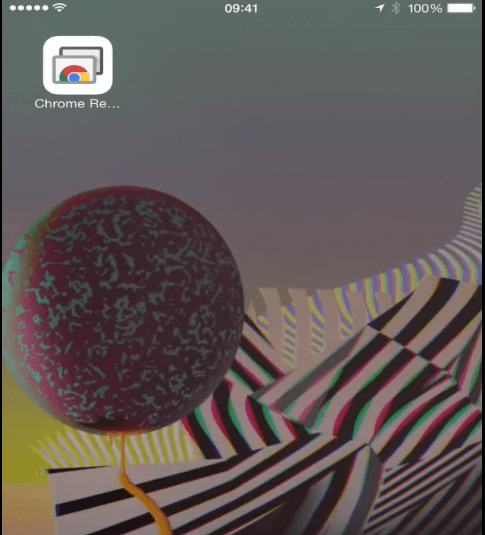
Passo 2. Abra-o e clique em "ENTRAR" para iniciar sessão na mesma conta do Google.
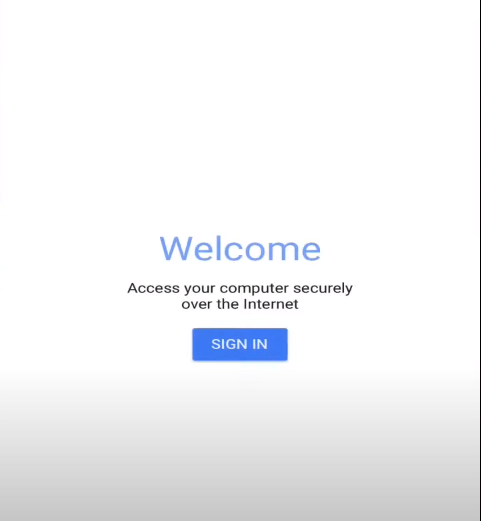
Passo 3. Depois disso, toque no computador cuja tela você deseja visualizar e controlar.
Passo 4. Insira o código PIN e selecione “Conectar”.

Passo 5. Agora a conexão foi estabelecida com sucesso. E a tela do computador remoto é exibida no iPhone.
Leitura adicional: Como espelhar o iPhone no PC
Discutimos como espelhar o PC no iPhone em diferentes casos. Se você precisar visualizar uma tela pequena de iPhone em uma tela grande de PC, poderá espelhar o iPhone no PC via cabo USB com o AirDroid. Veja como concluir a tarefa.
Passo 1. Baixe o AirDroid Cast no seu computador; instale-o e execute-o.
Passo 2. Baixe o AirDroid Cast na App Store.
Passo 3. Conecte seu iPhone ao computador via cabo USB.
Passo 4. No seu PC, escolha o modo Cabo USB.

Passo 5. Escolha o iPhone na lista "Dispositivo disponível".
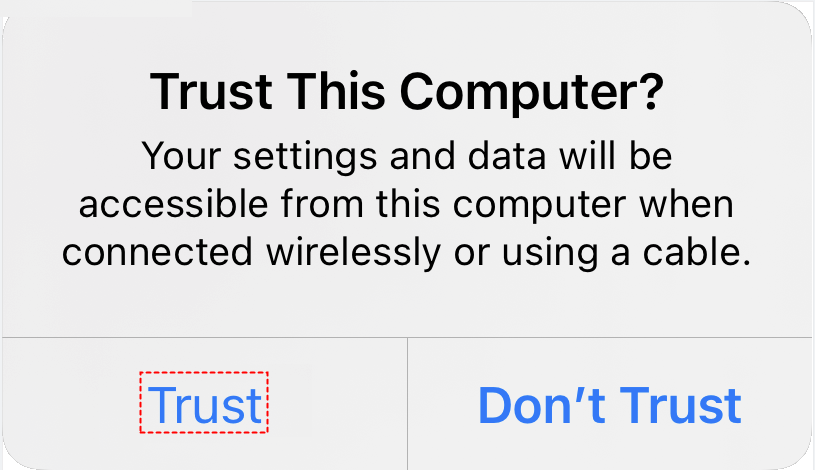
Passo 6. No seu iPhone, você pode receber uma mensagem solicitando que confie no computador. Toque em "Confiar" e você poderá ver a tela do iPhone no PC.
Notas:
- O AirDroid Cast permite espelhar o iPhone no PC via WLAN ou AirPlay.
- Para reduzir o atraso, a conexão por cabo USB deve ser selecionada.

