

Como Usar o IP para Controlar o PC Remotamente
Este tutorial orienta principalmente os usuários sobre como encontrar o endereço IP do computador e como usar o IP para controlar o PC remotamente por meio do programa integrado do Windows 10, o RDP. Além disso, também é apresentada uma software gratuito de controle remoto para Windows.

Por Tyler / Publicado em 12/10/2026


Controle remoto de PC por IP
Quando eu estava na escola, tentei usar o RDP para controlar remotamente meu computador no dormitório a partir do laboratório para economizar tempo. Mas falhei. Recentemente, fiz algumas pesquisas sobre o RDP em casa, o que me fez entender que o motivo da minha falha é que o computador do laboratório e o computador do dormitório não estão na mesma rede. O endereço IP do meu computador do dormitório atribuído pela rede do campus é o IP de intranet, enquanto o computador do laboratório possui um endereço IP de extranet. Assim, é naturalmente impossível conectar os dois computadores que estão em redes diferentes.
- Pergunta do Fórum da Microsoft
O caso acima demonstra exatamente um ponto-chave. Se você quiser controlar o computador remotamente por IP, precisa saber se os endereços IP dos dois computadores estão na mesma rede. Sabemos que é fácil conectar computadores remotamente na mesma rede, mas como usar o IP para controlar remotamente um PC que está em redes diferentes?
Nesta postagem, mostraremos como acessar remotamente um computador pela Internet usando o endereço IP quando os dois computadores estiverem na mesma rede e em redes diferentes, respectivamente. Mas primeiro, você deve saber como encontrar o endereço IP com precisão.
Como encontrar com precisão o endereço IP do computador
O RDP do Windows requer o endereço IP para realizar o controle remoto, por isso é necessário garantir a precisão do endereço IP. Aqui estão duas maneiras de encontrar o endereço IP do seu computador.
Método 1. Usar a linha de comando
Pressione a tecla Windows + R para abrir a caixa de diálogo Executar. Digite “cmd” e pressione OK. Em seguida, digite “ipconfig” e pressione Enter. Agora você pode ver um grupo de endereços IP, dos quais o endereço IPv4 é o que você precisa.

Método 2. Usar a conexão de rede
Passo 1. Clique em Iniciar e depois em Configurações. Encontre Rede e Internet e clique nela.

Passo 2. Na interface Rede e Internet, localize Configurações de rede avançadas, clique em Alterar opções do adaptador abaixo.

Passo 3. Na janela Conexões de Rede exibida automaticamente, localize sua rede e clique duas vezes nela.
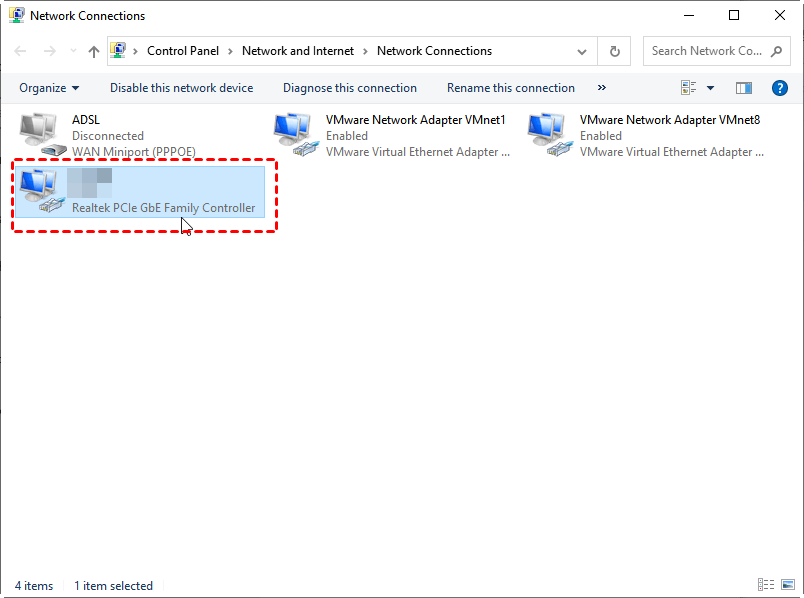
Passo 4. Na guia Geral, localize Detalhes.
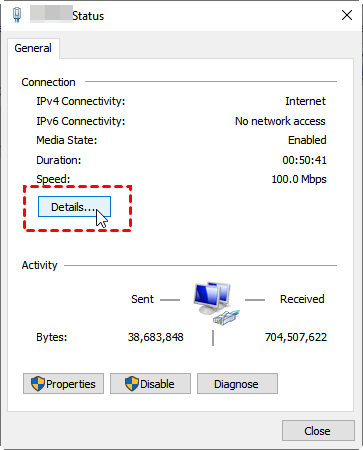
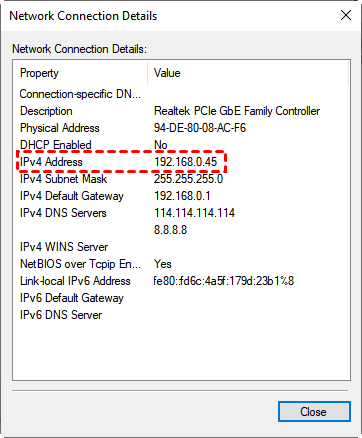
Passo 5. Em Detalhes da Conexão de Rede, localize Endereço IPv4.
Como usar o IP para controlar o PC remotamente
Então, como obter acesso remoto a outro computador com o endereço IP? O RDP permite que os usuários controlem remotamente um computador por meio de um endereço IP. Mas devemos observar que as etapas para conectar dois computadores que estão na mesma rede ou em redes diferentes são diferentes. A seguir, apresentaremos em detalhes as etapas específicas de operação para as duas situações.
Caso A. Controle remoto de computadores na mesma rede
Parte 1. Configurar o computador host
Passo 1. Navegue até: Iniciar > Configurações > Sistema > Área de Trabalho Remota, e ative Habilitar Área de Trabalho Remota.

Passo 2. Localize Contas de usuário e clique em Selecionar usuários que podem acessar este computador remotamente.

Passo 3. Após abrir a janela Usuários da Área de Trabalho Remota, clique em Adicionar para adicionar os usuários que têm permissão para acessar este computador (você precisa adicionar usuários já existentes para realizar a área de trabalho remota). E então clique em OK.

Passo 4. Além do endereço IP, também precisamos do nome do PC para realizar o controle remoto via RDP. Pressione Win + R para abrir a caixa de diálogo Executar. Digite “cmd” e pressione OK. Em seguida, digite “query user” para ver o nome do PC.

Parte 2. Iniciar o controle remoto no computador cliente
Passo 1. O computador cliente não precisa de nenhuma configuração. Basta procurar por Conexão de Área de Trabalho Remota na caixa de pesquisa. E então abra-o.

Passo 2. Insira o endereço IP e o nome de usuário na interface de Conexão de Área de Trabalho Remota para estabelecer a conexão.

Caso B. Controlar remotamente computadores em redes diferentes
Quando os dois computadores que você deseja conectar não estão na mesma rede, você precisa configurar o computador da intranet primeiro. Há três etapas: obter um endereço IP estático, encontrar o endereço IP público e, em seguida, fazer o redirecionamento de porta (port forwarding).
Parte 1. Obter um endereço IP estático
Passo 1. Clique em Iniciar e depois clique em Configurações. Localize Rede e Internet e clique nela. Na interface de Rede e Internet, localize Configurações de rede avançadas, clique em Alterar opções de adaptador abaixo.
Passo 2. Clique com o botão direito do mouse na sua rede e depois clique em Propriedades.
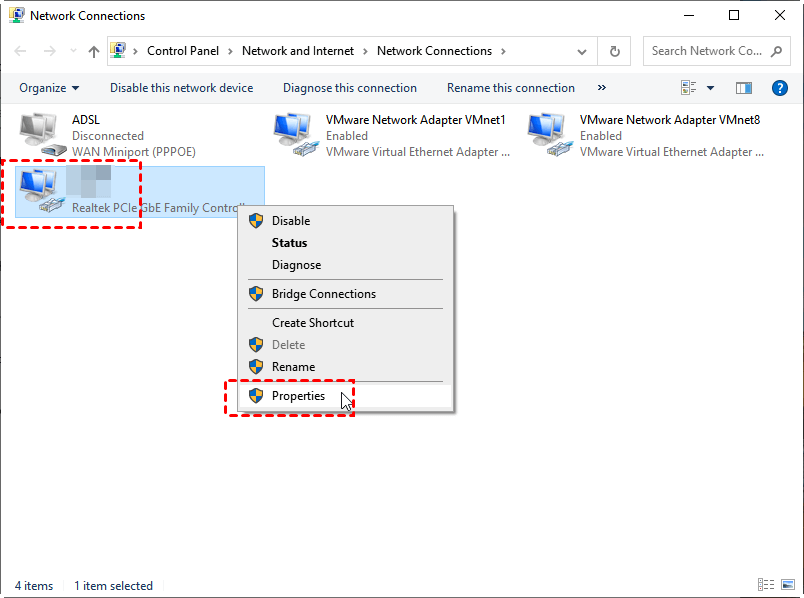
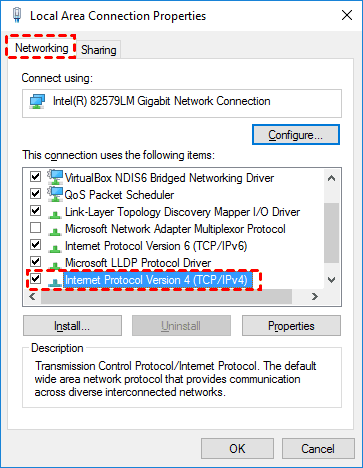
Passo 3. Marque Protocolo IP Versão 4 (TCP/IPv4) e clique em Propriedades.
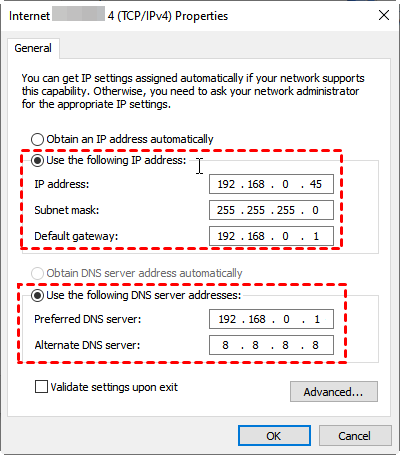
Passo 4. Ative Usar o seguinte endereço IP na guia Geral, altere o Endereço IP para um endereço IP local válido fora do escopo do DHCP local, defina a Máscara de sub-rede e defina o Gateway padrão. Em seguida, ative Usar os seguintes endereços de servidor DNS, defina o endereço correspondente no campo Servidor DNS preferido e clique em OK.
Parte 2. Encontrar o endereço IP público
Após configurar o IP estático, precisamos obter o endereço IP externo (ou seja, o endereço IP público). Primeiro, abra o navegador Chrome, digite “what is my IP” na barra de pesquisa e você poderá ver o endereço IP público (lembre-se de não compartilhar seu endereço IP público com ninguém para evitar problemas de segurança).

Parte 3. Encaminhamento de Porta
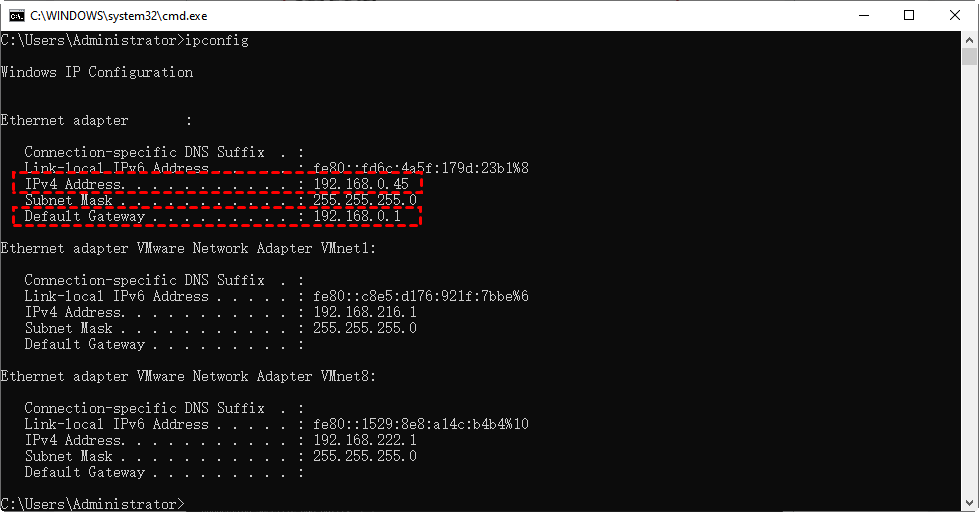
Passo 1. Pressione a Tecla do Windows + R para abrir a caixa de diálogo Executar. Digite “cmd” e pressione OK. Em seguida, digite “ipconfig” e pressione Enter para verificar o Endereço IPv4 e o Gateway Padrão.
Passo 2. Introduza um nome para o seu dispositivo na interface de Encaminhamento de Porta e introduza a porta que pretende encaminhar no campo da porta (se não tiver a certeza do protocolo utilizado, selecione “TCP/UDP” ou Ambos em Tipo de Serviço). Em seguida, introduza o endereço IP da intranet do dispositivo que pretende encaminhar e clique em Aplicar para guardar as alterações.

Parte 4. Utilizar o IP para controlar remotamente o PC através do RDP do Windows 10
Abra a Conexão de Área de Trabalho Remota
, introduza o endereço IP público e o nome do PC para estabelecer a ligação.Ao utilizar o IP para controlar remotamente o PC através do RDP do Windows 10, deve verificar se os dois computadores estão na mesma rede. Se estiverem, o processo de ligação é relativamente simples. Caso contrário, o processo é mais complexo, o que não é muito intuitivo para utilizadores principiantes. Por conseguinte, o software de ambiente de trabalho remoto de terceiros gratuito para Windows AnyViewer será mais prático.
Controlo remoto de PC sem endereço IP: AnyViewer
Em comparação com o RDP, o AnyViewer tem vantagens evidentes. Ao estabelecer ligação remotamente, não é necessário procurar os endereços IP dos computadores. Mesmo que os dois computadores estejam em redes diferentes, podem estabelecer controlo remoto diretamente através do AnyViewer, sem quaisquer configurações.
Além disso, o AnyViewer é o software profissional de ambiente de trabalho remoto para Windows. Suporta várias versões do Windows, incluindo Windows 11/10/8.1/8/7 e Windows Server 2022/2019/2016/2012 R2.
Passo 1. Baixe, instale e abra o AnyViewer em ambos os computadores.
Passo 2. Vá para Entrar, e clique em Cadastrar-se. (Se você já tiver criado uma conta no site oficial, poderá fazer login diretamente.)

Passo 3. Preencha as informações de cadastro.

Passo 4. Em seguida, você verá que fez login com sucesso no AnyViewer. Seu dispositivo será atribuído automaticamente à conta em que você fez login.

Passo 5. Faça login na mesma conta do AnyViewer nos dois dispositivos; assim, você poderá estabelecer uma conexão direta clicando em Controle com um clique.

- Notas:✎...
- Você também pode atualizar sua conta para um plano Profissional ou Empresarial para aproveitar mais recursos:
- Maior velocidade de transferência de arquivos. A velocidade de transferência para uma conta gratuita é de 500 KB/s, e para uma conta paga chega a 10 MB/s.
- Aumento do número de arquivos transferidos de uma só vez.
- Maior tamanho de arquivo individual que pode ser transferido.
- Mais dispositivos podem ser atribuídos à mesma conta para acesso remoto autônomo.
- Mais dispositivos conectados atualmente são exibidos para verificação do histórico de conexões.
- Conecte-se no modo de privacidade para proteger sua privacidade.
- Mais conexões simultâneas iniciais para um computador.
Conclusão
Ao utilizar o controlo remoto de PC por IP via RDP, é bastante conveniente se dois computadores estiverem na mesma rede. Caso contrário, o processo de conexão será muito mais complicado. Em contrapartida, o AnyViewer não depende das redes dos dois computadores, nem precisa de encontrar os respetivos endereços IP. Os dois computadores podem ser conectados desde que estejam ligados à Internet.
Além disso, o RDP apresenta vários problemas. Por exemplo, a tecla Shift do RDP não funciona. Portanto, aconselha-se aos utilizadores que utilizem a sua alternativa AnyViewer para conseguir um controlo remoto com facilidade.

