

Como Usar o Acesso Remoto do LogMeIn [Um Tutorial Prático]
Esta postagem é um guia completo sobre como usar o acesso remoto do LogMeIn, guiando você por etapas práticas para conectar e controlar seu dispositivo sem esforço de qualquer lugar do mundo. Libere o poder da conectividade remota hoje mesmo!

Por Tyler / Publicado em 16/09/2026


Como faço para acessar meu computador remotamente usando o LogMeIn?
Estou diante de um dilema e agradeceria muito a sua orientação. No momento, estou longe do meu escritório e preciso acessar meu computador remotamente usando o LogMeIn. Alguém poderia gentilmente me explicar como usar o acesso remoto do LogMeIn? Tentei explorar a interface do LogMeIn, mas não tenho certeza sobre as etapas exatas necessárias para iniciar a sessão remota. Agradeço desde já!”
- Pergunta de um usuário

Como usar o acesso remoto do LogMeIn em seus computadores
O LogMeIn, um aplicativo de software inovador, capacita os usuários a assumirem o controle de um computador remoto de qualquer canto do globo. Ao aproveitar esta ferramenta de ponta, os indivíduos podem recuperar sem esforço arquivos cruciais armazenados em seus computadores de trabalho, seja quando estão em casa ou desfrutando de férias merecidas. Abaixo, você encontrará um guia passo a passo sobre como configurar o acesso remoto do LogMeIn.
Parte 1. Instalar o LogMeIn no computador cliente
Primeiro, você precisa instalar o LogMeIn em seu computador cliente.
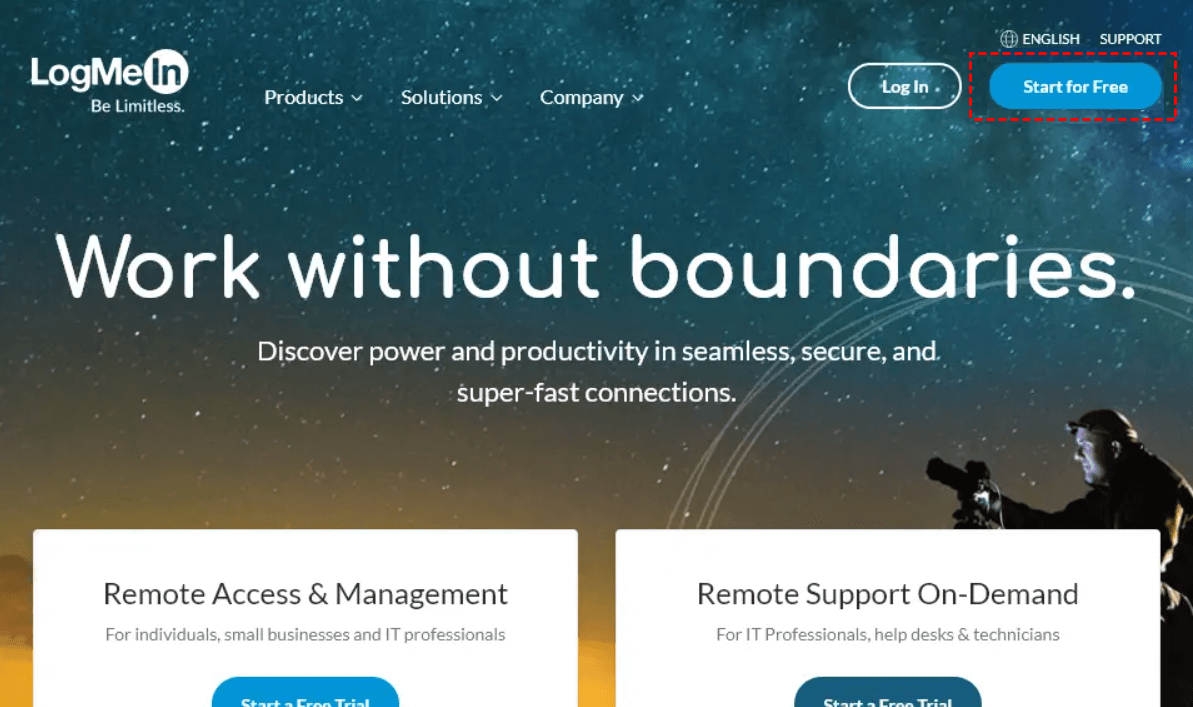
Passo 1. Acesse o site do LogMeIn e clique na opção "Começar Gratuitamente" posicionada no canto superior direito da janela do navegador. Se você já tiver uma conta existente, pode optar por fazer login.
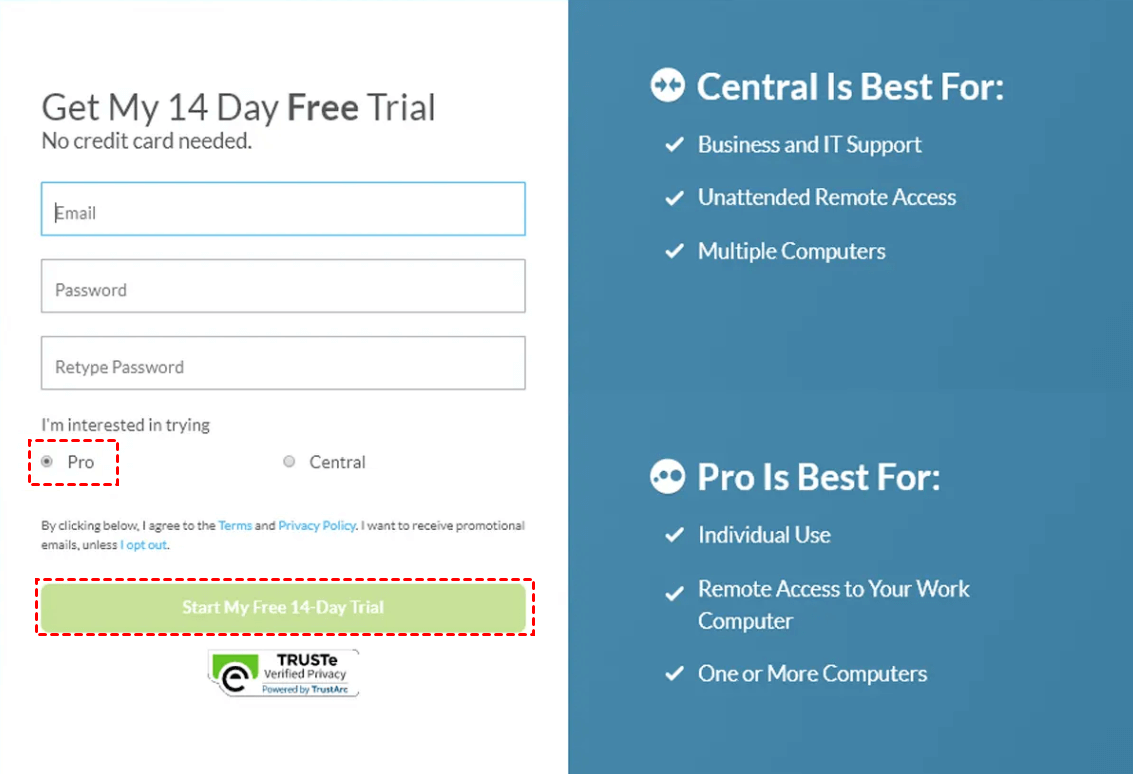
Passo 2. Insira seu endereço de e-mail e senha. Em seguida, escolha a opção "Pro" e clique em "Iniciar Minha Avaliação Gratuita de 14 Dias."
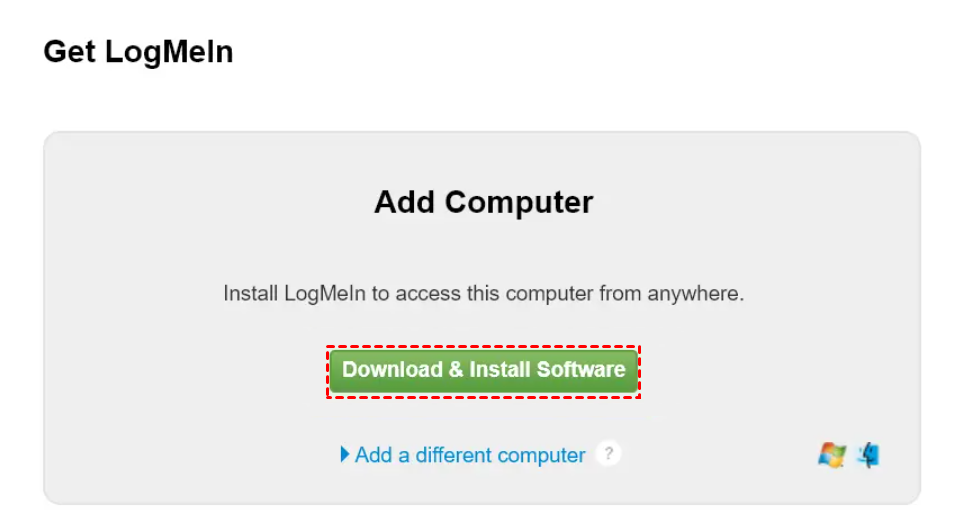
Passo 3. Localize e escolha o recurso "Baixar e Instalar o Software". Se solicitado, especifique o destino desejado para o download do instalador.
Passo 4. Acesse a pasta onde você salvou o instalador baixado. Caso não tenha designado um local específico, verifique sua pasta "Downloads" ou sua área de trabalho.
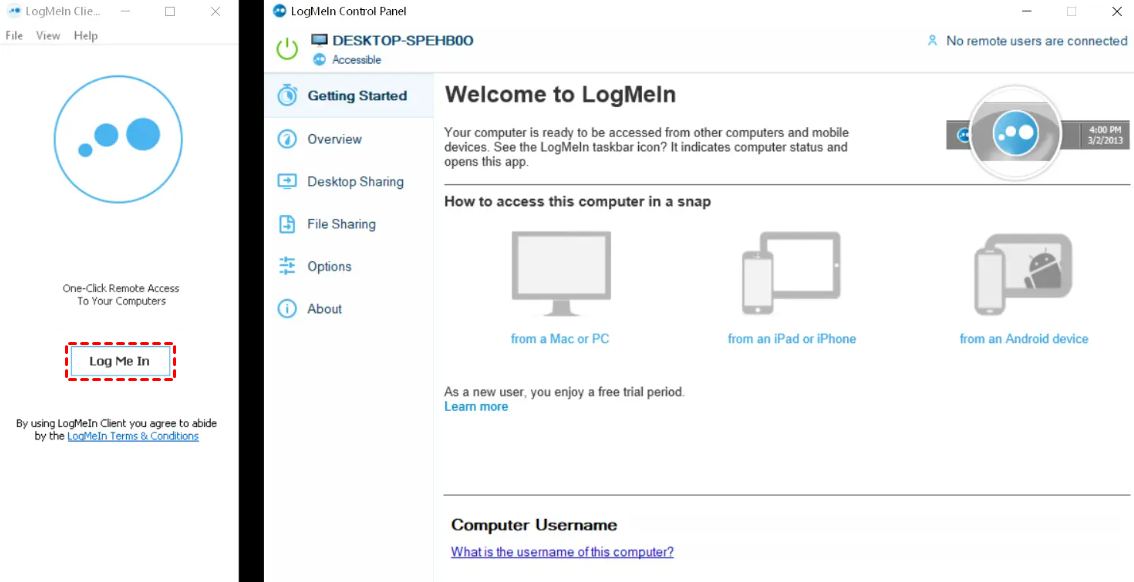
Passo 5. Execute o instalador clicando duas vezes no arquivo baixado. Para concluir o procedimento de instalação, siga atentamente as instruções na tela. Assim que terminar, tanto a janela do LogMeIn Client quanto o LogMeIn Control Panel serão exibidos.
Passo 6. Direcione sua atenção para a janela do Client, posicionada no lado esquerdo, e clique no botão "Log Me In" para prosseguir.
Passo 7. Forneça seu nome de usuário e senha com atenção para iniciar sessão com sucesso na sua conta do LogMeIn.
Parte 2. Instalar o LogMeIn no computador host
Tanto o computador que você deseja operar quanto o seu computador devem estar executando o LogMeIn para se conectar remotamente. Veja como instalar o LogMeIn remotamente no computador host ou instruir outra pessoa a fazê-lo.
Passo 1. Inicie o aplicativo LogMeIn Client no seu computador e faça login. Certifique-se de iniciar o aplicativo LogMeIn Client e não o aplicativo LogMeIn Control Panel.
Passo 2. Prossiga selecionando "Adicionar computador", localizado convenientemente na parte inferior da janela.
.png)
Passo 3. Em seguida, clique em "Copiar para a área de transferência."
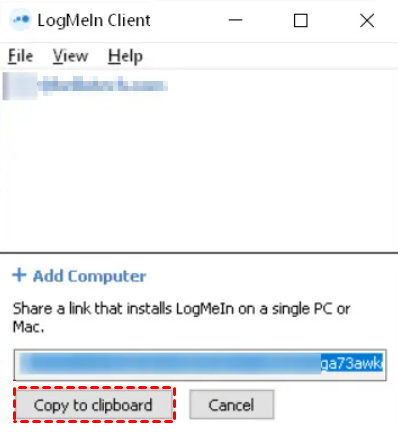
Passo 4. Cole o link copiado em um e-mail e envie-o para o usuário que você pretende acessar remotamente. Como alternativa, você pode colar o link em uma mensagem de texto ou empregar qualquer outro método preferido para compartilhá-lo com o destinatário.
Passo 5. No outro computador, abra o link fornecido. Se o link foi enviado por e-mail, o destinatário precisará acessar o e-mail de um computador diferente e clicar no link incorporado, abrindo assim uma nova guia no navegador.
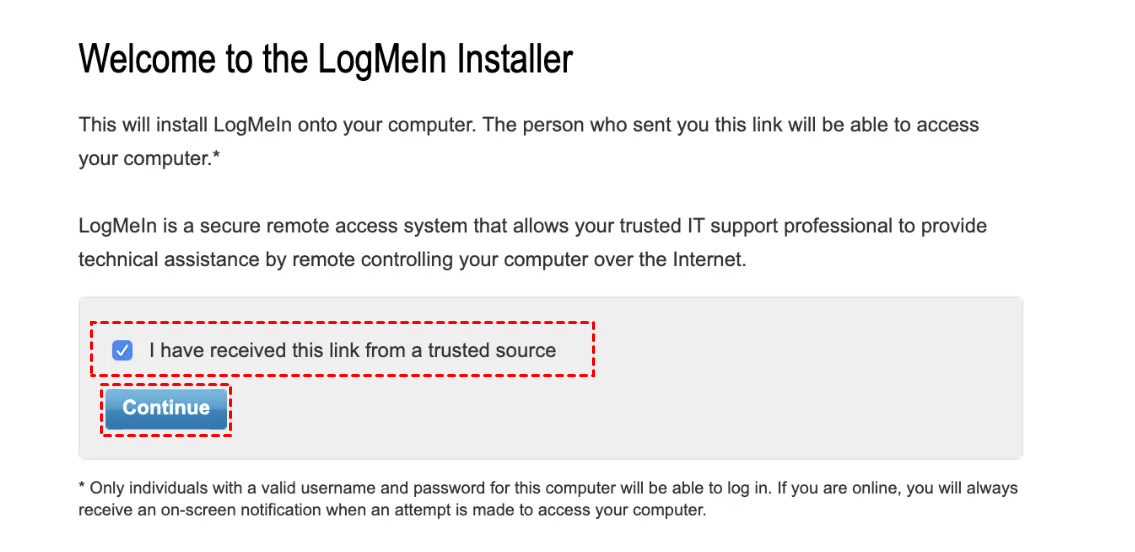
Passo 6. Marque a caixa ao lado de "Recebi este link de uma fonte confiável" e clique em "Continuar." Esta ação fará com que uma tela apareça, exibindo instruções sobre como baixar e instalar o LogMeIn.
Passo 7. Prossiga clicando em "Baixar agora."
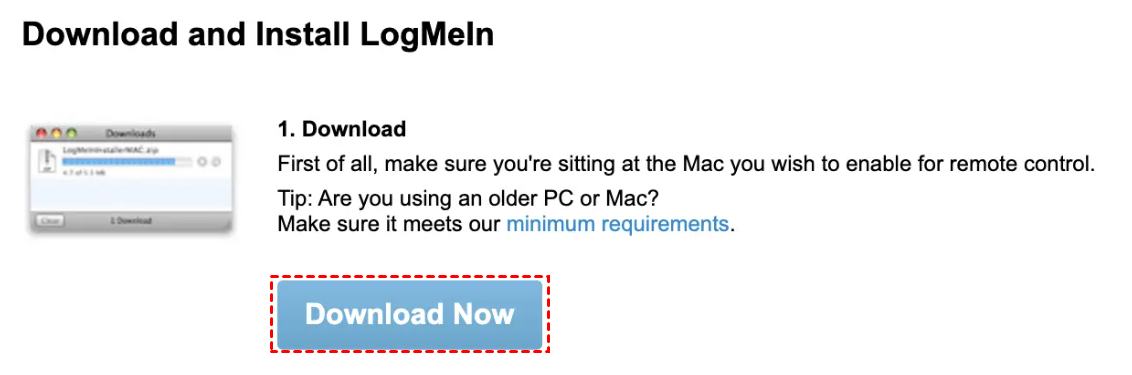
Passo 8. Se solicitado, indique um local para salvar o instalador.
Passo 9. Abra a pasta contendo o instalador baixado e execute-o. Assim que a instalação for concluída, faça login ou cadastre-se na janela do Cliente.
Parte 3. Iniciar o acesso remoto com o LogMeIn
Com ambos os computadores equipados com o aplicativo LogMeIn, agora você pode iniciar o processo de acesso e controle remoto do computador de destino. Siga estas instruções sobre como usar o LogMeIn para acessar o computador remoto.
Passo 1. Inicie o aplicativo cliente LogMeIn no computador cliente e faça login na sua conta.
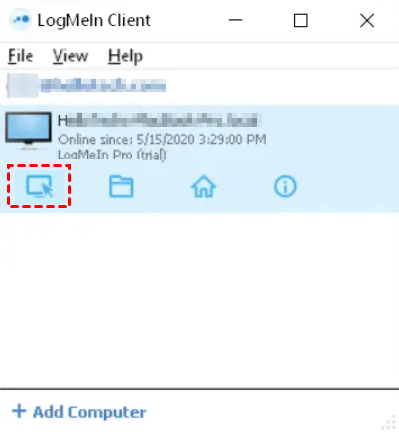
Passo 2. Em seguida, identifique e clique no computador específico que deseja acessar. Esta opção só estará visível se o outro computador tiver aceitado o seu convite e clicado no link que você enviou anteriormente.
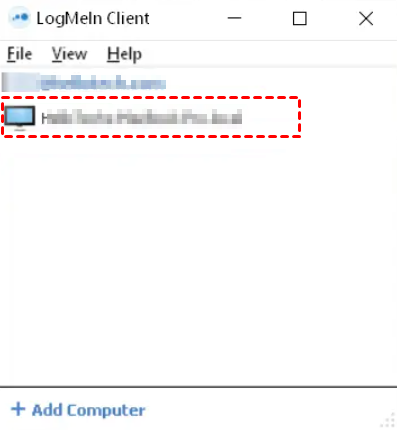
Passo 3. Localize e selecione o ícone do computador, que se parece com um monitor de computador com um ponteiro de mouse. Este ícone pode ser encontrado posicionado à esquerda dos ícones de casa e pasta.
Passo 4. Prossiga inserindo as credenciais de login do computador que você pretende acessar. Observe que você precisará inserir o nome de usuário e a senha associados ao computador de destino, e não aqueles usados para o seu computador atual. Essas credenciais são normalmente as usadas para fazer login no computador na inicialização.
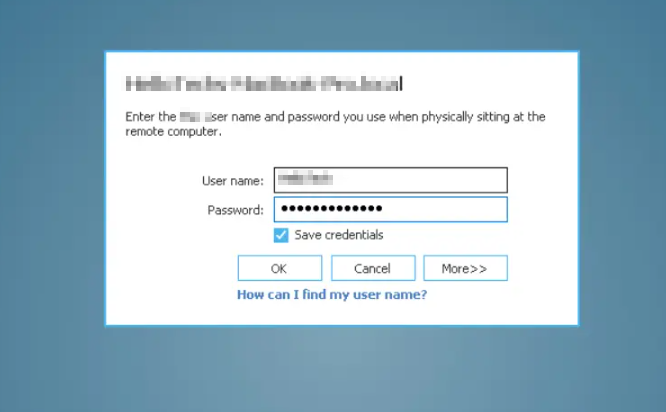
Seguindo diligentemente estas etapas, você obterá controle sobre o computador remoto, permitindo navegar e operá-lo conforme desejado.
Dica bônus: A alternativa definitiva ao LogMeIn para acesso remoto sem esforço
No cenário em constante evolução do software de acesso remoto, é crucial explorar alternativas que ofereçam funcionalidade aprimorada e operações simplificadas. Conheça o AnyViewer, a incomparável alternativa ao LogMeIn que promete revolucionar sua experiência de acesso remoto.
Com o AnyViewer, a simplicidade está em destaque, pois ele possui etapas operacionais intuitivas que tornam a conexão com seus dispositivos muito fácil. Além da simplicidade, o AnyViewer se destaca por oferecer conveniência incomparável com seu suporte a acesso não supervisionado com um clique. Não importa a circunstância, você pode contar com o AnyViewer para estabelecer conexões seguras com dispositivos não supervisionados, garantindo produtividade ininterrupta.
Mas isso não é tudo. O AnyViewer se diferencia por sua rica funcionalidade, atendendo a uma ampla gama de necessidades. Transfira arquivos sem problemas, utilize o suporte a vários monitores e controle vários dispositivos simultaneamente. As possibilidades são infinitas. Abrace o futuro do acesso remoto com o AnyViewer, onde simplicidade, conveniência e recursos abrangentes se fundem para oferecer uma experiência de usuário incomparável.
Passo 1. Inicie o AnyViewer no seu computador host. Crie uma nova conta e use essas credenciais para fazer login na sua conta.

Passo 2. Inicie o AnyViewer no computador cliente e faça login com os detalhes da conta recém-criada. Após o login bem-sucedido, o computador cliente irá atribuir automaticamente a si mesmo à sua conta.

Passo 3. Navegue até a seção Dispositivo. Uma lista dos dispositivos disponíveis é fornecida abaixo. Escolha o dispositivo exato ao qual deseja se conectar. Basta selecionar a opção Controle com um clique para fazer a conexão.

- Notas:✎...O AnyViewer oferece às empresas uma variedade de opções de licenciamento flexíveis e econômicas, atendendo às suas diversas necessidades. Essas opções de licenciamento vêm com uma série de benefícios impressionantes, incluindo:
- Conectividade com um clique para até 100 dispositivos.
- Conexão e gerenciamento simultâneos de até 10 dispositivos.
- Transferências simultâneas ilimitadas de arquivos grandes, com uma capacidade impressionante de até 1TB por arquivo, permitindo a troca contínua de dados.
- Segurança aprimorada com o recurso de modo de privacidade, que oculta efetivamente a tela do PC host, além de desativar o teclado e o mouse.
Conclusão
Isso é tudo sobre como usar o acesso remoto do LogMeIn. O LogMeIn Remote Access oferece uma solução abrangente para conectividade remota. No entanto, para uma alternativa renovadora que ofereça controle contínuo e recursos aprimorados, considere experimentar o AnyViewer. Descubra um novo nível de simplicidade e eficiência no acesso remoto, tornando seu fluxo de trabalho muito mais fácil. Experimente o AnyViewer hoje mesmo e eleve sua experiência remota!

