

Como Alterar a Conta do Chrome Remote Desktop no Windows 10
Você já quis alterar a conta do Chrome Remote Desktop, mas não sabe como fazer isso? Não se preocupe, nesta publicação apresentaremos como alterar a conta do Chrome Remote Desktop no Windows 10.

Por Tyler / Publicado em 16/09/2026


Como altero de usuário no Chrome Remote Desktop?
“Uso o Chrome Remote Desktop desde 2015 e adoro. Mas recentemente, de alguma forma, surgiu um problema ao usá-lo. Ele sempre diz que estou offline, mesmo já estando online. Não consigo encontrar a solução para este problema. Então, quero criar uma nova conta de usuário e usá-la com minha nova conta no meu computador com Windows 10. Como faço para alterar a conta no Chrome Remote Desktop?”

Na verdade, a maneira de alterar a conta do Chrome Remote Desktop no Windows 10 é bastante simples. Quando você estiver enfrentando o problema do Chrome Remote Desktop offline ou qualquer outro problema, você pode consultar esta postagem para alterar a conta do Chrome Remote Desktop no Windows 10.
A maneira de alterar a conta do Chrome Remote Desktop no Windows 10
Nesta parte, apresentaremos como alterar a conta do Chrome Remote Desktop no Windows 10. Como todos sabemos, um dos pré-requisitos para usar o Chrome Remote Desktop é fazer login na mesma conta do Google em ambos os dispositivos. Portanto, se você quiser alterar a conta do Chrome Remote Desktop, precisará alterar a conta do Google.
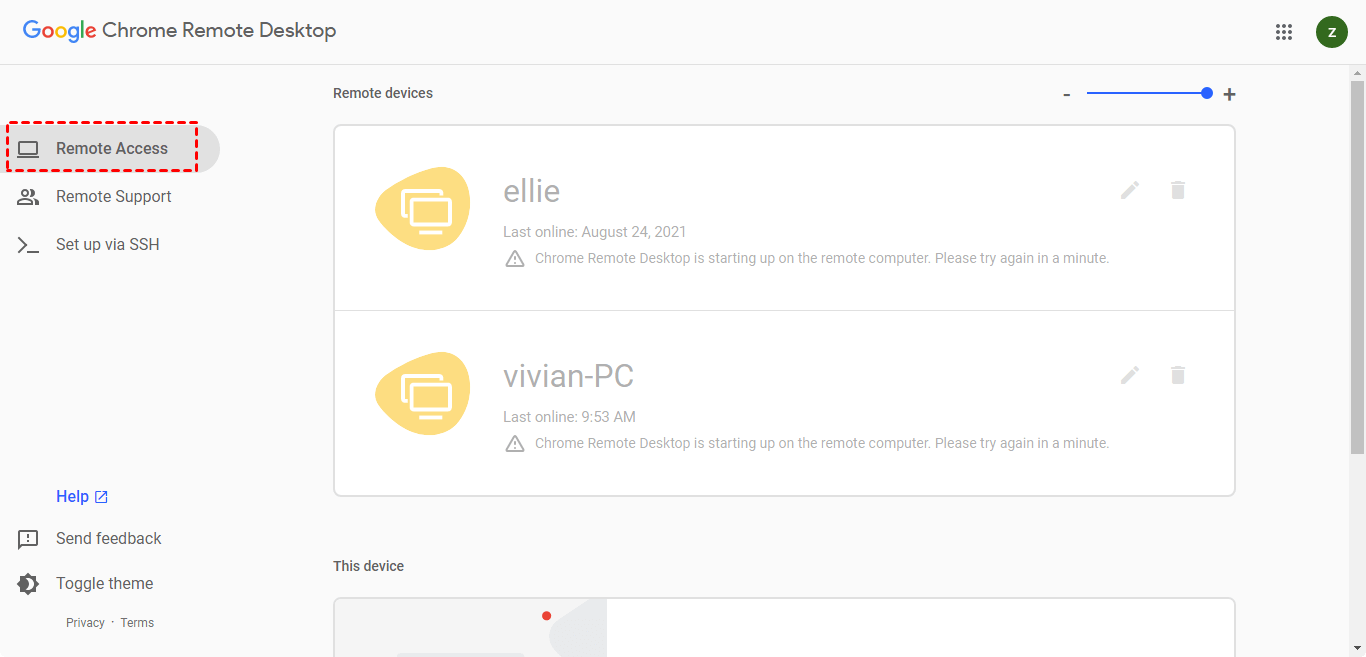
Passo 1. Abra o Chrome Remote Desktop e clique em Acesso Remoto.
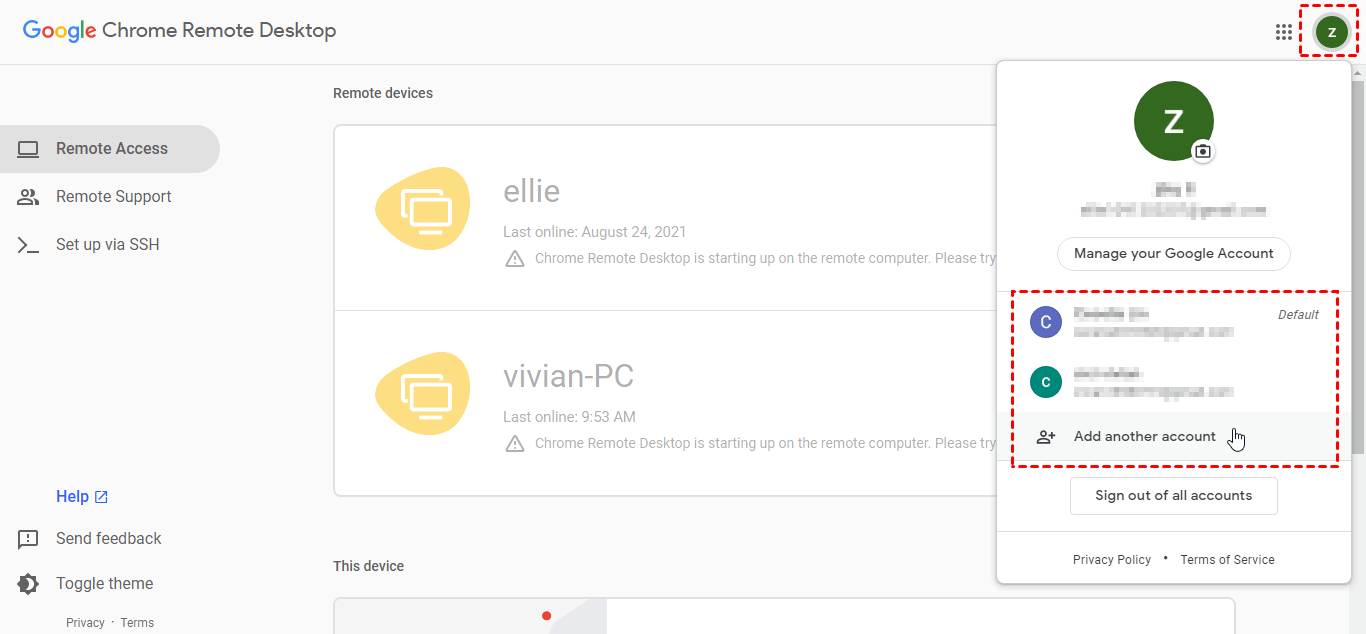
Passo 2. Clique no ícone no canto superior direito para alternar sua conta do Google existente ou adicionar outra conta.
Passo 3. Em seguida, você precisa configurar o Chrome Remote Desktop usando sua nova conta novamente para fazê-lo funcionar.
Alternativa gratuita ao Chrome Remote Desktop: Altere a conta facilmente
Se problemas como o Chrome Remote Desktop offline causaram transtornos a você, você sempre pode tentar outro software de área de trabalho remota gratuito e fácil, por exemplo, AnyViewer. O AnyViewer oferece suporte a várias versões do Windows, incluindo o Windows 10.
A maior vantagem do AnyViewer sobre o Chrome Remote Desktop é que, quando os dois dispositivos estão conectados à mesma conta do AnyViewer, eles podem obter acesso remoto autônomo. Os usuários não precisam mais inserir nenhum código ou senha para obter acesso remoto. É bastante fácil e conveniente se precisarmos acessar remotamente um dispositivo sem supervisão.
A seguir, vamos ver como obter facilmente acesso remoto autônomo por meio do AnyViewer e como alterar facilmente a conta de usuário do AnyViewer.
Passo 1. Baixe, instale einicie o AnyViewer em ambos os computadores.

Passo 2. Vá para Entrar e clique em Cadastrar-se. (Se você já tiver se cadastrado no site oficial dele, você pode fazer login diretamente.)

Passo 3. Preencha as informações de cadastro.

Passo 4. Em seguida, você poderá ver que fez login com sucesso no AnyViewer. Seu dispositivo será atribuído automaticamente à conta em que você fez login.

Passo 5. Inicie sessão na mesma conta do AnyViewer nos dois dispositivos e, em seguida, clique em Controlo com um clique para obter acesso remoto não vigiado.

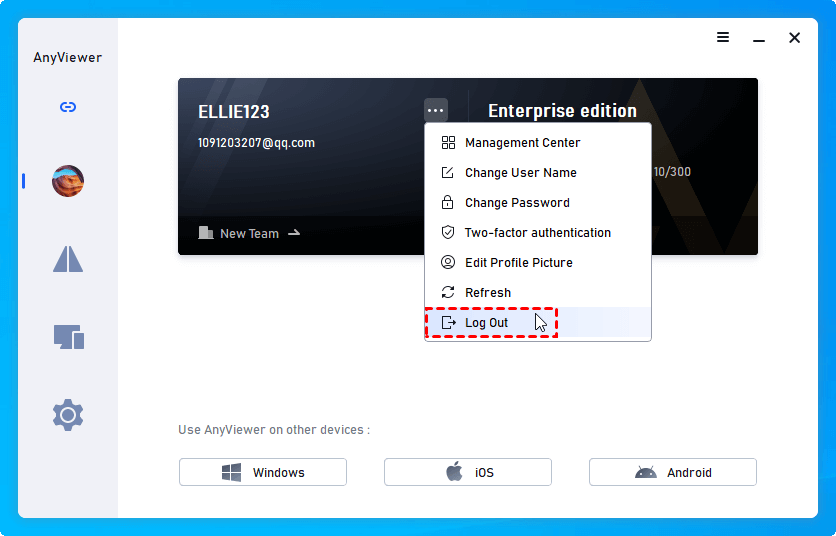
Passo 6. Se precisar de alterar a sua conta, basta clicar na pequena seta para baixo e escolher Terminar sessão. Depois, pode iniciar sessão novamente com a sua nova conta.
Conclusão
Esta publicação apresenta principalmente como alterar a conta do Chrome Remote Desktop no Windows 10. Além disso, também lhe disponibilizamos uma alternativa ao Chrome Remote Desktop, o AnyViewer, que lhe permite obter acesso remoto não vigiado e alterar contas de utilizador facilmente.

