

TeamViewer Easy Access Não Funciona? 9 Soluções Úteis Aqui
Se você perceber que o TeamViewer Easy Access está ativado, mas ainda não consegue acessar os dispositivos. Esta visão geral descreve métodos diretos para corrigir o problema quando o acesso fácil do TeamViewer não funciona.

Por Iota / Atualizado em 26/02/2026


🌟Resumo Rápido:
Perder o acesso não supervisionado ao seu dispositivo remoto pode interromper trabalhos importantes e causar estresse desnecessário. Na maioria dos casos, os problemas de Acesso Fácil do TeamViewer são causados por configurações incorretas, restrições de rede ou limitações da licença. A boa notícia é que esses problemas geralmente são simples de resolver. Por favor, revise os pontos-chave abaixo antes de prosseguir para as soluções detalhadas neste artigo.
Aqui estão os principais pontos para restaurar sua conexão rapidamente:
✔️ Verifique a conta e reinicie o serviço: Certifique-se de que o dispositivo está vinculado à sua conta TeamViewer. Reinicie o serviço ou reinstale o TeamViewer, se necessário.
✔️ Revise o firewall e a rede: Permita o TeamViewer no Firewall, desative o proxy se não for necessário e tente um DNS público como 8.8.8.8.
✔️ Use uma alternativa se necessário: Se os limites da licença bloquearem sessões, considere o AnyViewer para um acesso remoto mais estável.
Com essas verificações em mente, você pode agora prosseguir para as etapas detalhadas de solução de problemas abaixo.
Como corrigir o Acesso Fácil do TeamViewer que não está funcionando?
Método 1. Ative o "Acesso Total" em ambas as seções
Se o Acesso Fácil falhar, o motivo mais comum são configurações de permissão incorretas. O TeamViewer tem duas áreas de permissão, e ambas devem permitir Acesso Total. Se apenas uma seção estiver ativada, a conexão pode falhar ou solicitar uma senha inesperadamente.
Passo 1. Abra o TeamViewer no computador remoto.
Passo 2. Vá para Configurações > Opções > Avançado.
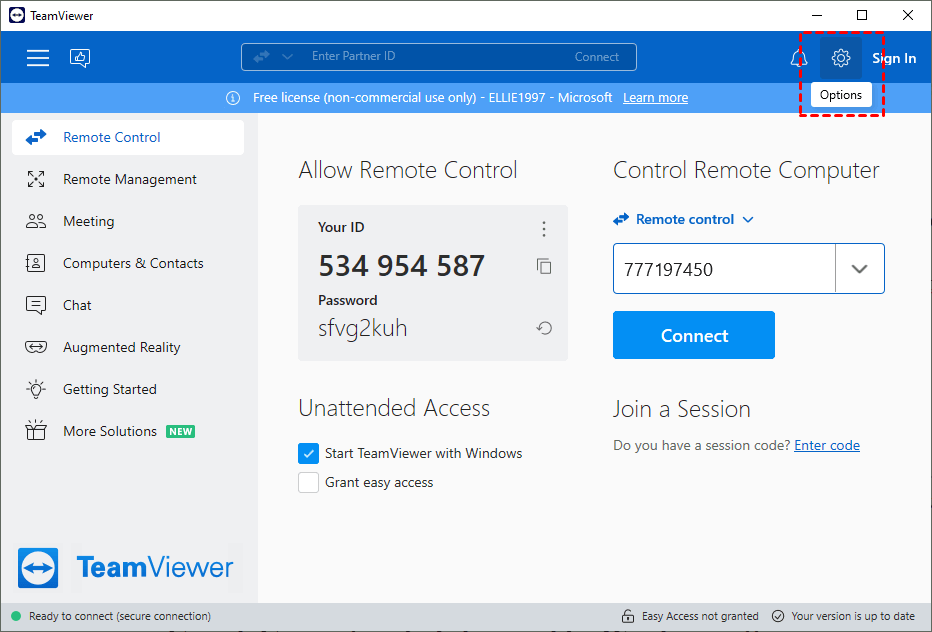
Passo 3. Encontre "Configurações avançadas para conexões com este computador" e defina-a como Acesso Total.
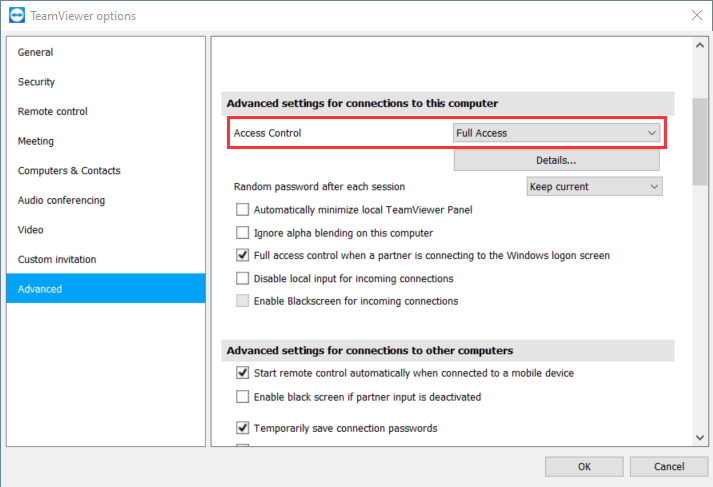
Passo 4. Em seguida, encontre "Conexões com outros computadores" e também defina-a como Acesso Total.
Passo 5. Clique em OK para salvar as alterações e tente reconectar.
Se o problema persistir, passe para o próximo método.
Método 2. Reinstale o TeamViewer com direitos de administrador
Às vezes, o Acesso Fácil para de funcionar devido a arquivos corrompidos ou instalação incompleta. Uma reinstalação limpa com direitos de administrador pode redefinir todos os componentes e corrigir problemas ocultos.
Passo 1. Desinstale o TeamViewer do seu computador.
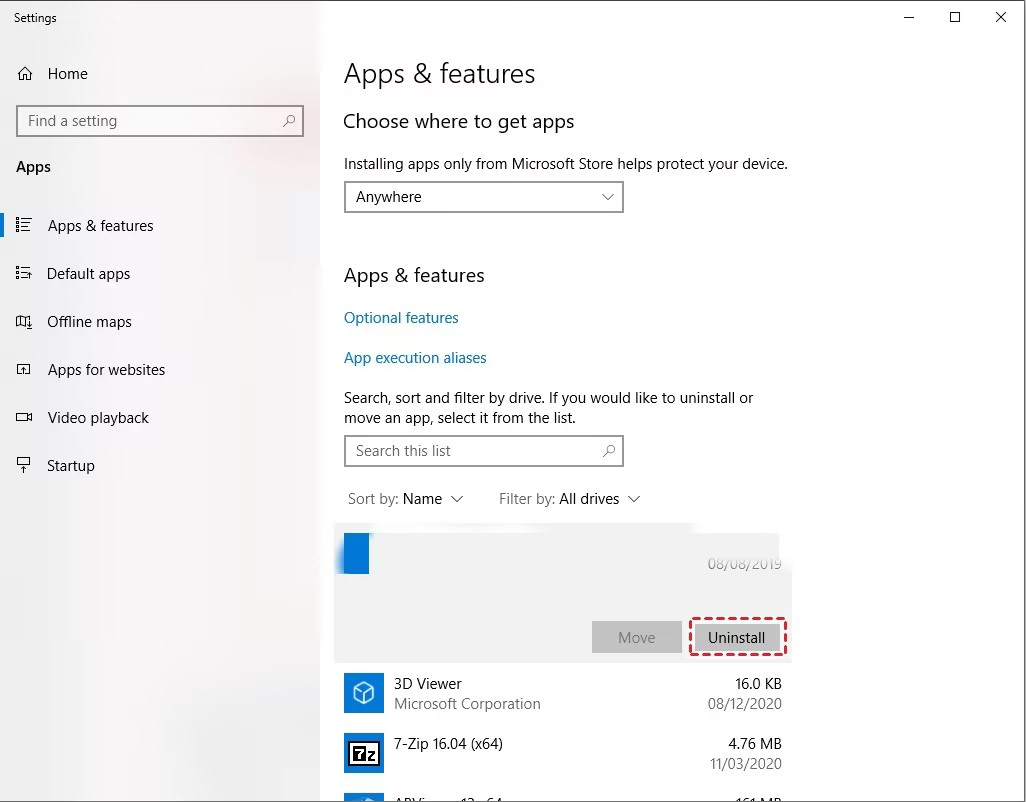
Passo 2. Reinicie o dispositivo completamente.
Passo 3. Faça o download da versão mais recente no site oficial do TeamViewer.
Passo 4. Clique com o botão direito no instalador e escolha Executar como administrador.
Passo 5. Conclua a instalação e ative novamente o Acesso Fácil nas configurações.
Se o Acesso Fácil ainda não conseguir conceder acesso, continue abaixo.
Método 3. Remova senhas pessoais ou aleatórias
O Acesso Fácil deve permitir a conexão sem uma senha. Se uma senha pessoal ou aleatória estiver definida, ela pode entrar em conflito com o Acesso Fácil e bloquear a conexão.
Passo 1. No seu dispositivo, abra o TeamViewer e vá para Configurações > Computadores & Contatos.
Passo 2. Clique com o botão direito no dispositivo remoto, abra Propriedades e remova qualquer senha salva.
Passo 3. No dispositivo remoto, abra o TeamViewer e vá para Configurações > Opções.
Passo 4. Abra a guia Avançado e localize a seção Senha pessoal.
Passo 5. Exclua qualquer senha listada lá e salve as alterações.
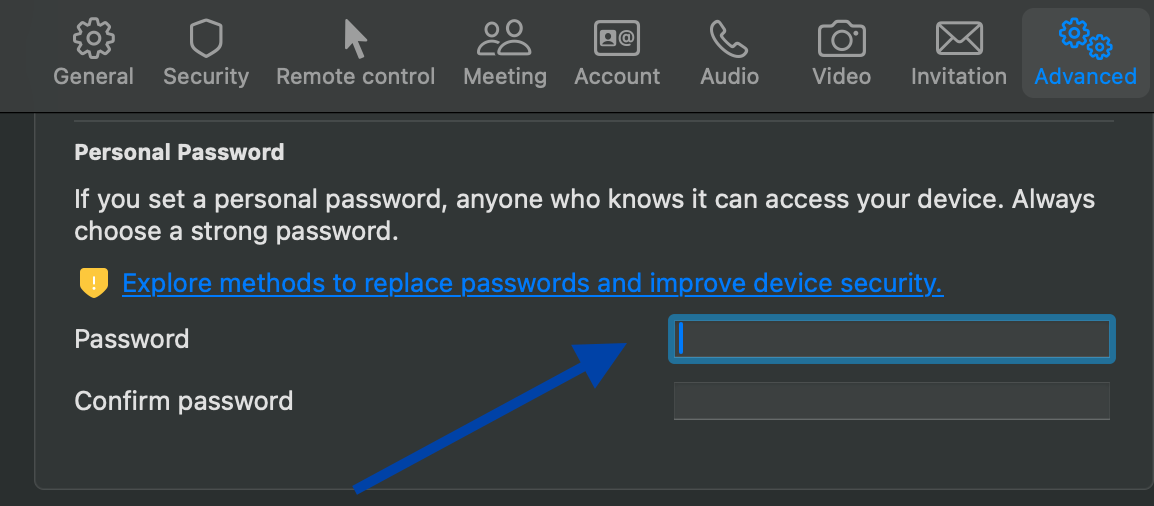
Após remover os conflitos de senha, teste a conexão novamente. Se ainda falhar, tente a próxima solução.
🔥Método 4. Use o AnyViewer como alternativa (Recomendado)
Se o Acesso Fácil do TeamViewer ainda não funcionar após tentar as correções acima, você pode considerar mudar para outra ferramenta de desktop remoto. Às vezes, o problema não está nas suas configurações, mas no próprio software. Nesse caso, escolher uma solução mais estável e simples pode economizar seu tempo e frustração. O AnyViewer é uma alternativa confiável que fornece acesso remoto suave e seguro sem erros comuns de conexão ou avisos de uso comercial.
AnyViewer oferece um desempenho robusto com conexões estáveis e baixa latência. Ele suporta exibição de alta qualidade de até 60 FPS e resolução 4K, o que torna o controle remoto suave e nítido. Você também pode usar recursos úteis como suporte a múltiplas telas, extensão de tela, chat de voz, ativação remota (WoL) e transferência rápida de arquivos sem limites de tamanho. Ele funciona no Windows, macOS, iOS e Android, permitindo conectar diferentes dispositivos com facilidade.
O AnyViewer oferece uso comercial gratuito e planos pagos mais acessíveis. É adequado para usuários pessoais, equipes de suporte de TI e equipes empresariais que necessitam de sessões remotas longas e estáveis.
Passo 1. Instale e execute o AnyViewer tanto no seu computador do trabalho quanto no de casa. Navegue até Log in e depois Sign up no computador controlador (se você já tiver se registrado no site oficial, pode fazer login diretamente).

Passo 2. Preencha o formulário de registro.

Passo 3. Agora você deve ver que fez login no AnyViewer com sucesso. Seu dispositivo será atribuído automaticamente à conta na qual você fez login.

Passo 4. Em ambos os dispositivos, faça login na mesma conta do AnyViewer, depois clique em One-click control para suporte remoto não assistido e estabeleça uma conexão direta.

Passo 5. Assim que a conexão é estabelecida, a tela do computador remoto abre instantaneamente no seu dispositivo. A partir daí, você pode assumir o controle total, acessar arquivos e aplicativos e fornecer suporte remoto fluido, como se estivesse bem na frente da máquina.
- Notas:✎...
- Recomenda-se fazer upgrade da sua conta para um plano Professional ou Enterprise. O que um plano profissional ou empresarial pode oferecer:
- Mais dispositivos podem ser atribuídos à mesma conta para suporte remoto não supervisionado.
- Conectar no modo de privacidade para proteger sua privacidade. Isso significa que o Controlador pode escurecer a tela do PC remoto e desabilitar o teclado e o clique do mouse remotos.
- A velocidade de transferência de arquivos será aumentada. A velocidade de transferência é de 500 KB/s para uma conta gratuita e de até 10 MB/s para uma conta paga.
Método 5. Reiniciar os serviços do TeamViewer
Se o serviço em segundo plano não estiver sendo executado corretamente, o Acesso Fácil pode não responder. Reiniciar o serviço atualiza o sistema de conexão.
Passo 1. Pressione Win R no teclado.
Passo 2. Digite services.msc e pressione Enter.
Passo 3. Encontre TeamViewer na lista de serviços.
Passo 4. Clique com o botão direito nele e selecione Reiniciar.
Passo 5. Aguarde alguns segundos e tente reconectar.
Se o problema persistir, prossiga para o próximo método.
Método 6. Reatribuir o Dispositivo à Sua Conta
O Acesso Fácil só funciona quando o dispositivo remoto está devidamente vinculado à sua conta do TeamViewer. Se a atribuição estiver ausente ou incorreta, a conexão falhará.
Passo 1. No dispositivo remoto, abra o TeamViewer e vá para Configurações > Opções > Geral.
Passo 2. Clique em Atribuir à conta e faça login com sua conta do TeamViewer.
Passo 3. Vá para Configurações > Opções > Segurança.
Passo 4. Em Acesso não supervisionado, marque Conceder acesso fácil e clique em OK.
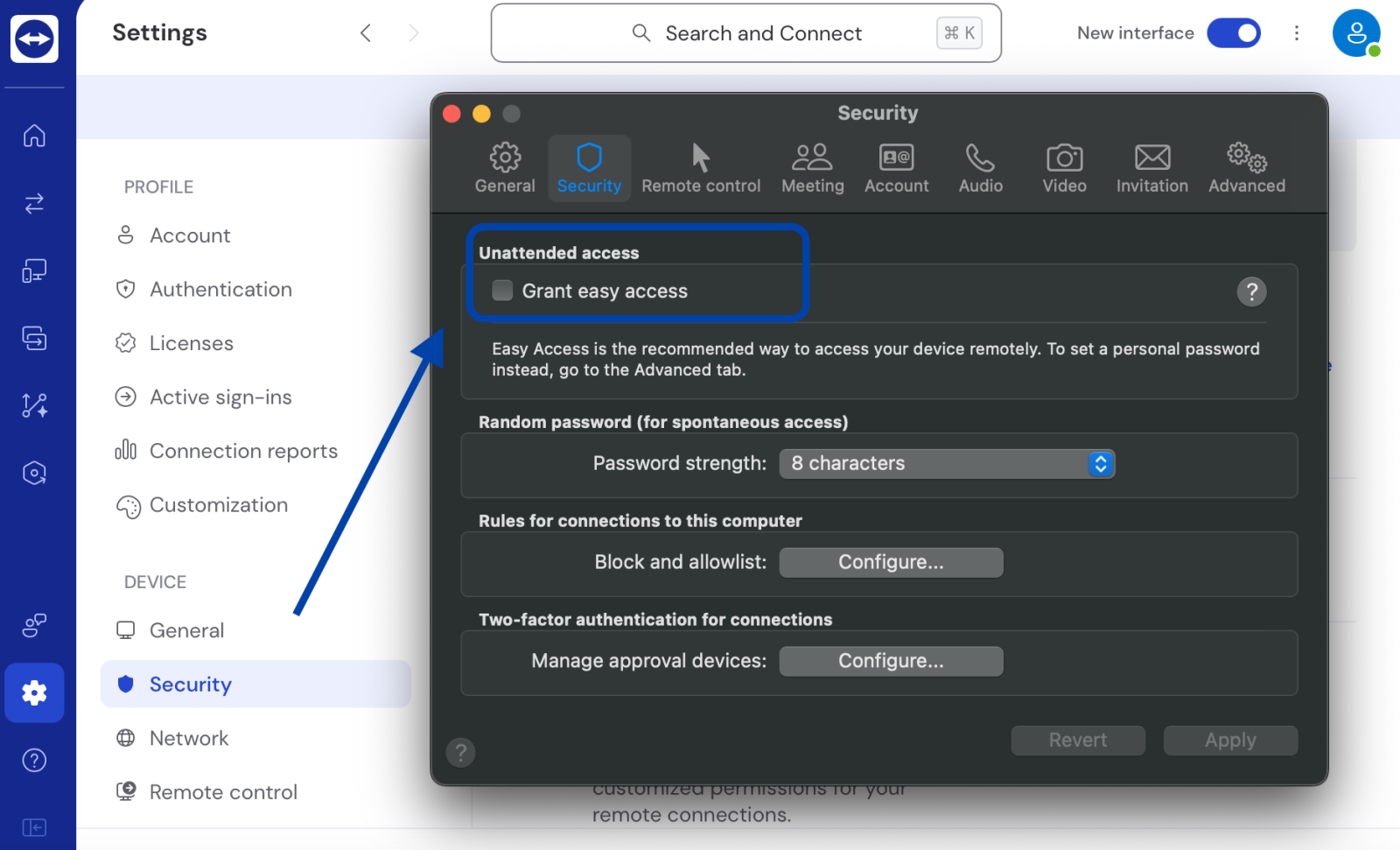
Passo 5. No seu dispositivo local, abra Dispositivos > Meus Computadores e confirme se o dispositivo aparece na lista.
Se o dispositivo aparecer corretamente, mas o Acesso Fácil ainda não funcionar, continue para o método final.
Método 7. Verificar Permissões do Grupo de Dispositivos
Se os dispositivos forem implantados usando ferramentas como o Microsoft System Center Configuration Manager, as permissões de Acesso Fácil podem não ser aplicadas automaticamente. Permissões de grupo incorretas podem bloquear conexões remotas.
Passo 1. Abra o TeamViewer e vá para Configurações > Gerenciamento de Dispositivos.
Passo 2. Selecione o grupo de dispositivos onde o computador remoto está localizado.
Passo 3. Clique em Permissões.
Passo 4. Ative o Acesso Fácil para o grupo de utilizadores correto.
Passo 5. Guarde as alterações e confirme manualmente que o Acesso Fácil está ativado no dispositivo, se necessário.
Após ajustar as permissões do grupo, teste a ligação novamente. Um destes métodos deve resolver o problema do Acesso Fácil.
Método 8. Atualizar as Definições da Firewall e do Proxy
Por vezes, as definições da sua firewall ou proxy podem bloquear o TeamViewer de utilizar as portas de rede necessárias. Quando isto acontece, a ligação pode falhar ou tornar-se instável. Verificar e ajustar estas definições pode ajudar a restaurar a comunicação adequada entre dispositivos e permitir que o TeamViewer funcione sem interrupções.
Passo 1. Abra a Firewall do Windows Defender e clique em "Permitir uma aplicação através da Firewall do Windows Defender".
Passo 2. Selecione "Alterar definições", depois certifique-se de que "TeamViewer Remote Control Service" está marcado e permitido tanto em redes privadas como públicas.
Passo 3. Vá ao Painel de Controlo, abra "Opções da Internet", mude para o separador "Ligações", clique em "Definições da LAN" e desative "Utilizar um servidor proxy para a sua LAN" se estiver ativado.
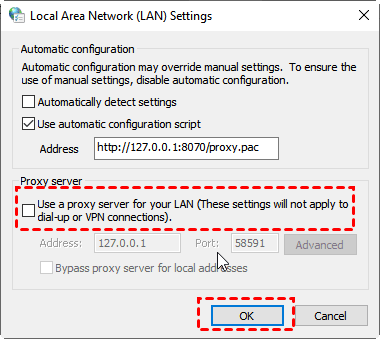
Se ajustar as definições da firewall e do proxy parecer complicado ou levar demasiado tempo, pode considerar utilizar o AnyViewer, que fornece ligações rápidas sem exigir uma rede complexa.
Método 9. Alterar o endereço DNS
Se o Acesso Fácil do TeamViewer estiver ativado mas ainda não conseguir aceder, ajustar as definições de DNS do seu computador pode resolver o problema. Um servidor DNS errado ou instável pode impedir o TeamViewer de contactar os seus servidores corretamente. Mudar para um DNS público confiável pode melhorar a estabilidade da rede e reduzir erros de ligação. Este método também é útil quando encontra o botão de ligação a cinzento no TeamViewer.
Passo 1. Abra o Painel de Controlo e vá a Rede e Internet > Centro de Rede e Partilha. Clique em Alterar definições do adaptador no lado esquerdo.
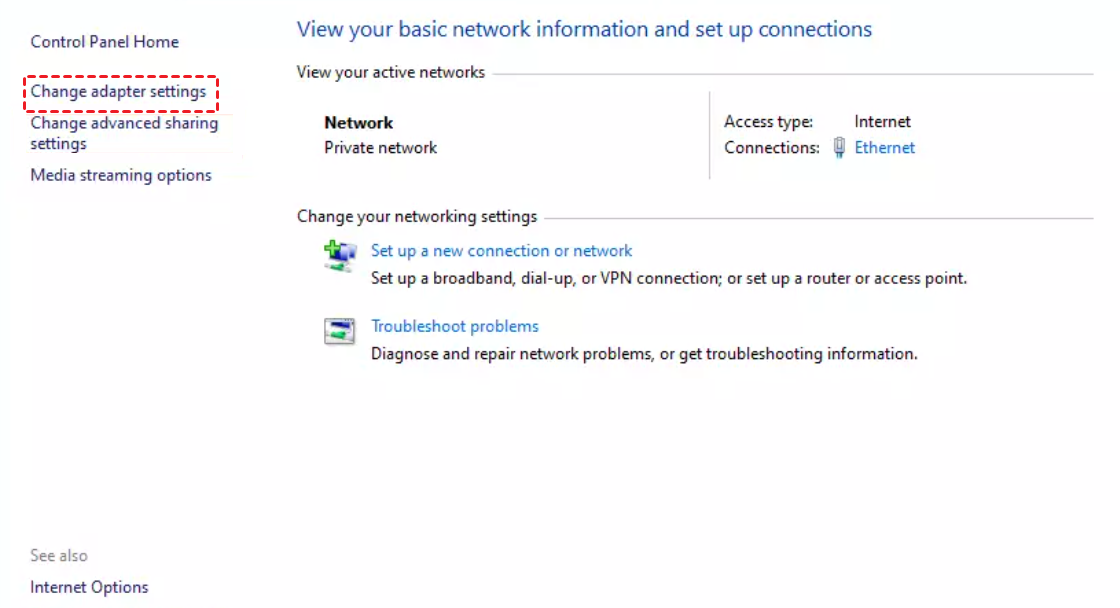
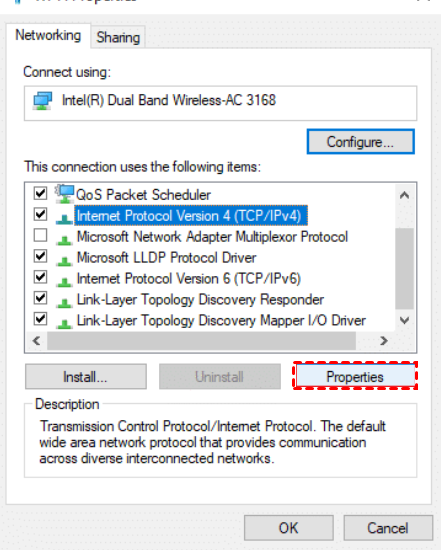
Passo 2. Faça duplo clique na rede que está a utilizar atualmente, depois escolha Propriedades.
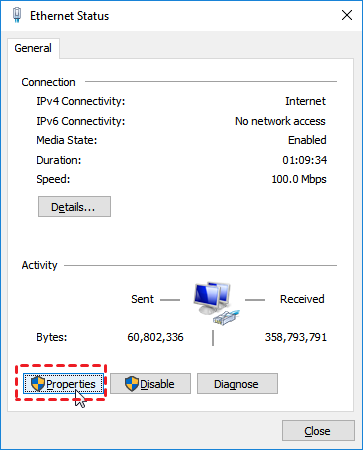
Passo 3. Selecione Protocolo de Internet Versão 4 (TCP/IPv4) e clique em Propriedades.
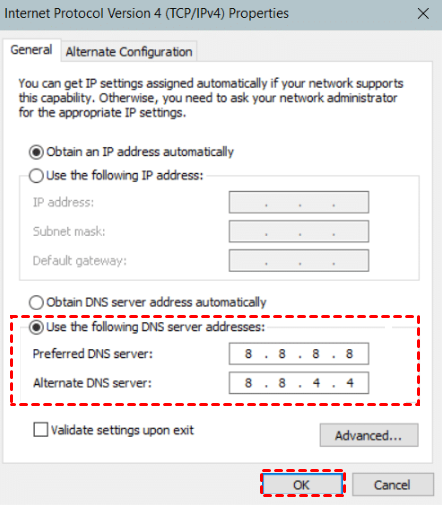
Passo 4. Escolha Usar os seguintes endereços de servidor DNS. Insira 8.8.8.8 como o Servidor DNS preferencial e 8.8.4.4 como o Servidor DNS alternativo. Clique em OK para salvar as alterações.
Por que o seu Acesso Fácil do TeamViewer não está funcionando
Quando o Acesso Fácil no TeamViewer para de funcionar, você pode perder subitamente a capacidade de se conectar ao seu dispositivo remoto sem inserir uma senha. Isso pode ser frustrante, especialmente se você depende do acesso não supervisionado para trabalho ou suporte pessoal.
Na maioria dos casos, o problema não é aleatório. Geralmente está relacionado a configurações da conta, limites da licença, restrições de rede ou problemas de software. Compreender a razão real ajuda você a corrigir mais rapidamente e evitar o mesmo problema no futuro.
| Motivo | O que Significa | O que Geralmente Acontece |
|---|---|---|
| Conta não atribuída corretamente | O dispositivo não está vinculado corretamente à sua conta do TeamViewer | A opção Acesso Fácil fica esmaecida ou a conexão requer senha |
| Restrições da licença gratuita | O sistema detecta possível uso comercial | Sessões são bloqueadas, limitadas ou desconectadas rapidamente |
| Bloqueio de rede ou firewall | Firewall, antivírus ou rede corporativa bloqueia conexões | Dispositivo aparece como offline ou a conexão falha |
| Software desatualizado ou corrompido | Versão antiga ou arquivos de instalação danificados | O Acesso Fácil não ativa ou aparecem erros de conexão |
| Problemas de permissão do sistema | Atualizações do SO redefinem as permissões necessárias | Você não consegue controlar a tela remota adequadamente |
Em resumo, os problemas com o Acesso Fácil no TeamViewer geralmente estão relacionados a configurações incorretas da conta, restrições de licença, bloqueio de rede ou firewall, versões desatualizadas ou permissões do sistema ausentes.
A boa notícia é que a maioria desses problemas pode ser resolvida rapidamente assim que você encontrar a causa real. Você pode verificar se o dispositivo está corretamente atribuído à sua conta, certificar-se de que o tipo de licença se adequa ao seu uso, revisar as configurações de firewall ou antivírus e atualizar o software para a versão mais recente. Após essas verificações, o acesso não supervisionado normalmente volta a funcionar e se torna mais estável. Se o processo de solução de problemas parecer muito complicado, você pode considerar usar o AnyViewer como uma alternativa para uma configuração mais simples e uma experiência de acesso remoto mais fácil.
Conclusão
Quando o Easy Access do TeamViewer não está funcionando, o problema geralmente está relacionado a vários fatores. Ao verificar cada método passo a passo, a maioria dos usuários pode encontrar rapidamente a causa e restaurar o acesso não supervisionado.
Se o problema persistir após tentar todas as soluções, pode ser mais prático mudar para uma alternativa de área de trabalho remota estável e fácil, como o AnyViewer. Escolher a ferramenta certa pode economizar tempo, reduzir erros de conexão e garantir um acesso remoto tranquilo sempre que você precisar.
Perguntas Frequentes
🗨️ Como habilitar o Easy Access no TeamViewer?
Abra o TeamViewer no dispositivo remoto, vá para Configurações → Opções, faça login com sua conta, atribua o dispositivo à sua conta do TeamViewer e ative o Easy Access nas configurações de acesso não supervisionado.
🗨️ Como corrigir o TeamViewer que não está funcionando?
Tente atualizar o TeamViewer, reiniciar o aplicativo e seus dispositivos, verificar as configurações de internet e firewall, reinstalar com direitos de administrador e garantir que o dispositivo remoto esteja atribuído corretamente à sua conta.
🗨️ O TeamViewer não é mais gratuito para uso pessoal?
O TeamViewer ainda oferece um plano gratuito para uso pessoal e não comercial, mas seus planos de preços para uso comercial exigem pagamento e podem limitar recursos. Se você precisa de uma ferramenta gratuita para acesso remoto pessoal diário, alternativas como o AnyViewer oferecem uso completamente gratuito sem restrições de uso comercial.
🗨️ Como desligar o Easy Access no TeamViewer?
Vá para Configurações → Opções → Segurança no dispositivo onde o Easy Access está habilitado e desative a opção Easy Access ou acesso não supervisionado.
🗨️ Como ativar o acesso remoto?
Instale o aplicativo de acesso remoto em ambos os dispositivos, faça login ou compartilhe o ID remoto e a senha, depois aceite a conexão para iniciar o acesso remoto.

