

5 Correções: Não Foi Possível Carregar o Controle ActiveX dos Serviços de Área de Trabalho Remota
Este artigo aborda principalmente como resolver o problema "Não foi possível carregar o controle ActiveX dos Serviços de Área de Trabalho Remota". Ele apresenta cinco métodos específicos para corrigir o problema. Além disso, apresenta uma alternativa de Área de Trabalho Remota caso esteja procurando uma.

Por Tyler / Publicado em 12/10/2026


Não foi possível carregar o controle ActiveX dos Serviços de Área de Trabalho Remota
Quando tento iniciar a Conexão de Área de Trabalho Remota, recebo o seguinte erro: Não foi possível carregar o controle ActiveX dos Serviços de Área de Trabalho Remota. Certifique-se de que o mstscax.dll está no caminho. Não sei o que fazer. Preciso muito conseguir me conectar ao computador do meu trabalho de casa. Por favor, ajudem!”
- Pergunta da Microsoft Community
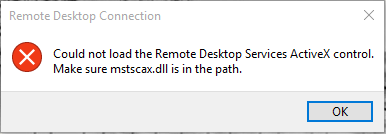
Esta mensagem de erro indica que o controle ActiveX dos Serviços de Área de Trabalho Remota não pode ser carregado porque o arquivo DLL necessário, "mstscax.dll", não foi encontrado no caminho especificado. O controle ActiveX é um componente usado para conexões de área de trabalho remota, e sua ausência ou falha ao carregar pode impedir o funcionamento correto dos recursos de área de trabalho remota.
Como corrigir "Não foi possível carregar o controle ActiveX dos Serviços de Área de Trabalho Remota" [5 métodos]
Se você estiver enfrentando o erro "Não foi possível carregar o controle ActiveX dos Serviços de Área de Trabalho Remota" no Windows 7 ao usar a Área de Trabalho Remota para acessar remotamente outro computador, não se preocupe. Aqui estão cinco soluções para corrigi-lo.
Método 1. Registrar novamente o arquivo mstscax.dll
Esse problema pode ocorrer se o arquivo mstscax.dll não estiver registrado. Você pode tentar seguir estas etapas para registrar novamente o arquivo mstscax.dll.
Passo 1. Procure por Prompt de Comando na caixa de pesquisa e clique em Executar como administrador.

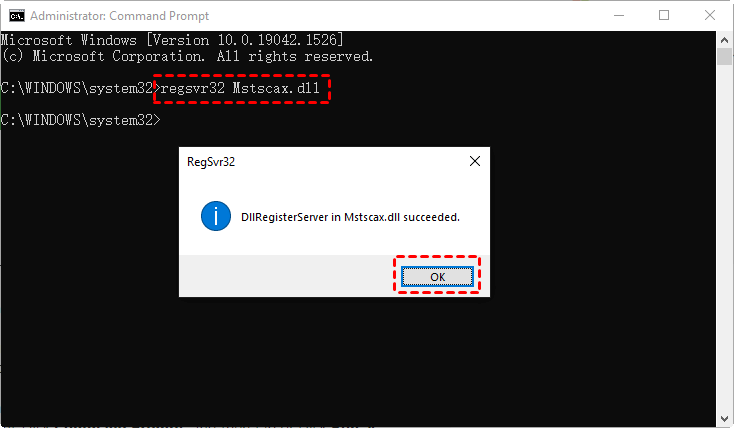
Passo 2. Digite “regsvr32 Mstscax.dll” sem aspas e pressione Enter. Em seguida, clique em OK.
Método 2. Substituir o arquivo mstscax.dll
Outra maneira de resolver esse problema é substituir o arquivo mstscax.dll por outra cópia funcional. Antes disso, você precisa usar dois comandos para assumir a propriedade do arquivo.
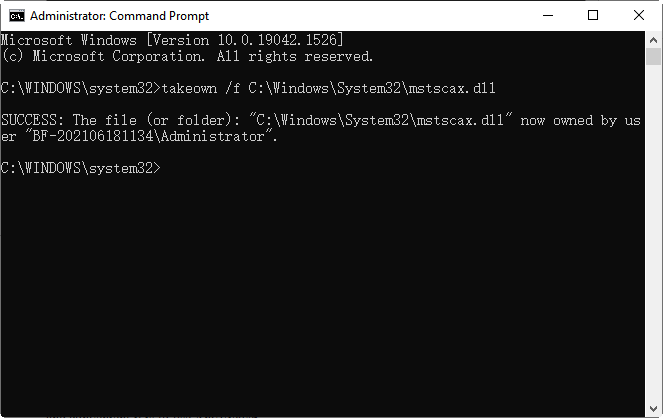
Passo 1. Abra um Prompt de Comando como administrador. Use o seguinte comando "takeown" para assumir a propriedade do arquivo:
takeown /f C:\Windows\System32\mstscax.dll
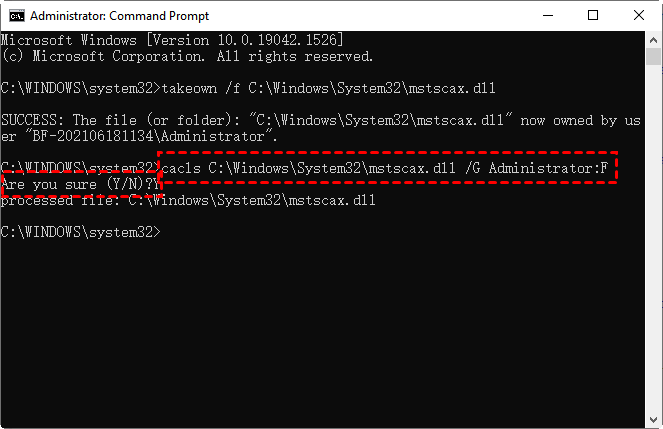
Passo 2. Isso dará a você a propriedade do arquivo, mas você ainda não terá permissão para excluí-lo. Você precisa executar o seguinte comando cacls para conceder a si mesmo direitos de controle total sobre o arquivo:
cacls C:\Windows\System32\mstscax.dll /G username:F (Substitua “username” pelo seu nome de usuário)
Passo 3. Neste ponto, você deve conseguir excluir o arquivo e substituí-lo por outra cópia funcional conhecida. Navegue até aqui: Este Computador > Win 10 (C:) > Windows > System32, siga o caminho para encontrar o arquivo mstscax.dll.
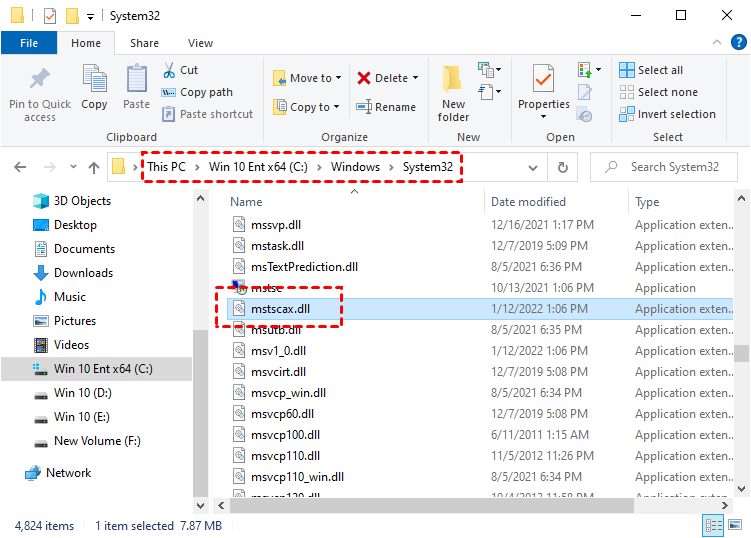
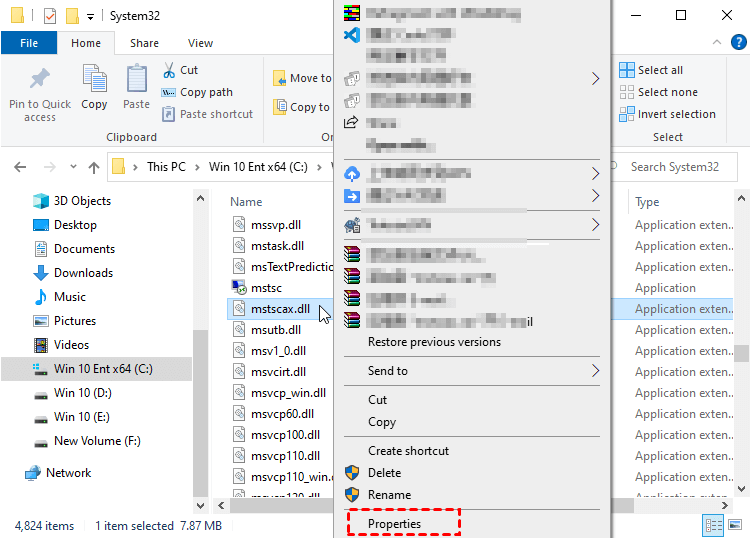
Passo 4. Clique com o botão direito nele e escolha Propriedades.
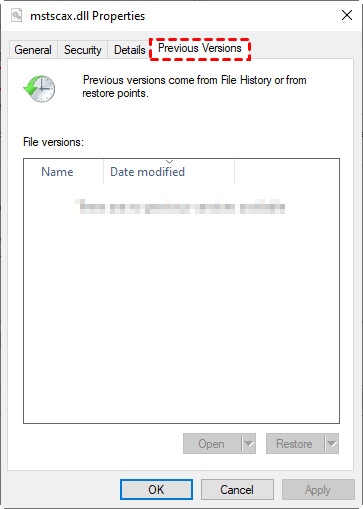
Passo 5. Vá para a guia Versão Anterior, aguarde a conclusão da pesquisa e você verá outra versão do arquivo. Copie-a e cole-a na pasta System32.
Método 3. Verificação do Verificador de Arquivos do Sistema (SFC)
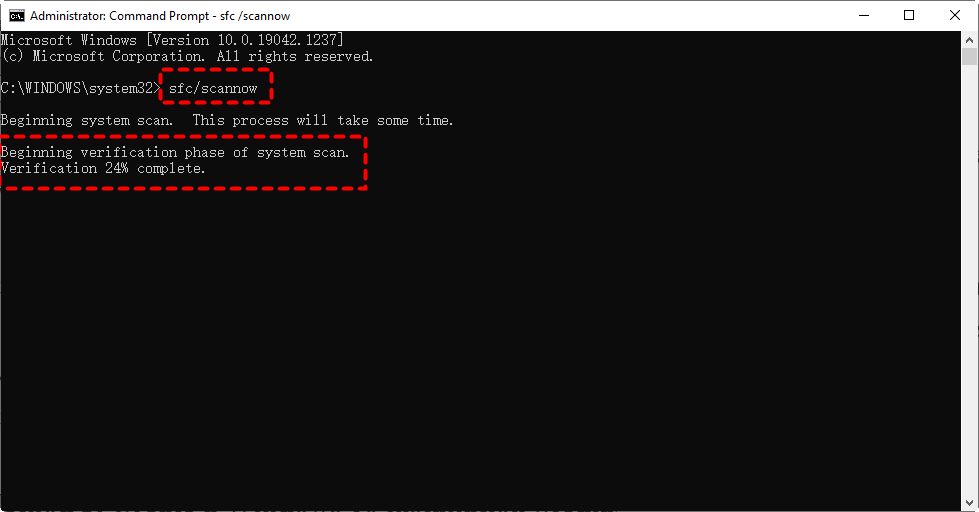
Execute a ferramenta Verificador de Arquivos do Sistema para procurar e reparar arquivos de sistema corrompidos. Siga as etapas abaixo:
Passo 1. Abra um Prompt de Comando como administrador.
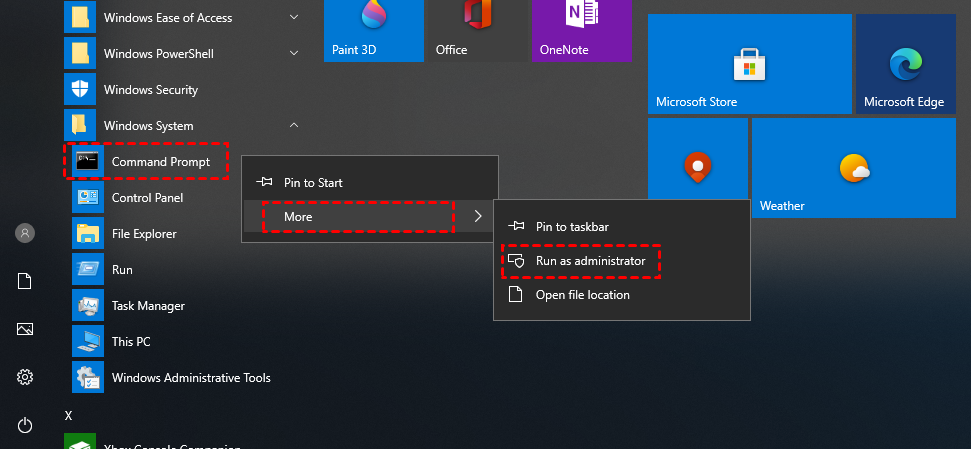
Passo 2. Execute o seguinte comando:
sfc /scannow
Método 4. Verificar atualizações do Windows
Certifique-se de que o seu sistema operacional Windows está atualizado com as atualizações mais recentes. Algumas atualizações podem incluir correções para problemas relacionados aos Serviços de Área de Trabalho Remota.
Passo 1. Clique no menu Iniciar (ícone do Windows) no canto inferior esquerdo da tela. Selecione "Configurações".

Passo 2. Vá para "Atualização e Segurança" > "Windows Update" > "Verificar se há atualizações".
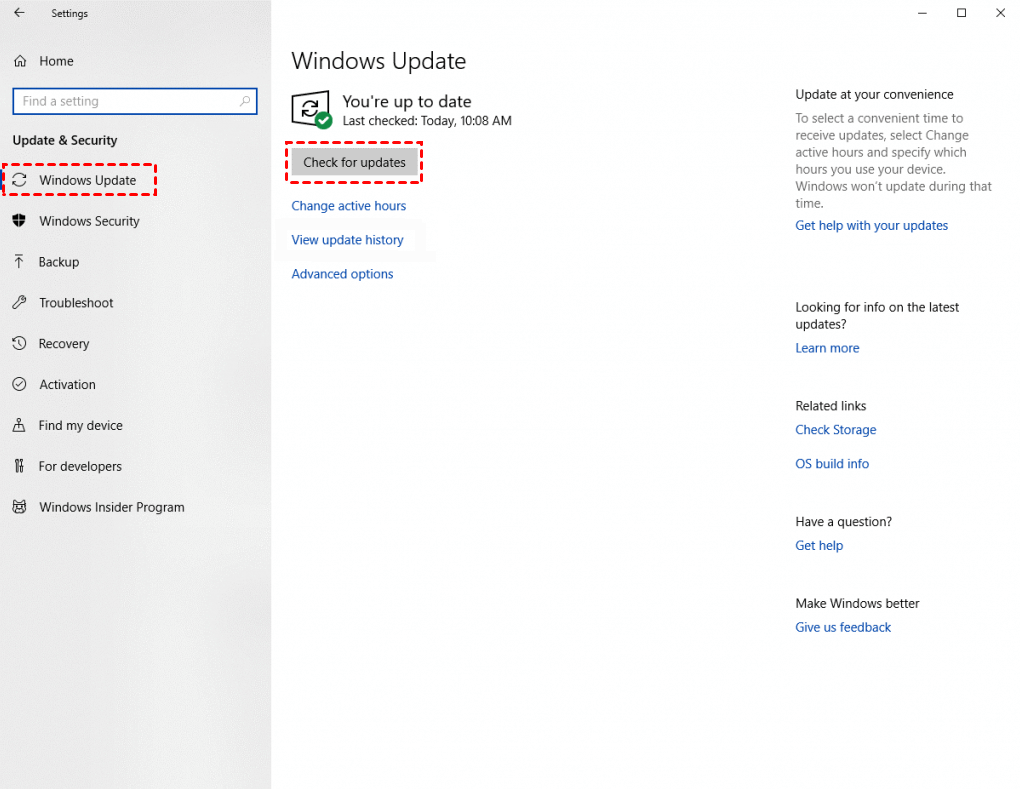
Passo 3. Se houver atualizações disponíveis, o Windows as listará. Clique no botão "Instalar" para iniciar o processo de atualização.

Passo 4. Algumas atualizações podem exigir uma reinicialização para concluir a instalação. Certifique-se de salvar seu trabalho e reiniciar o computador quando solicitado.
Método 5. Reinstalar o cliente de Área de Trabalho Remota
Tente reinstalar o cliente de Área de Trabalho Remota. Você pode baixar a versão mais recente no site oficial da Microsoft.
Passo 1. No menu Iniciar, procure pelo aplicativo Configurações e abra-o.
Passo 2. Selecione Aplicativos, localize ou pesquise por Conexão de Área de Trabalho Remota na lista de Aplicativos e Recursos, selecione os três pontos no lado direito e, em seguida, selecione Desinstalar.
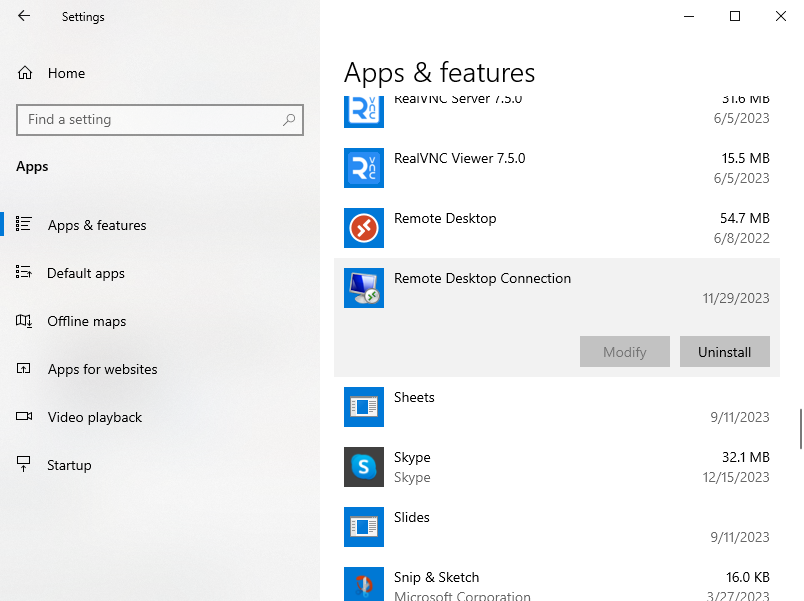
Passo 3. Confirme que deseja desinstalar o aplicativo selecionando Desinstalar. Reinicie o computador se o aplicativo solicitar para concluir a instalação.
Passo 4. Baixe o arquivo de instalação da Conexão de Área de Trabalho Remota para reinstalá-la.
- Windows de 64 bits (mais comum)
- Windows de 32 bits
- Windows ARM64
Alternativa gratuita à Área de Trabalho Remota: AnyViewer
Uma solução permanente para o erro "Não foi possível carregar o controle ActiveX dos Serviços de Área de Trabalho Remota" é encontrar uma alternativa à Área de Trabalho Remota. Uma opção é utilizar o software de área de trabalho remota gratuito, rápido e estável AnyViewer, que permite acessar o computador do escritório em casa sem nenhuma configuração adicional. Além disso, ele apresenta as seguintes vantagens em relação à Área de Trabalho Remota:
Facilidade de uso:
- O AnyViewer é conhecido por sua interface amigável e processo de configuração simples. Ele não requer configurações complexas ou de rede, tornando-o acessível tanto para usuários técnicos quanto leigos.
- Embora a Conexão de Área de Trabalho Remota seja relativamente direta para usuários do Windows, ela pode envolver mais etapas de configuração, especialmente para usuários que se conectam a partir de redes diferentes.
Sem complicações de configuração de rede:
- O AnyViewer opera pela internet sem a necessidade de configurações de rede adicionais, como redirecionamento de portas. Isso simplifica o processo de acesso remoto, especialmente ao se conectar a dispositivos atrás de firewalls ou roteadores.
- A Conexão de Área de Trabalho Remota pode exigir configuração de rede adicional e redirecionamento de portas, o que pode ser desafiador para usuários que não estão familiarizados com configurações de rede.
Conectividade entre redes:
- O AnyViewer pode se conectar entre diferentes redes sem exigir uma VPN (Rede Virtual Privada). Isso é benéfico para usuários que precisam acessar dispositivos remotos pela internet sem configurar uma conexão VPN.
- A Conexão de Área de Trabalho Remota pode funcionar melhor dentro de uma rede local, e a conexão pela internet pode envolver etapas adicionais, como a configuração de uma VPN.
Passo 1. Baixe, instale e abra o AnyViewer no seu computador de casa e no do escritório.

Passo 2. No computador do seu escritório, vá para Iniciar sessão e clique em Cadastrar-se. (Se você já se cadastrou no site oficial, pode iniciar sessão diretamente.)

Passo 3. No seu computador de casa, inicie sessão na mesma conta do AnyViewer.

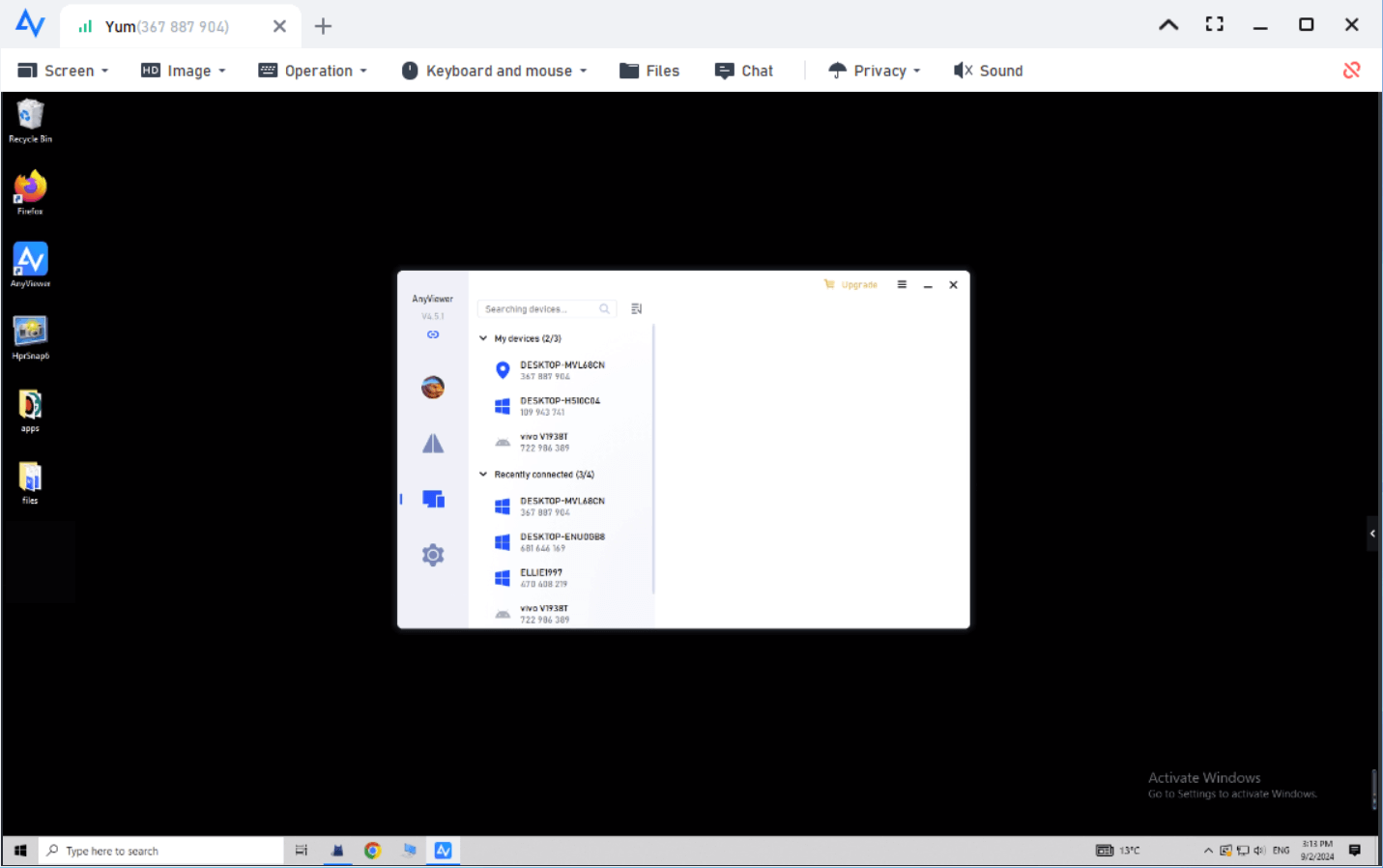
Passo 4. Escolha o computador do seu escritório e clique em Controle com um clique para obter acesso remoto autônomo.

Passo 5. Em seguida, você poderá ver a tela do computador do seu escritório e assumir o controle total dele.
- ★Dicas:
- A versão gratuita permite configurar o acesso remoto autônomo para três dispositivos. Empresas com necessidades mais amplas podem optar por um plano Professional ou Enterprise, permitindo o acesso simultâneo a vários dispositivos, gerenciamento de grupos, implantação em massa e outros recursos avançados.
Conclusão
Em suma, o erro "Não foi possível carregar o controle ActiveX dos Serviços de Área de Trabalho Remota" pode ser resolvido por vários métodos. As opções incluem registrar novamente o arquivo mstscax.dll, substituir o arquivo, executar uma verificação do Verificador de Arquivos del Sistema, verificar atualizações do Windows ou reinstalar o cliente de Área de Trabalho Remota.
Em alternativa, considere utilizar o AnyViewer como uma alternativa de ambiente de trabalho remoto sem complicações e entre redes, com funcionalidades fáceis de utilizar. Siga os passos recomendados para uma resolução perfeita.

