

ConnectWise vs. TeamViewer: Comparação Completa para 2026
Você está tendo dificuldade para escolher entre ConnectWise e TeamViewer? Não se preocupe. Este post faz uma comparação completa entre ConnectWise e TeamViewer, ajudando você a fazer a escolha certa.

Por Tyler / Publicado em 19/08/2026


Visão geral: ConnectWise vs. TeamViewer
O ConnectWise ScreenConnect é uma solução de suporte remoto, acesso e reunião. Com ele, os usuários podem usar o suporte remoto e o acesso para reparar computadores, fornecer atualizações e gerenciar máquinas. Os usuários também podem realizar seminários on-line e apresentações usando reuniões remotas.

O TeamViewer oferece software para gerenciamento remoto, bem como colaboração on-line. Os usuários podem utilizar o TeamViewer para acessar soluções de conferência on-line totalmente integradas para colaboração de áudio e vídeo, além de compartilhamento de tela interativo e recursos de acesso remoto.

Uma comparação completa de ConnectWise Control vs. TeamViewer
Você está com dificuldade para escolher entre ConnectWise vs. TeamViewer? Não se preocupe. Descubra como as duas soluções de área de trabalho remota se comparam em relação a compatibilidade, segurança, preços e recursos neste relatório.
Compatibilidade
O ConnectWise Control e o TeamViewer oferecem suporte a todos os principais sistemas operacionais.
ConnectWise Control
O suporte do ConnectWiseScreenConnect é compatível e otimizado para a maioria dos sistemas operacionais, dispositivos móveis e navegadores. Para sistemas operacionais, ele oferece suporte a Microsoft Windows, Mac OS & Mac OS X e Linux. Para dispositivos móveis, oferece suporte a Android e iOS. Para navegadores, oferece suporte a Firefox 52 , Safari 10.1 , Chrome 57 e Edge 41.16299.579.0 .
TeamViewer
O TeamViewer deixa a concorrência para trás, cobrindo o maior total combinado de 127 fabricantes de dispositivos móveis, sistemas operacionais e dispositivos embarcados no mercado atual. Ele oferece suporte a Windows, MacOS, Linux, Android, iOS, Chrome OS e BlackBerry OS. Esteja você no computador, smartphone ou tablet, pode obter acesso remoto a outros dispositivos via TeamViewer. Ele permite conectar de PC a dispositivo móvel, de dispositivo móvel a PC ou de dispositivo móvel a dispositivo móvel.
Segurança
Quão seguro é o ConnectWise Control vs. TeamViewer?
ConnectWise Control
O ConnectWiseControl é seguro? O ConnectWise ScreenConnect afirma fornecer segurança confiável e de classe mundial, que é escalável. Ele fornece proteção contra ameaças de classe mundial, incluindo permissões baseadas em funções, criptografia AES de 256 bits, vários métodos de autenticação e recursos premium de relatórios.
TeamViewer
O TeamViewer usa criptografia AES de 256 bits, um padrão reconhecido de alta qualidade, e permite ativar a autenticação de dois fatores. Além disso, toda a transferência de dados do Management Console ocorre por um canal seguro usando criptografia TLS. No geral, o Teamviewer é relativamente seguro, especialmente quando usado corretamente. Por exemplo, você pode reforçar a segurança do Teamviewer ajustando suas configurações, forçando a redefinição de senha em caso de atividade suspeita e incluindo dispositivos confiáveis na lista de permissões.
Produtos & planos de preços
Ambas as ferramentas oferecem uma variedade de produtos e planos de preços que as tornam adequadas para vários cenários de uso.
ConnectWiseControl
O ConnectWiseControl tem quatro planos principais.
- O ConnectWise ScreenConnect One é ideal para oferecer suporte a alguns usuários finais e pequenos grupos de máquinas, cobrado a $324 por ano ($27 por mês).
- O ConnectWise ScreenConnect Standard é melhor para oferecer suporte a usuários finais e dispositivos não assistidos, cobrado a $504 por ano ($42 por mês).
- O ConnectWise ScreenConnect Premium é o melhor para oferecer suporte a usuários finais e dispositivos não assistidos com recursos de suporte superiores, cobrado a $624 por ano ($52 por mês).
- O ConnectWise ScreenConnect Access custa de $30 a $1,250 por mês (cobrado anualmente) para 25 a 2,500 agentes.
TeamViewer
- Por exemplo, o TeamViewer é gratuito para uso pessoal para ajudar amigos a resolver problemas de computador.
- O TeamViewer Remote Access for Single Users custa $24.90 por mês (cobrado anualmente), permitindo 1 usuário licenciado e 1 sessão simultânea.
- O TeamViewer Business for Single Users custa $50.90 por mês (cobrado anualmente), permitindo 1 usuário licenciado e 1 sessão simultânea.
- O TeamViewer Premium for Teams custa $102.90 por mês (cobrado anualmente), permitindo 15 usuários licenciados e 1 sessão simultânea.
- O TeamViewer Corporate for Teams custa $206.90 por mês (cobrado anualmente), permitindo 30 usuários licenciados e 3 sessões simultâneas.
- O TeamViewer Tensor for Enterprise oferece licenças totalmente personalizadas e recursos adicionais para empresas. Você pode entrar em contato com o setor de vendas para obter mais informações.
Recursos
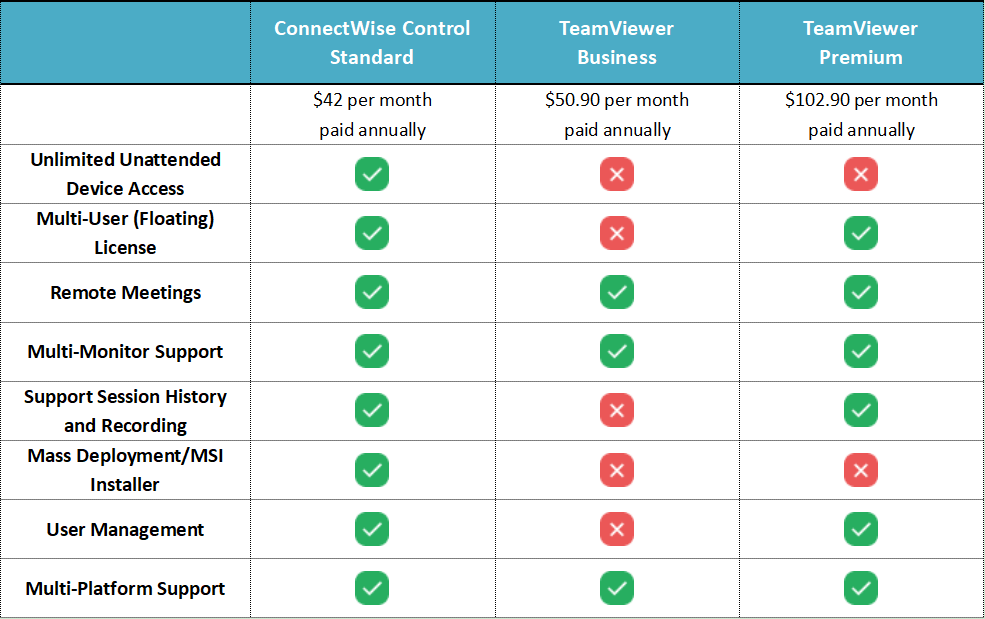
ConnectWise ScreenConnect vs. TeamViewer, quem se destacará em termos de recursos? Aqui está uma comparação entre ConnectWise ScreenConnect Standard, TeamViewer Business e TeamViewer Premium.
Está enfrentando problemas com o ConnectWise Control e o TeamViewer? Mude para o AnyViewer
Você ainda está enfrentando problemas com o ConnectWise Control e o TeamViewer? Nossa recomendação aqui é mudar para o AnyViewer. É uma solução de acesso remoto que vale a pena experimentar. Como o AnyViewer se compara à concorrência?
- Para usuários individuais, o AnyViewer tem uma versão gratuita para qualquer uso. A versão gratuita suporta 2 sessões simultâneas e oferece recursos impressionantes, incluindo acesso remoto não assistido, transferência de arquivos, vários monitores, etc.
- Para empresas, a versão Enterprise do AnyViewer custa apenas $16.58/month (cobrada anualmente), permitindo 10 sessões simultâneas. A implantação em massa (MSI) também é suportada. O AnyViewer Enterprise tem muito mais custo-benefício do que o ConnectWise e o TeamViewer.
Passo 1. Baixe, instale e abra o AnyViewer em ambos os computadores. No computador controlador, vá para Entrar e clique em Cadastrar-se (se você já se cadastrou no site oficial, você pode entrar diretamente).

Passo 2. Preencha as informações de cadastro.

Passo 3. Então você pode ver que entrou no AnyViewer com sucesso. Seu dispositivo será atribuído automaticamente à conta na qual você entrou.

Passo 4. Entre na mesma conta do AnyViewer nos dois dispositivos; então você pode obter uma conexão direta clicando em Controle com um clique.

Passo 5. Após conectar com sucesso, você verá a área de trabalho remota.
A conclusão
Você já tomou sua decisão entre ConnectWise Control vs. TeamViewer? Em última análise, a escolha depende dos seus requisitos específicos, do tamanho da sua empresa e do seu orçamento. Ainda assim, se você quer uma opção econômica, é recomendado escolher o AnyViewer.

