

Chrome Remote Desktop vs Microsoft Remote Desktop
Você já pensou em, Google Chrome Remote Desktop vs Microsoft Remote Desktop, quais são as diferenças entre eles? Leia este post para obter as informações.

Por Tyler / Atualizado em 10/01/2025


Visão geral: Chrome Remote Desktop vs Microsoft Remote Desktop
O Microsoft Remote Desktop (RDP) é um recurso incorporado ao Windows desenvolvido pela Microsoft que nos permite conectar a um servidor remoto sem necessidade de instalação adicional. Dentro das sessões RDP, os usuários podem acessar o servidor remoto e obter recursos como aplicativos e arquivos em outro computador com uma interface gráfica do usuário (GUI).
O Chrome Remote Desktop é um software gratuito de acesso remoto desenvolvido pelo Google, que permite aos usuários acessar remotamente qualquer PC a partir do navegador Chrome. Ele oferece compatibilidade multiplataforma e às vezes é considerado uma alternativa ao RDP.

Comparação detalhada: Chrome Remote Desktop vs Microsoft Remote Desktop
Segundo alguns usuários, eles estão considerando o Chrome Remote Desktop vs Microsoft Remote Desktop, quais são as diferenças e qual é melhor? Esta parte listará comparações detalhadas entre eles e guiará você a fazer uma escolha.
Sistema operacional
O RDP é uma ferramenta de acesso remoto incorporada ao Windows. Mas ele não funciona apenas no Windows. Existem clientes RDP para a maioria das versões do Microsoft Windows (incluindo o Windows Mobile), Linux, Unix, macOS, iOS, Android e outros sistemas operacionais. Enquanto os servidores RDP estão incorporados aos sistemas operacionais Windows, Unix e OS X apenas. Além disso, o Windows 10 Home não suporta Remote Desktop. Ou seja, você não pode usar o RDC para acessar um computador remoto que esteja executando o sistema operacional Windows 10 Home.

Ao contrário do RDP, o Chrome Remote Desktop oferece compatibilidade multiplataforma. Por exemplo, ele é compatível com Raspberry Pi, iOS, OS X, Chrome OS, Android, Windows e Linux.
Segurança
RDP utiliza a técnica de criptografia RC4, criptografa dados usando uma chave secreta de 128 bits e oferece suporte ao TLS (segurança da camada de transporte). Toda conexão de entrada deve ser verificada em busca de falhas de segurança. Ao adicionar contatos à lista confiável, os usuários podem controlar quem tem acesso ao seu computador. E muitos usuários também tendem a desabilitar o RDP para garantir sua segurança quando não está em uso.
O Chrome Remote Desktop é seguro o suficiente. Durante a sessão remota no Chrome Remote Desktop, todos os dados serão enviados diretamente do cliente para o host, a menos em algumas circunstâncias especiais. Ou seja, nem mesmo o Google pode ver os dados transferidos. E ele adota um protocolo de combinação criptografada e algoritmo de criptografia AES para proteger a segurança dos dados.
Recursos
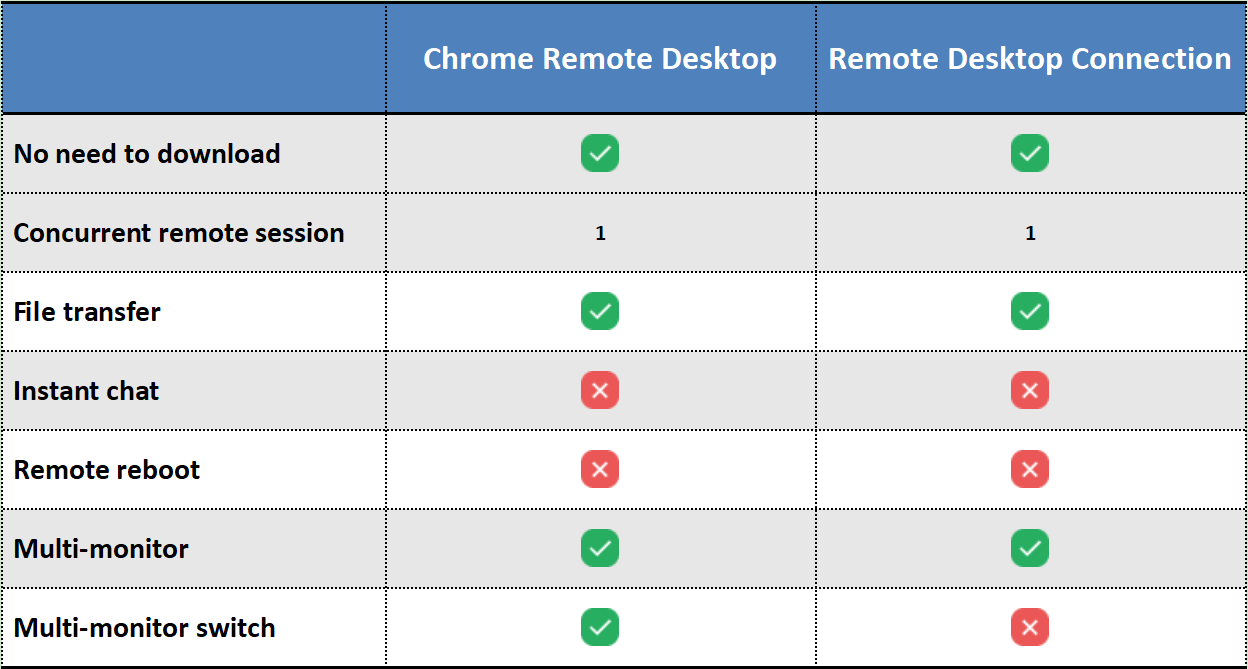
O Remote Desktop oferece mais recursos. O Microsoft RDP permite acessar arquivos remotamente, imprimir facilmente e compartilhar, não importa a distância entre um servidor e um computador cliente. Enquanto o CRD carece de muitos recursos oferecidos por outros softwares concorrentes. Vamos ver uma tabela.
Preços
Basicamente, o RDP e o Chrome Remote Desktop são gratuitos. Não custa nada experimentar o acesso remoto. Mas se você precisa se conectar a vários computadores simultaneamente via Remote Desktop, você precisa comprar uma licença RDS Cal de um fornecedor qualificado. O Chrome Remote Desktop não suporta várias sessões.
Requisito de conta
A sessão do RDP não precisa de uma conta. O que você precisa fazer é encontrar o endereço IP e as credenciais do PC remoto. Mas é necessário mencionar que 2 dispositivos devem estar na mesma rede, caso contrário, você precisará realizar encaminhamento de porta.
No caso do Chrome Remote Desktop, ele precisa da mesma conta do Google conectada em 2 dispositivos quando você precisa acessar remotamente um PC.
Prós e contras
Ambos o Chrome Remote Desktop e o Microsoft Remote Desktop têm seus prós e contras.
Microsoft Remote Desktop
Prós:
- Totalmente gratuito
- Não precisa de instalação
- Não precisa se cadastrar
Contras:
- Limitação nas versões do Windows
- Nenhuma opção de reinicialização remota
- Os usuários remotos são incapazes de ver suas próprias telas durante as sessões remotas
Chrome Remote Desktop
Prós:
- Totalmente gratuito
- Totalmente multiplataforma
- Atualizações frequentes
- Funciona mesmo quando o usuário host está desconectado
- Os usuários remotos podem ver suas próprias telas durante as sessões remotas
Contras:
- Conexão instável
- Sem capacidade de bate-papo
- Necessita do navegador Google Chrome
- Consome muitos recursos
Como usar o Chrome Remote Desktop e o Remote Desktop
Chrome Remote Desktop vs RDP, quais são as diferenças? Depois de conhecer a análise entre eles, vamos saber mais sobre como eles funcionam respectivamente.
Como usar o Chrome Remote Desktop
Passo 1. No PC host, abra a página de download do Chrome Remote Desktop. Clique em "Acesso remoto" e em seguida clique no botão azul de download.
Passo 2. Em seguida, a janela irá redirecionar para a Chrome Web Store, clique em "Adicionar no Chrome".
Passo 3. Clique em "Aceitar e Instalar" para instalar.
Passo 5. Insira um nome e clique em "Próximo".
Passo 6. Escolha um PIN com pelo menos 6 números e digite-o duas vezes para iniciar o programa.
Passo 7. No PC local, abra o navegador Chrome e navegue até aqui. Em seguida, faça login na mesma conta do Google. Depois de fazer login, você poderá ver os computadores disponíveis.
Passo 8. Clique no computador configurado anteriormente e insira seu PIN. Em seguida, você pode iniciar o controle remoto.
Passo 9. Agora a conexão foi estabelecida com sucesso.
Como usar o Microsoft Remote Desktop
Passo 1. No computador host, clique com o botão direito em "Este Computador" e selecione "Propriedades". Em seguida, clique em "Área de Trabalho Remota" na barra lateral esquerda e altere a opção Ativar Área de Trabalho Remota para Ligada.
Passo 2. Encontre "Contas de usuário" e clique em "Selecionar usuários" que podem acessar este PC remotamente.
Passo 3. Ao abrir a janela Usuários da Área de Trabalho Remota, clique em "Adicionar" para adicionar usuários que estão autorizados a acessar este computador.
Passo 4. No computador cliente, procure por "Conexão de Área de Trabalho Remota" na caixa de pesquisa. Em seguida, abra-o.
Passo 5. Insira o endereço IP e nome de usuário na interface de Conexão de Área de Trabalho Remota para estabelecer a conexão.
Passo 6. Na janela Windows Security que aparece, encontre o nome de usuário que você acabou de inserir e insira a senha de ligar o computador. Se não houver senha de ligar o computador, clique em "OK".
Passo 7. Na janela de pop-up de autenticação, clique em "Sim" diretamente para realizar o acesso remoto.
AnyViewer: Obtenha acesso remoto sem limitações
Após a comparação entre o Chrome Remote Desktop e o Microsoft Remote Desktop, você deve ter uma compreensão completa deles. No entanto, as sessões RDP serão limitadas na mesma LAN, enquanto o Chrome Remote Desktop só pode ser operado no navegador Chrome. Existe alguma maneira de obter acesso remoto sem limitações?
Na verdade, sim. Aqui recomendamos um software gratuito e seguro de acesso remoto - AnyViewer para ajudá-lo a obter acesso remoto sem limitações.
- ★Dicas:
- AnyViewer é fácil de configurar e a operação é bastante simples.
- Você pode obter acesso remoto com um clique após fazer login na mesma conta do Anyviewer.
- É possível para várias versões como Windows 11/10/8.1/8/7 e Windows Server 2022/2019/2016/2012 R2.
- É protegido por criptografia Elliptic Curve Cryptography (ECC), protegendo seus dados de vazamentos.
- Com a versão AnyViewer para iOS, você pode controlar um PC com iPhone ou iPad.
Passo 1. Baixe, instale e inicie o AnyViewer em ambos os computadores.
Passo 2. Vá para "Faça login" e então clique em "Inscrever-se". (Se você já se cadastrou no site oficial, você pode fazer login diretamente.)
Passo 3. Preencha as informações de inscrição.
Passo 4. Em seguida, você pode ver que fez login com sucesso no AnyViewer. Seu dispositivo será automaticamente associado à conta em que você fez login.
Passo 5. Faça login na mesma conta do AnyViewer nos dois dispositivos e você pode obter uma conexão direta clicando em Controle com um clique.
- Mais dispositivos podem ser associados à mesma conta para suporte remoto sem supervisão.
- Iniciar mais sessões remotas simultâneas.
- Conectar-se em modo de privacidade para proteger sua privacidade. Isso significa que o Controlador pode ocultar a tela do PC remoto e desabilitar o teclado e clique do mouse remotos.
- A velocidade de transferência de arquivos será aumentada. A velocidade de transferência é de 500 KB/s para uma conta gratuita e de até 10 MB/s para uma conta paga.
Conclusão
Google Chrome Remote Desktop vs Microsoft Remote Desktop, quais são as diferenças e qual é melhor? Ao comparar os aspectos de sistema operacional, segurança, preços e requisitos de conta, você deve saber mais sobre eles e pode escolher de acordo com suas necessidades. Mas se você está procurando um software de acesso remoto sem limitações, o AnyViewer pode ser sua melhor escolha.

