

Tutorial Passo a Passo do Chrome Remote Desktop - Confira! [2026]
Esta postagem apresenta principalmente como usar o acesso remoto e o suporte remoto do Chrome Remote Desktop. Se você está procurando um tutorial passo a passo do Chrome Remote Desktop, confira esta postagem.

Por Tyler / Publicado em 16/09/2026


Como usar o Chrome Remote Desktop?
O Chrome Remote Desktop, desenvolvido pelo Google, é um programa de acesso remoto gratuito que permite a você obter acesso permanente a um computador remoto. Ele é amplamente utilizado por muitos usuários em todo o mundo porque é totalmente gratuito e altamente compatível com Windows, macOS, Chrome OS, Linux, iOS, OS X e Android.
No entanto, algumas pessoas podem não saber como usar o Chrome Remote Desktop. Não se preocupe, esta postagem traz um tutorial passo a passo sobre o Chrome Remote Desktop. Continue lendo se tiver interesse.
Tutorial do Google Chrome Remote Desktop
Antes de prosseguir para o tutorial do Google Chrome Remote Desktop, certifique-se de ter estes dois itens essenciais:
- Conta do Google
- Navegador web Chrome
Existem dois métodos para usar o Chrome Remote Desktop. Se você quiser acessar seu próprio computador remoto, é recomendável configurar um PIN no computador remoto e, em seguida, obter acesso permanente a ele por meio do PIN. Se você quiser acessar o computador de outra pessoa para fornecer suporte remoto, é recomendável usar o código de uso único gerado automaticamente fornecido pelo usuário remoto.
Método 1. Obter acesso permanente por meio de PIN
Passo 1. Em ambos os computadores, faça login na mesma Conta do Google, caso ainda não esteja conectado. Em seguida, abra a página da web do Chrome Remote Desktop.

Passo 2. Clique em Acesso remoto primeiro e, em seguida, clique no botão azul de download.

Passo 3. Clique em Usar no Chrome para adicionar o Chrome Remote Desktop ao seu navegador Chrome.

Passo 4. Clique em Adicionar extensão para confirmar o download.

Passo 5. Clique em Aceitar e Instalar.

Passo 6. Insira um nome para o seu computador e clique em Avançar.

Passo 7. Escolha um PIN com pelo menos 6 números e insira-o duas vezes para iniciar o programa.

Passo 8. Após ambos os computadores criarem com sucesso os seus PINs, você poderá ver os computadores disponíveis aqui no computador local. Clique no computador ao qual deseja se conectar.

Passo 9. Insira o PIN do computador remoto e clique na seta azul. Em seguida, você poderá começar a controlá-lo.

Método 2. Obtenha controle remoto instantâneo por meio de código único
Passo 1. Inicie sessão na mesma Conta do Google e abra a página web do Área de Trabalho Remota do Chrome. No computador remoto, clique em Suporte Remoto primeiro e, em seguida, clique no botão azul de download.

Passo 2. Após adicionar a extensão do Área de Trabalho Remota do Chrome, clique em Gerar Código.

Passo 3. Envie o código gerado automaticamente para o computador local. Nota: o código é válido apenas por 5 minutos.

Passo 4. No computador cliente, insira o código do computador host na caixa e clique em Conectar.

Passo 5. No computador remoto, haverá uma janela pop-up de confirmação. Clique em Compartilhar para estabelecer uma conexão instantânea.

O que fazer se o Chrome Remote Desktop não estiver funcionando?
Se você encontrar o problema do Chrome Remote Desktop não funcionar, tente as seis soluções a seguir para corrigi-lo.
Solução 1. Verificar a conexão de rede
Uma conexão de rede estável deve ser a condição prévia. Portanto, quando você não puder usar o Chrome Remote Desktop para se conectar ao PC host, é recomendável verificar a conexão de rede de ambos os computadores.
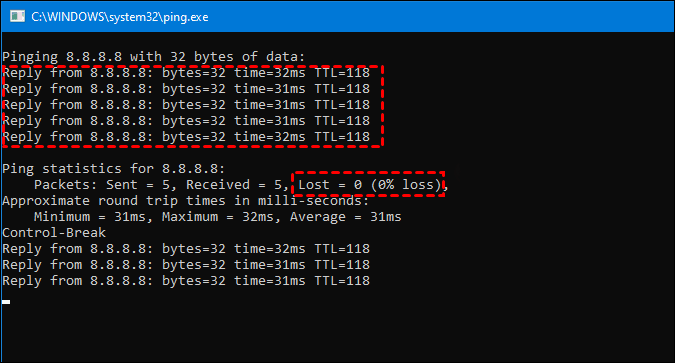
Passo 1. Pressione Windows + R, digite "ping 8.8.8.8 -t" e pressione Enter.
Passo 2. Em seguida, você poderá obter o resultado do ping. Se a diferença dos números após o tempo for pequena, a conexão de rede estará boa e, se o número mudar drasticamente, a rede não estará OK.
Solução 2. Desativar o recurso de PIN no Editor do Registro ou GPO
Com base no feedback de muitos usuários, você pode corrigir o problema do Chrome Remote Desktop não funcionar desativando o recurso de PIN nele.
Passo 1. Mantenha pressionada a tecla Windows e pressione R para abrir a caixa Executar, digite “regedit” e clique em OK.

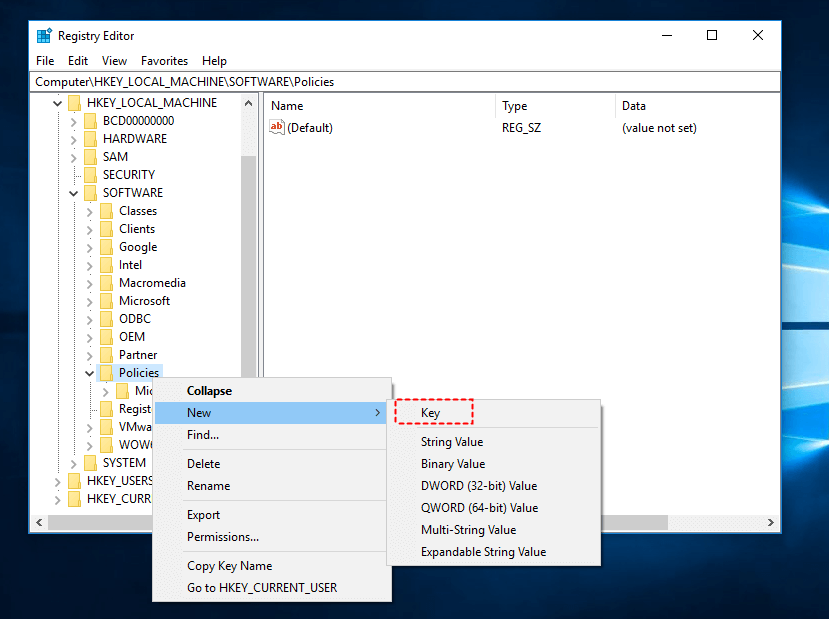
Passo 2. Vá para HKEY_LOCAL_MACHINE > SOFTWARE > Policies, clique com o botão direito em Policies > Novo > Chave e nomeie esta chave como Chrome.
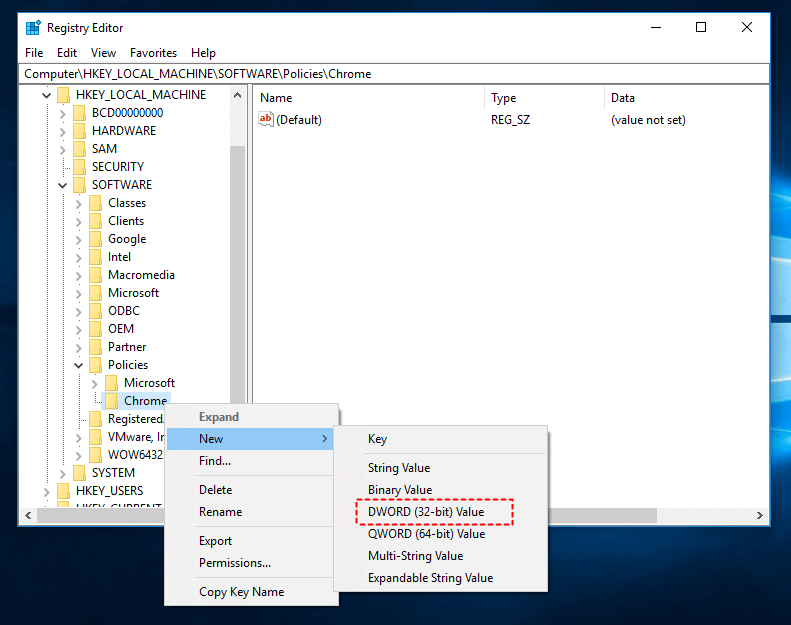
Passo 3. Clique com o botão direito do mouse em Chrome e vá para Novo > Valor DWORD (32 bits), e nomeie-o como RemoteAccessHostAllowClientPairing.
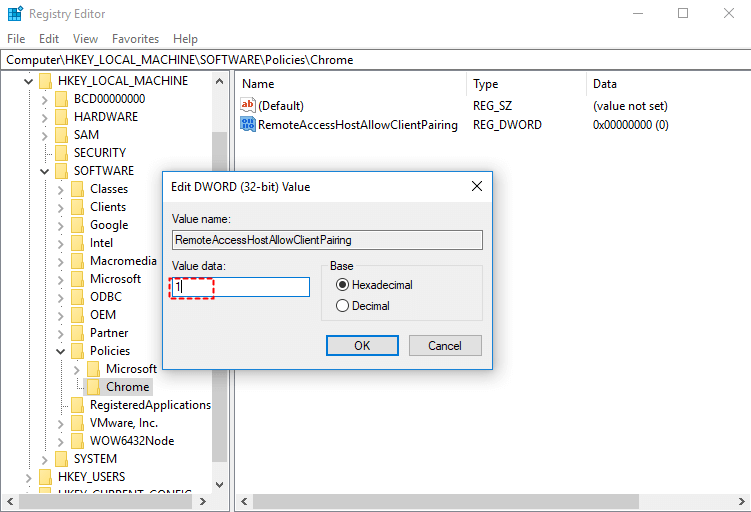
Passo 4. Clique duas vezes em RemoteAccessHostAllowClientPairing e altere seu valor para 1.
Solução 3. Reinstalar o Chrome Remote Desktop
Se o seu Chrome Remote Desktop ficar offline ou travado no carregamento, reinstalar o aplicativo Chrome Remote Desktop será uma boa solução. Se o problema estiver na extensão do Chrome Remote Desktop em vez do aplicativo, você poderá reinstalar o navegador Chrome.
Passo 1. Pressione a tecla Windows e pressione R para abrir a caixa Executar. Digite ”control panel” e clique em OK.

Passo 2. Clique em Programas e Recursos e clique duas vezes em Chrome Remote Desktop Host na lista de aplicativos instalados para desinstalá-lo.

Passo 3. Acesse o site oficial do Chrome Remote Desktop para baixá-lo e instalá-lo.
Solução 4. Desativar o protocolo IPv6
Se o seu Chrome Remote Desktop carregar, mas não conseguir se conectar ao computador remoto, tente desativar o protocolo IPv6. Aqui estão as etapas detalhadas.
Passo 1. Pressione a tecla Windows e R para abrir a caixa Executar, digite “control panel” e clique em OK.
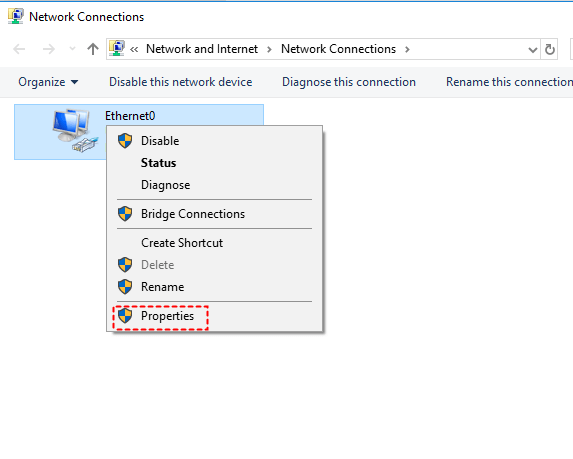
Passo 2. Vá para Rede e Internet > Ethernet > Alterar as configurações do adaptador.
Passo 3. Clique com o botão direito do mouse no adaptador cuja configuração deseja alterar e escolha Propriedades.
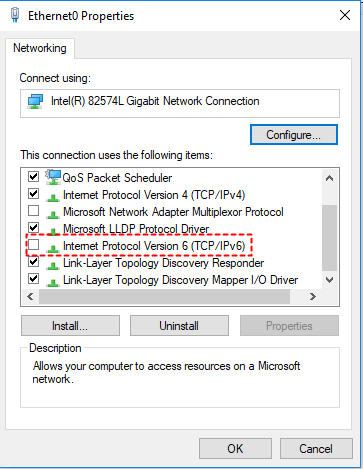
Passo 4. Localize Protocolo de Internet Versão 6 (TCP/IPv6) e certifique-se de que este item esteja desmarcado.
Solução 5. Desativar a VPN
O uso de uma VPN ao tentar estabelecer uma conexão remota por meio do Chrome Remote Desktop pode causar um erro de conexão. Desative a VPN e tente se conectar novamente para verificar se o problema foi resolvido.
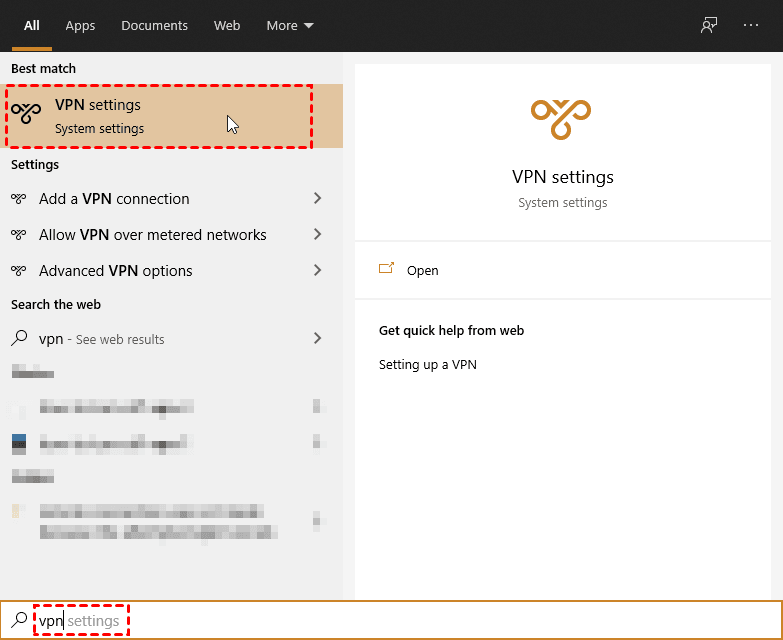
Passo 1. Digite "vpn" na caixa de pesquisa e clique em "Configurações de VPN" para abri-la.
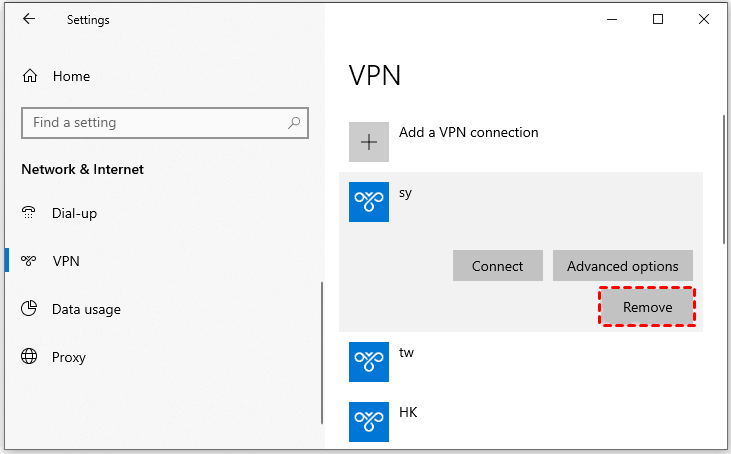
Passo 2. Na janela Rede e Internet, acesse a guia VPN à esquerda, localize a VPN conectada na janela à direita e clique em Remover.
Solução 6. Experimentar uma alternativa ao Chrome Remote Desktop
A solução final é experimentar uma alternativa gratuita ao Chrome Remote Desktop. Existe um software de acesso remoto gratuito chamado AnyViewer, desenvolvido para ser a melhor alternativa ao Chrome Remote Desktop. Por quê? Há três motivos.
✔ ✍Bate-papo em tempo real. O AnyViewer permite que o usuário local converse com o usuário remoto por meio de uma caixa de bate-papo instantâneo, enquanto o Chrome Remote Desktop não permite que os usuários se comuniquem entre si.
✔ ✍Várias sessões remotas. O AnyViewer permite que os usuários iniciem várias sessões remotas ao mesmo tempo, mas o Chrome Remote Desktop não oferece suporte a múltiplas sessões.
✔ ✍Reiniciar o computador remoto. O AnyViewer permite que os usuários reiniciem o computador remotamente e se reconectem a ele, ao passo que o Chrome Remote Desktop não pode reiniciar a máquina remota e se reconectar.
Passo 1. Em ambos os computadores, baixe, instale e abra o AnyViewer. Vá para Entrar no computador de controle e clique em Cadastrar-se (se você já tiver feito o cadastro no site oficial, poderá fazer login diretamente).

Passo 2. Preencha o formulário de cadastro.

Passo 3. Agora você deverá ver que fez login com sucesso no AnyViewer. Seu dispositivo será atribuído automaticamente à conta na qual você fez login.

Passo 4. Faça login com a mesma conta do AnyViewer em ambos os computadores e, em seguida, clique em Controle de um clique para acesso remoto não assistido.

- Notas:✎...
- É recomendável atualizar sua conta para um plano Profissional ou Empresarial. O que um plano profissional ou empresarial traz para você:
- Mais dispositivos poderão ser atribuídos à mesma conta para acesso não assistido.
- Mais canais de conexão para que mais dispositivos possam iniciar conexões remotas ao mesmo tempo.
- Um dispositivo pode se conectar a mais dispositivos simultaneamente.
- Deixar a tela do PC remoto preta e desativar os cliques do teclado e mouse remotos para proteger a privacidade.
- Transferir 1TB de arquivos a 10 MB/s.
Conclusão
Este artigo oferece um tutorial passo a passo sobre o Google Chrome Remote Desktop de como realizar acesso remoto e suporte remoto. Além disso, também oferece seis soluções para corrigir o funcionamento incorreto do Chrome Remote Desktop. Se você está cansado dos problemas do Chrome Remote Desktop, experimente uma alternativa ao Chrome Remote Desktop.

