

Como o Chrome Remote Desktop Ctrl Alt Del para o PC Remoto?
A combinação de teclas Ctrl+Alt+Del através do Chrome Remote Desktop não está funcionando? Este post mostra 3 maneiras do Chrome Remote Desktop enviar o comando Ctrl+Alt+Del para outro computador.

Por Tyler / Atualizado em 25/12/2024


Preciso enviar Ctrl Alt Del para meu PC remoto com Windows 10 pelo Chrome Remote Desktop a partir do meu computador local com Windows 11. No entanto, parece que as teclas são capturadas pelo meu PC local mesmo se a janela do chrome remote desktop estiver em tela cheia. Como posso enviar o comando Ctrl Alt Del para o PC remoto em vez do meu local no Chrome Remote Desktop? Obrigado por suas sugestões!
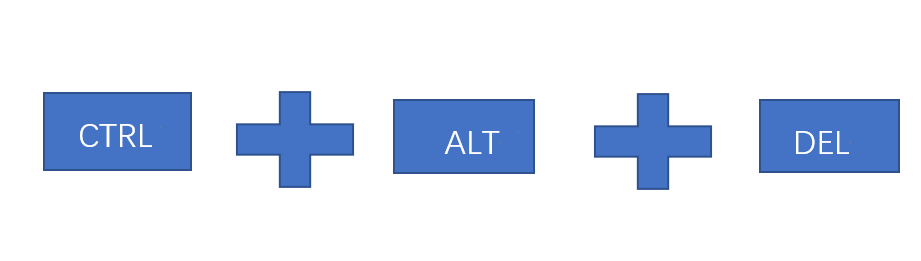
Chrome Remote Desktop Ctrl Alt Del para o computador remoto [3 maneiras incluídas]
Em uma sessão remota, não é possível enviar o comando Ctrl Alt Del para o computador remoto para executar o Gerenciador de Tarefas ou algo mais, pressionando as teclas no seu computador local; porque elas estão sendo usadas pelo computador local. Para enviar o comando para o computador hospedeiro remoto através do Chrome Remote Desktop (CRD), consulte as 3 maneiras fáceis e eficazes listadas no conteúdo a seguir.
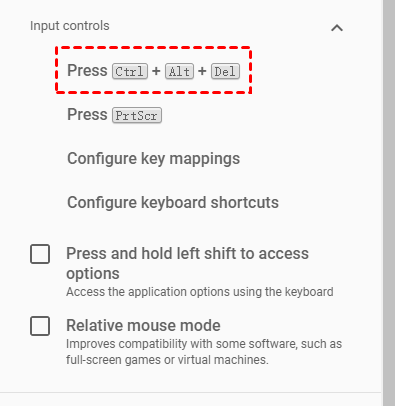
Maneira 1. Escolha a opção Pressionar Ctrl Alt Del em uma sessão remota do Chrome Remote Desktop
Na verdade, o CRD oferece um atalho de Ctrl Alt Del e você não precisa pressionar as três teclas ao mesmo tempo. Após conectar-se ao computador remoto usando o CRD, você pode clicar no menu suspenso à direita. Em seguida, uma lista com a opção Press Ctrl Alt Del é exibida. Clique nessa opção e você poderá enviar o comando para a máquina remota. Então você pode abrir o Gerenciador de Tarefas, trocar de usuários, e assim por diante.
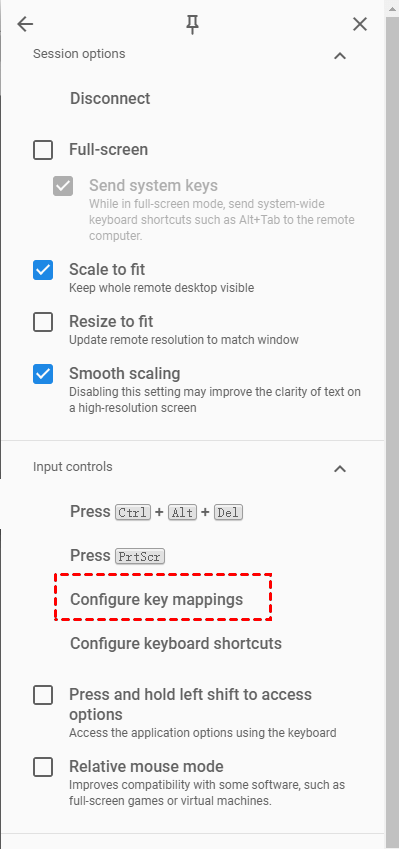
Maneira 2. Chrome Remote Desktop envia Ctrl Alt Del através de Configurar Mapeamento de Teclas
Se "Chrome Remote Desktop send Ctrl Alt Del não estiver funcionando", você pode clicar em Configurar Mapeamento de Teclas.
Em seguida, você pode usar a tecla End para substituir a tecla Delete, então clique em Nova Mapeamento e digite Delete no campo De, e digite End no campo Para.
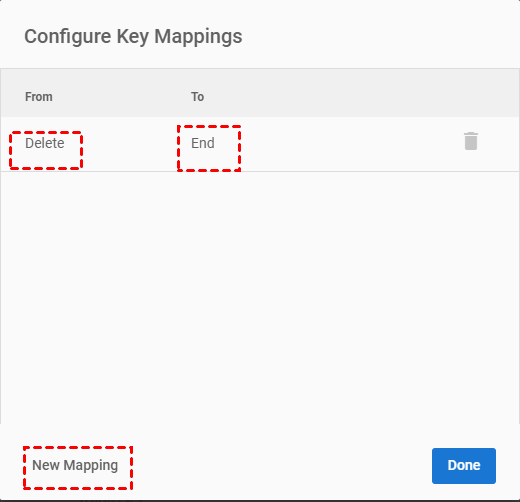
Após salvar a alteração, tente pressionar a combinação de teclas Ctrl Alt End para ver se funciona. Além disso, você pode alterar outras teclas para realizar outras combinações durante uma conexão remota com o Chrome Remote Desktop.
Maneira 3. Chrome Remote Desktop envia Ctrl Alt Del através do teclado virtual
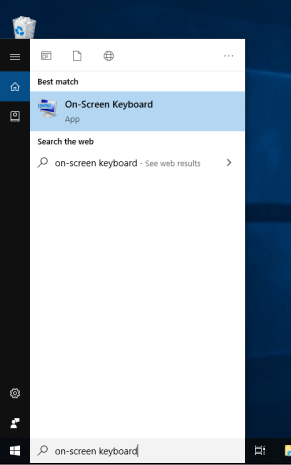
Passo 1. Após a conexão ser estabelecida com sucesso, clique na barra de pesquisa e digite teclado virtual. Clique em Teclado Virtual em Melhor resultado e então o teclado virtual aparecerá.
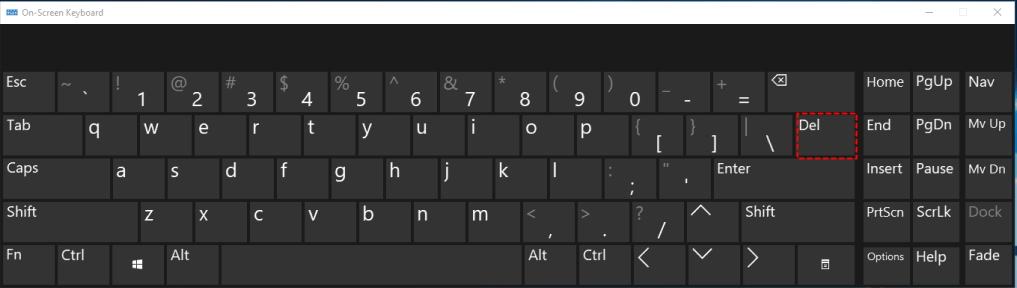
Passo 2. Pressione Ctrl e Alt no seu teclado físico e clique em Del no teclado virtual com o mouse. Então você pode realizar o comando Ctrl Alt Del na conexão do Google Chrome Remote Desktop.
Um aplicativo de acesso remoto gratuito com atalho Ctrl Alt Del
Se você encontrar erros no CRD como "Chrome Remote Desktop fica offline" ou não quiser fazer operações extras para enviar Ctrl Alt Del, você pode escolher outro software gratuito de acesso remoto, o AnyViewer. Com ele, você pode configurar uma conexão remota estável e segura de iOS/Android para PC e PC para PC. Durante a sessão remota, ele possui uma barra de ferramentas com atalhos para muitas operações úteis, incluindo Ctrl Alt Del, Gerenciador de Tarefas, reiniciar PC, desligar, etc.
Você pode enviar Ctrl Alt Del facilmente em uma sessão remota clicando na opção. Agora, faça o download do software de acesso remoto e veja como usá-lo.
Passo 1. Faça o cadastro em uma conta do AnyViewer e depois faça o login nessa conta nos dois computadores. Uma vez logado, o PC será automaticamente atribuído à conta.

Passo 2. No computador cliente, vá para Dispositivo, clique no PC que você precisa controlar e clique em Controle em um clique para estabelecer uma conexão remota com um único clique.

Observação: Para transferir arquivos entre dois computadores remotos sem executar uma sessão remota, você pode escolher Transferência de Arquivos.
Passo 3. Agora o controle remoto foi estabelecido com sucesso. Você pode encontrar Ctrl Alt Del na opção Operação.

Conclusão
Esta postagem apresenta três maneiras de enviar Ctrl Alt Del para um computador remoto usando o Chrome Remote Desktop quando a combinação de teclas Ctrl Alt Del não está funcionando. Se você está cansado desses procedimentos tediosos, recomendamos outro aplicativo gratuito e fácil de usar para acesso remoto - o AnyViewer. Você pode enviar o comando para o computador remoto com apenas dois cliques.

