

Resolvido: A Extensão Chrome Remote Desktop não está instalada
Quando você encontrar o erro "A extensão Chrome Remote Desktop não está instalada." Não se preocupe, leia o post completo e você encontrará as soluções.

Por Tyler / Atualizado em 16/01/2025


O problema: A extensão Chrome Remote Desktop não está instalada
Em um dos meus computadores, não consigo instalar o Chrome Remote Desktop. O instalador simplesmente acende uma janela de diálogo, e o Chrome simplesmente fica lá, mostrando que está aguardando a instalação do programa.
- Pergunta do Fórum do Windows

Como resolver o problema: A extensão Chrome Remote Desktop não está instalada
Muitos usuários escolhem o Chrome Remote Desktop para acessar remotamente outro computador. Mas alguns deles encontram o problema "A extensão Chrome Remote Desktop não está instalada". Como resolver? Não se preocupe; nós ofereceremos as soluções nesta parte. Ou você pode pular esta parte e usar outro aplicativo de área de trabalho remota seguro e gratuito.
Método 1. Desinstalar e reinstalar o Google Chrome
Se você não consegue instalar o Chrome Remote Desktop, talvez a instalação do seu navegador esteja corrompida. Você pode tentar desinstalar e reinstalar o Google Chrome para resolver esse problema.
Este método apagará todos os seus dados de navegação; recomendamos fazer backup das suas configurações e dados do Chrome antes de realizar as operações.
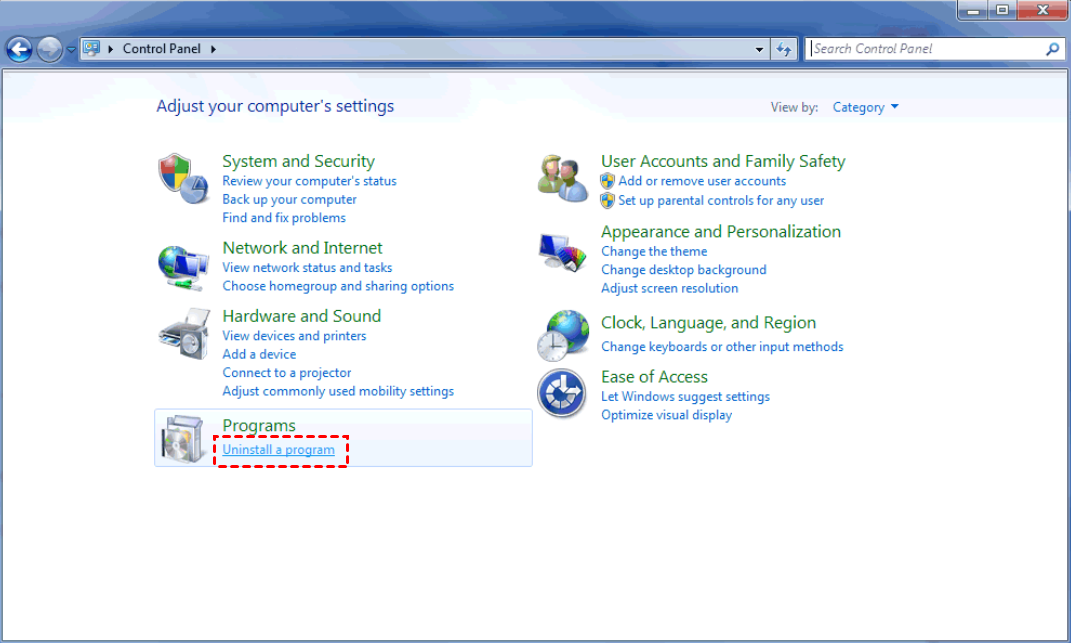
Passo 1. Abra o Painel de Controle, e clique em Desinstalar um programa em Programas.
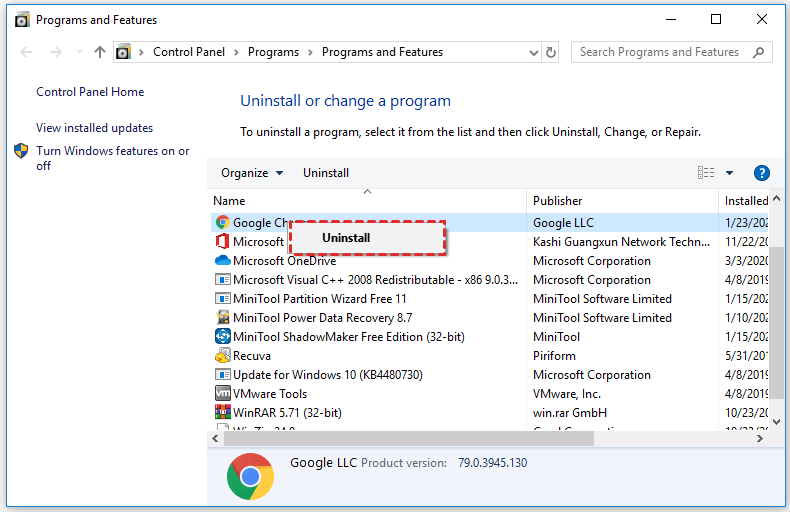
Passo 2. Role para baixo e clique com o botão direito em Google Chrome e selecione Desinstalar.
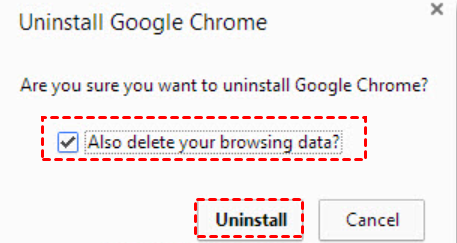
Passo 3. Se houver uma janela pop-up, marque Também excluir seus dados de navegação e clique em Desinstalar.
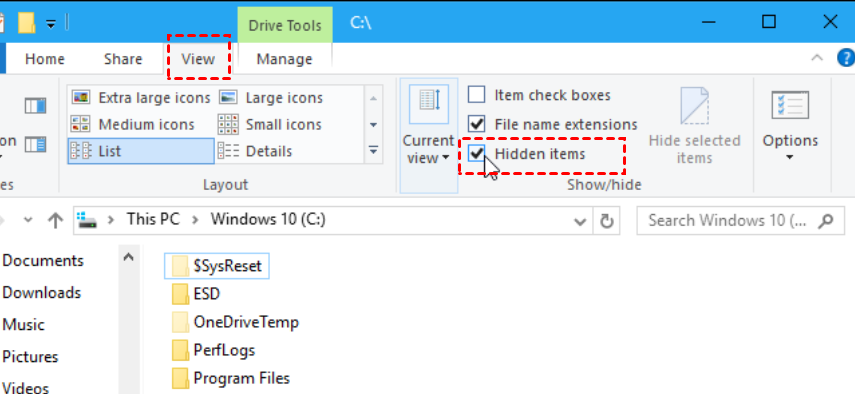
Passo 4. Primeiro, você precisa habilitar o Explorador de Arquivos para exibir arquivos ocultos para deletar completamente os dados do Chrome. Abra o Explorador de Arquivos no seu computador, clique na guia Visualizar e marque a opção Itens ocultos.
Passo 5. Encontre as seguintes pastas e delete os arquivos restantes do Chrome.
- C:\Users\\AppData\Local\Google\Chrome
- C:\Program Files\Google\Chrome
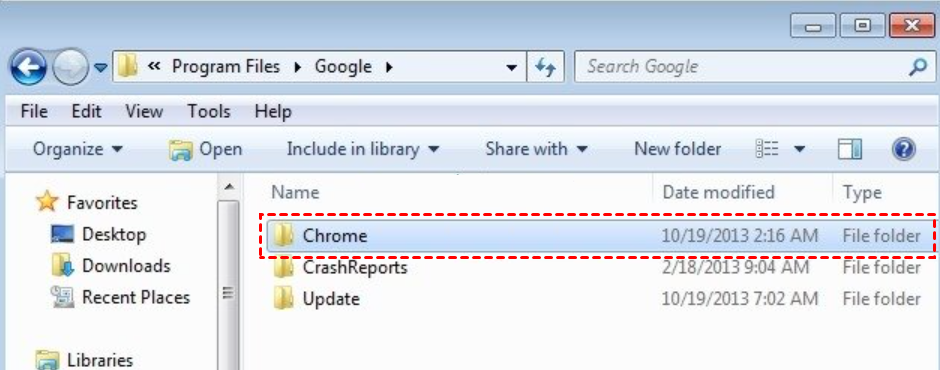
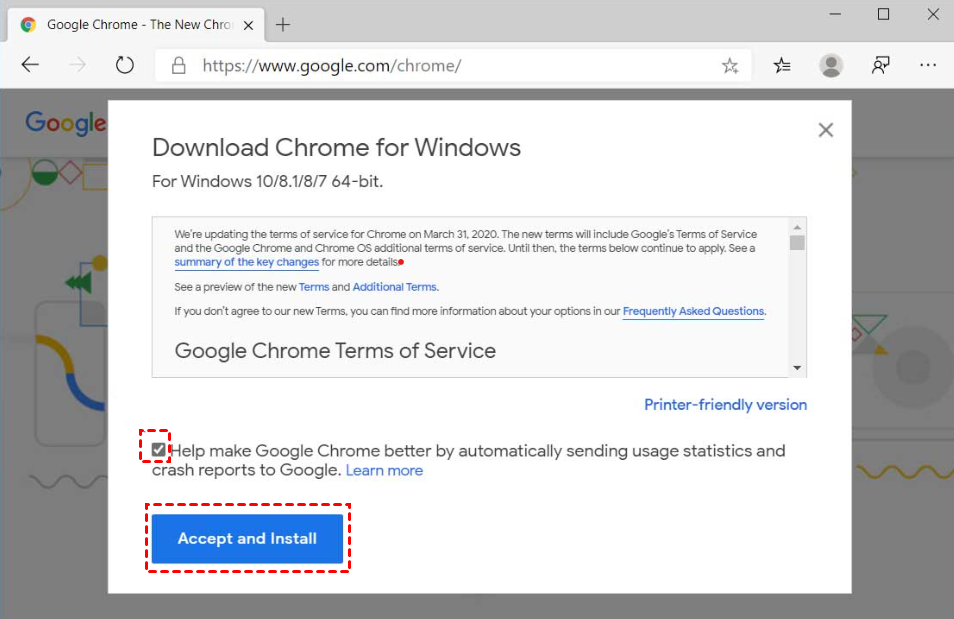
Passo 6. Use outro navegador para visitar o site do Google Chrome e clique em Baixar Chrome > Aceitar e Instalar.
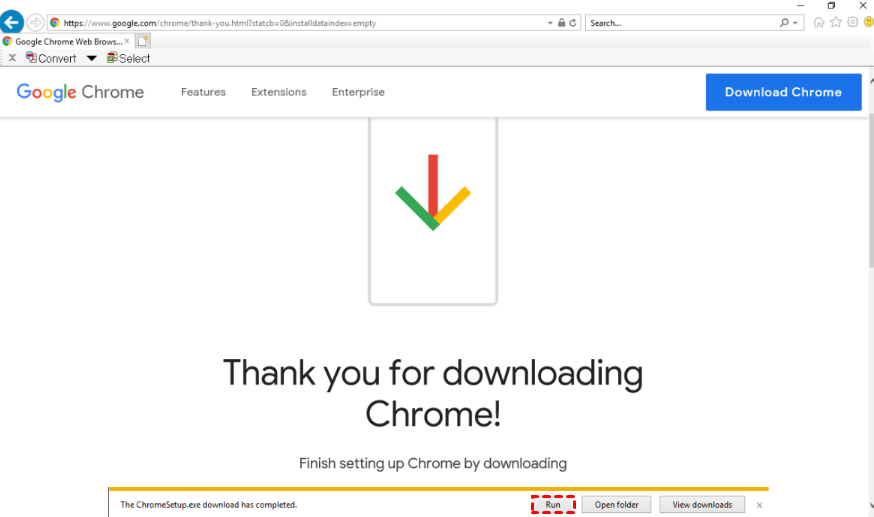
Passo 7. Execute o ChromeSetup.exe e aguarde enquanto o Chrome é instalado.
Agora você pode abrir o Chrome no seu computador e instalar a extensão Chrome Remote Desktop.
Caminho 2. Editar propriedades de segurança
Se o problema "Extensão Chrome Remote Desktop não está instalada" ainda persistir, você pode tentar editar as configurações de segurança do arquivo no seu computador.
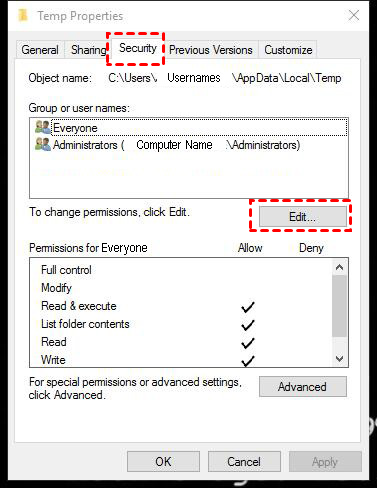
Passo 1. Localize c:\usuários\"nome_de_usuário"\AppData\Local\, em seguida, clique com o botão direito em temp > Propriedades.
Passo 2. Na seção Segurança, clique em Editar > Adicionar e insira o nome de usuário que você está utilizando.
Dica extra: Soluções para o Chrome Remote Desktop não funcionar
Se você instalou o programa com sucesso, mas descobriu que o Chrome Remote Desktop não funciona, também fornecemos soluções adequadas para resolver esse problema.
Forma 1. Verificar a conexão de rede
Uma conexão de rede estável pode ser o fator crítico na configuração do acesso desassistido do CRD. Portanto, a primeira coisa que você precisa fazer é verificar a conexão de rede de ambos os computadores.
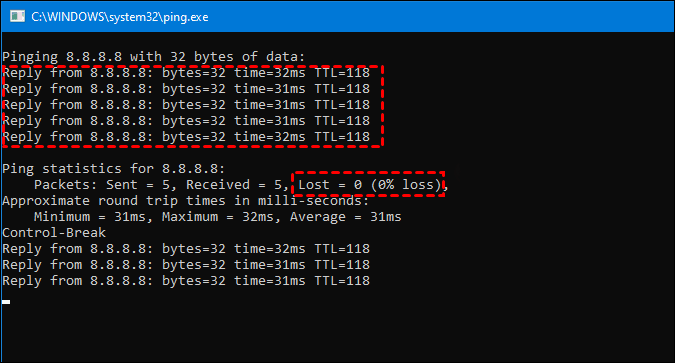
Passo 1. Pressione Win R para evocar a caixa de diálogo Executar e digite "ping 8.8.8.8 -t".
Passo 2. Em seguida, você pode obter o resultado do ping. Se a diferença entre os números após o tempo for pequena, a conexão de rede está boa. Se o número mudar drasticamente, a rede não está estável.
Forma 2. Desativar o recurso de PIN do Editor de Registro ou GPO
Com base no feedback de muitos usuários, você pode corrigir o problema de o Chrome Remote Desktop não funcionar depois de desativar o recurso de PIN nele.
Passo 1. Pressione Win R, digite "regedit" e clique em OK.

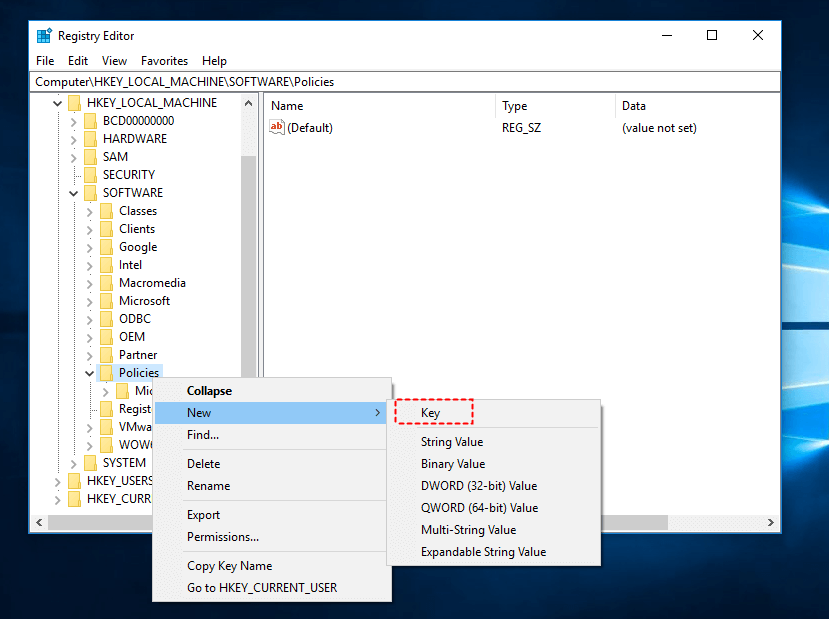
Passo 2. Vá para HKEY_LOCAL_MACHINE > SOFTWARE > Policies, em seguida, clique com o botão direito em Policies > Nova > Chave, e nomeie esta chave como Chrome.
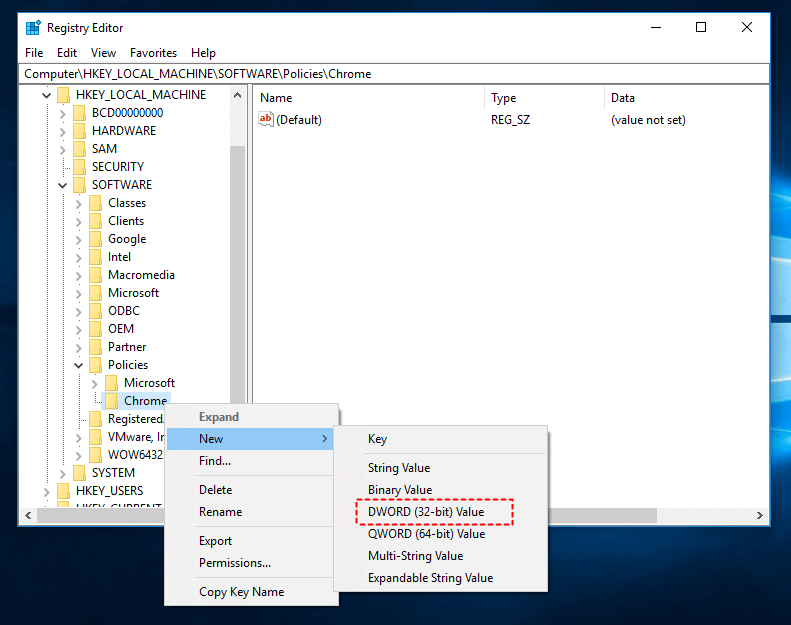
Passo 3. Clique com o botão direito em Chrome e vá para Novo > Valor DWORD (32 bits), e nomeie-o como RemoteAccessHostAllowClientPairing.
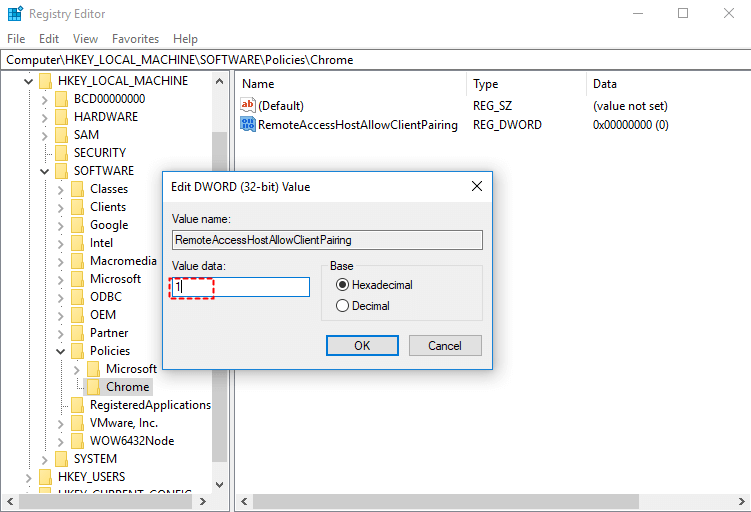
Passo 4. Dê um duplo clique em RemoteAccessHostAllowClientPairing e altere seu valor para 1.
Modo 3. Use uma alternativa estável e rápida ao Chrome Remote Desktop
Se você está cansado de corrigir erros do CRD, pode buscar uma alternativa estável ao Chrome Remote Desktop. Recomendamos que use o software grátis de desktop remoto, AnyViewer, pelos seguintes benefícios:
- Fácil de usar. Tem operações simples, que são amigáveis para iniciantes. Além disso, oferece bate-papo de texto e atalhos para operações essenciais durante uma conexão remota.
- Seguro. É protegido por criptografia de Curva Elíptica (ECC), protegendo seus dados durante toda a conexão.
- Multi-função. Além de estabelecer conexões remotas, você também pode usar o AnyViewer para compartilhar tela e transferir arquivos diretamente com apenas um clique. Além disso, também são possíveis múltiplas sessões remotas no AnyViewer.
- Suporte para dispositivos móveis. Também suporta dispositivos móveis; você pode acessar remotamente um PC com Windows a partir de dispositivos iPhone/iPad ou Android.
Passo 1. No computador host, vá para fazer Log in no painel esquerdo e clique em Cadastrar-se para registrar uma nova conta (você pode fazer login diretamente se já estiver cadastrado).

Passo 2. Preencha as informações de cadastro e clique em Cadastrar-se.

Passo 3. Quando você fizer login com sucesso no AnyViewer, seus dispositivos serão atribuídos automaticamente à mesma conta em que você fez login.

Passo 4. Faça login na mesma conta nos dois dispositivos e clique em Controle com um clique para obter acesso remoto não supervisionado.

Agora você pode gerenciar seu dispositivo remotamente como se estivesse na frente dele. Além disso, você pode escolher várias funcionalidades na barra de ferramentas superior, como redimensionar a resolução, transferir arquivos, abrir o Gerenciador de Tarefas, etc.

✍ Dicas: Você também pode fazer upgrade para um plano Profissional ou Empresarial para obter os seguintes direitos:
► Atribuir mais dispositivos para realizar conexões remotas.
► Aproveitar conexões simultâneas adicionais. Apenas 2 canais são permitidos no uso gratuito e profissional. Portanto, recomendamos que você faça upgrade para a versão empresarial para aproveitar 10 conexões simultâneas.
► Conectar-se a outros dispositivos no modo de privacidade para proteger seus dados e privacidade durante a conexão.
► Transferir arquivos ilimitados de uma só vez com uma velocidade superior de até 10 MB/s.
Conclusão
,Translate the above content into Portuguese.The content to be translated,do not translate the value of the href attribute of the HTML tag a and the value of the src attribute of the img tag.The content in {{}} does not need to be translated.Unicode characters do not translate.Do not translate or modify HTML structures and their attributes.Este post apresenta como corrigir o erro "A extensão Chrome Remote Desktop não está instalada". Você pode tentar reinstalar o Google Chrome, mas os dados do navegador serão apagados de uma vez. Se você quiser mantê-los, adote o segundo método. Ou se você não quiser alterar nenhuma configuração complicada, recomendamos usar o software estável e rápido de acesso remoto AnyViewer.

