

Corrigido: RDP Não Consegue Conectar à Área de Trabalho Remota de Fora da Rede

Este artigo explica os motivos comuns pelos quais o RDP não consegue conectar à área de trabalho remota de fora da rede. Também aborda as configurações necessárias para permitir acesso externo à área de trabalho remota e melhorar o sucesso da conexão.

Iota

Por Iota / Publicado em 04/03/2026

Compartilhe isso: instagram reddit

🌟Resumo Rápido:

Este artigo explica como corrigir o problema quando o RDP não consegue se conectar à Área de Trabalho Remota de fora da rede. As soluções comuns incluem configurar o encaminhamento de portas no seu roteador para permitir o tráfego RDP, habilitar conexões remotas no computador host, atualizar o Windows para resolver erros de CredSSP ou NLA, configurar uma VPN para acesso seguro, ajustar o perfil de rede de Público para Privado, verificar a porta do ouvinte RDP e modificar configurações do registro como a chave RDGClientTransport. Cada método ajuda a restaurar o acesso à Área de Trabalho Remota pela internet, mas alguns exigem conhecimento técnico e configuração cuidadosa.

Para usuários que desejam uma solução mais rápida e simples, uma ferramenta de acesso remoto como o AnyViewer oferece conexões confiáveis, suporta mais edições do Windows, incluindo Home e Standard, e fornece recursos extras como transferência de arquivos, suporte a múltiplos monitores, acesso não supervisionado e múltiplas conexões simultâneas. Ela ajuda a reduzir erros de conexão e melhora a eficiência, tornando o acesso remoto direto e conveniente.

Como corrigir o RDP não conseguir conectar à área de trabalho remota de fora da rede?

Correção 1. Configurar o encaminhamento de porta RDP

Se você não consegue se conectar à Área de Trabalho Remota de fora da rede, o problema pode ser que o tráfego RDP esteja bloqueado pelo seu roteador. Para permitir o acesso externo, configure o encaminhamento de porta para a porta no PC de destino. Isso ajuda a resolver erros como "A Área de Trabalho Remota não pode se conectar ao computador remoto" e o RDP não conseguir conectar de fora da rede.

✍️Antes de começar: Os roteadores oferecem painéis de controle baseados na web que podem ser acessados abrindo um navegador e inserindo o endereço IP do roteador. Se você não sabe os detalhes de login, consulte o manual do usuário do seu roteador.
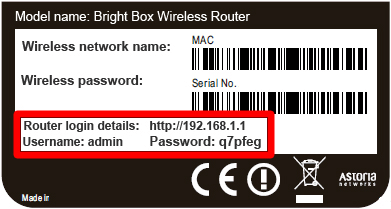
Login do Roteador

Passo 1. Abra um navegador da web, digite o endereço do seu roteador e pressione Enter.
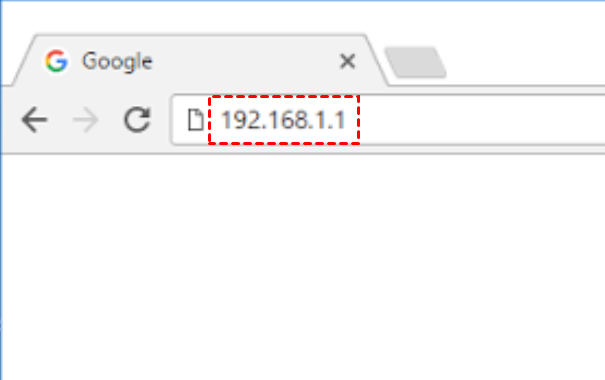
Endereço de Login do Roteador

Passo 2. Insira as informações e clique em Login.
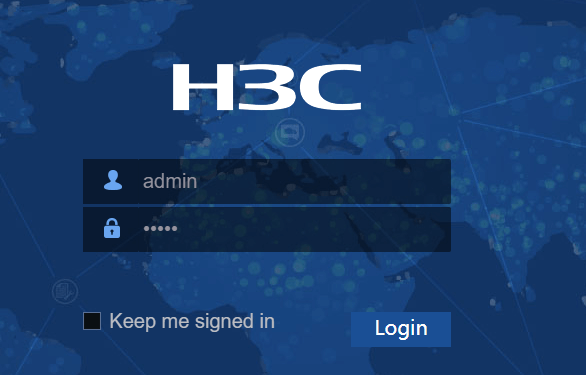
Login do Roteador

Passo 3. Após fazer login, vá para a seção Encaminhamento de Porta/Disparo de Porta e clique em Adicionar Serviço Personalizado.
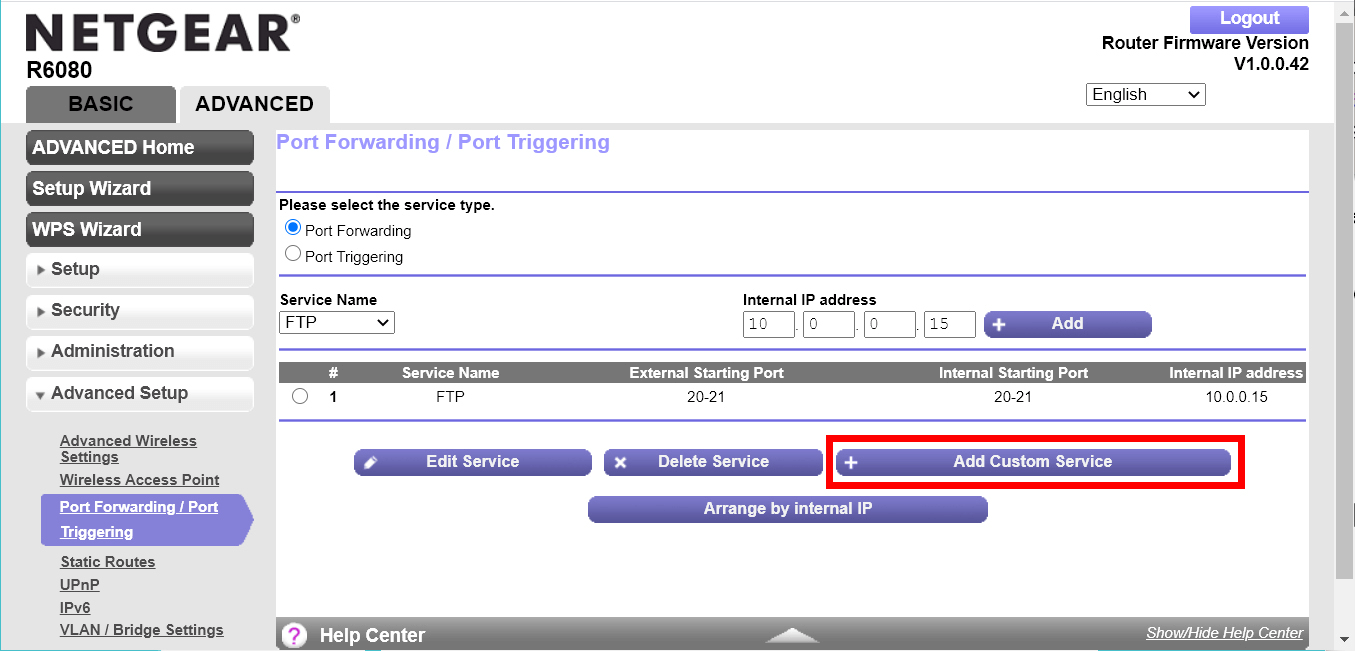
Adicionar Serviço Personalizado

Passo 4. Em seguida, insira um nome para o serviço, selecione "TCP/UDP" ou "Ambos" em Tipo de Serviço, digite o número da porta RDP (padrão 3389) e insira o endereço IP.
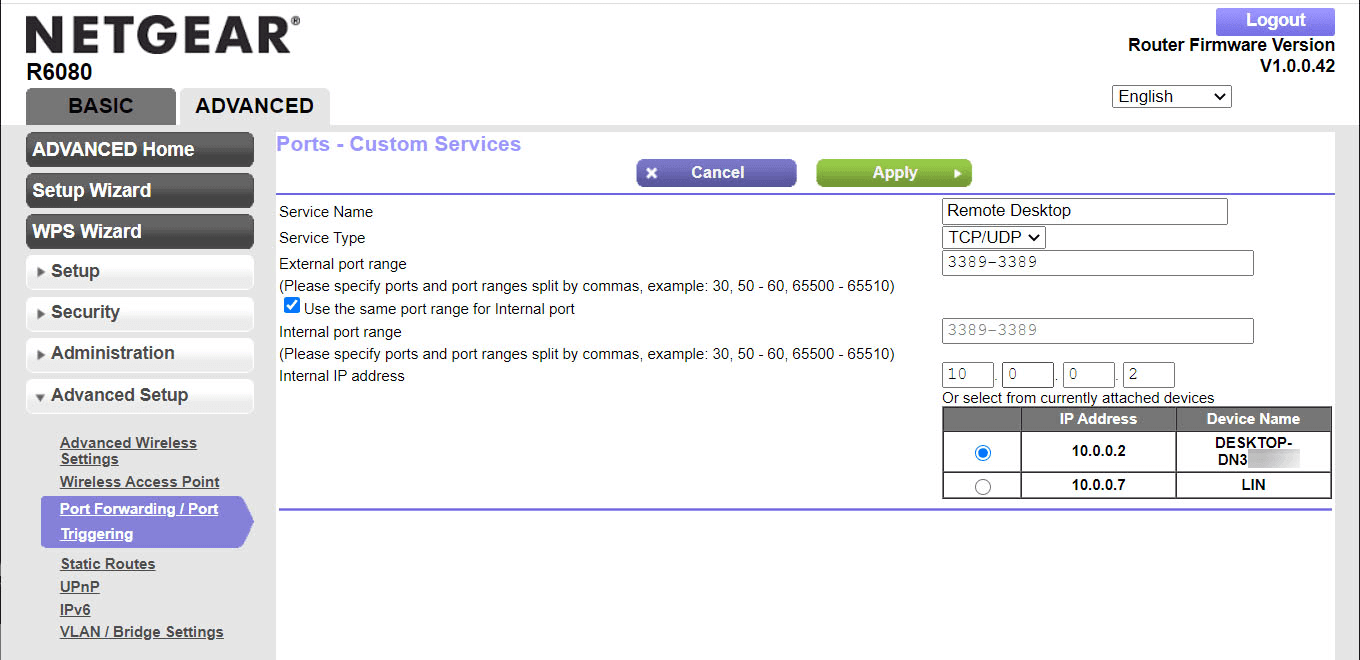
Configurar Mapeamento de Porta

Passo 5. Clique em Aplicar para salvar as configurações e, se necessário, reinicie o roteador. Depois, você poderá estabelecer uma conexão RDP pela Internet.

Solução 2. Permitir conexão remota no computador de destino

Se a Área de Trabalho Remota não conseguir se conectar ao computador remoto de fora da rede, o acesso remoto pode não estar habilitado no PC host. Para permitir o acesso externo, ative a Área de Trabalho Remota nas configurações do sistema. Sem esta opção ativada, o RDP não consegue se conectar à Área de Trabalho Remota de fora da rede, mesmo que a rede esteja configurada corretamente.

Nota: O Windows 10 ou Windows 11 Edição Home não suporta Área de Trabalho Remota. Ou seja, você não conseguirá se conectar a um computador com Windows 11/10 Home usando a Área de Trabalho Remota.

Passo 1. No computador host, pressione "Windows" "R" para abrir a caixa de diálogo "Executar".

Passo 2. Digite “sysdm.cpl” e clique no botão “OK” para abrir a janela “Propriedades do Sistema”.

Passo 3. Clique na aba “Remoto” e selecione “Permitir conexões remotas com este computador” e clique em "OK" para permitir o acesso remoto a este computador.

Aba Área de Trabalho Remota

▶ Nota: Se você quiser usar a Assistência Remota para ajudar o PC a resolver problemas, marque também a opção “Permitir conexões de Assistência Remota com este computador”. Para entender as diferenças entre Assistência Remota e Área de Trabalho Remota, consulte Assistência Remota vs. Área de Trabalho Remota.

Solução 3. Resolver Erros CredSSP/NLA

Se não conseguir conectar-se à Área de Trabalho Remota de fora da rede, problemas de CredSSP ou NLA podem ser a causa. Quando o cliente ou o computador remoto não possui as atualizações do Windows necessárias, pode ocorrer um erro de autenticação devido a uma incompatibilidade de versão. Atualizar ambos os sistemas frequentemente ajuda a restaurar o acesso externo à Área de Trabalho Remota e resolve falhas de "RDP não consegue conectar ao computador remoto".

A melhor solução é atualizar ambos os sistemas. Se precisar de uma solução alternativa imediata, pode desativar temporariamente a Autenticação de Nível de Rede (NLA):

Passo 1. Abra a janela Propriedades do Sistema (execute "sysdm.cpl") e selecione o separador Remoto.

Passo 2. Verifique se Permitir Ligações Remotas está ativado.

Passo 3. Desmarque Permitir ligações apenas de computadores que executam a Área de Trabalho Remota com Autenticação de Nível de Rede.
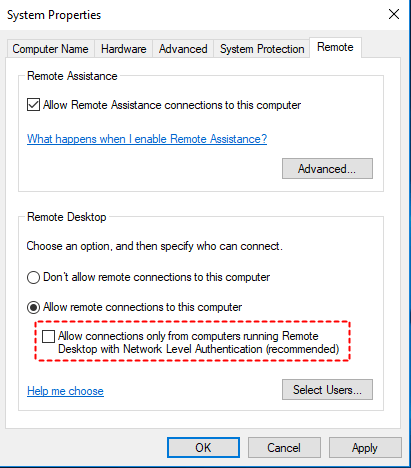
remote-allow-remote-connection

Nota: Isto reduz a segurança e deve ser apenas um passo de diagnóstico temporário.

Solução 4. Configurar uma VPN

Se o RDP não conseguir conectar-se à Área de Trabalho Remota de fora da rede, configurar uma VPN pode ajudar. Uma VPN cria uma ligação segura à sua rede local, o que permite acesso externo à Área de Trabalho Remota sem exposição direta de portas. Este método pode reduzir erros como "A Área de Trabalho Remota não consegue conectar ao computador remoto" ao aceder remotamente.

✍️Antes de começar, certifique-se de que conhece as informações necessárias, conforme segue:

  • O nome ou endereço do servidor VPN.
  • O tipo de protocolo VPN (SSTP, L2TP/IPSec, OpenVPN, PPTP ou IKEv2).
  • Dados de início de sessão, como um nome de utilizador e palavra-passe.

Passo 1. Navegue até: Definições > Rede e Internet > VPN e, em seguida, clique em Adicionar uma ligação VPN.
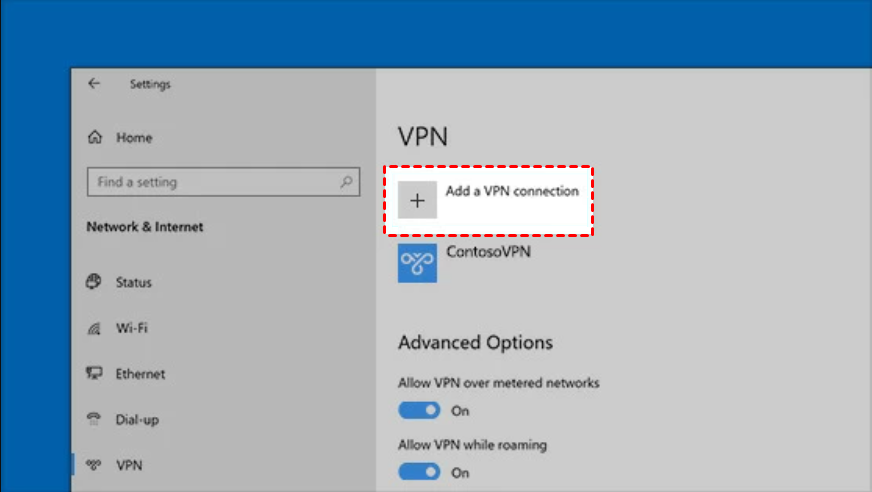
Open Windows VPN Service

Passo 2. Preencha as informações necessárias e, em seguida, clique em Guardar.
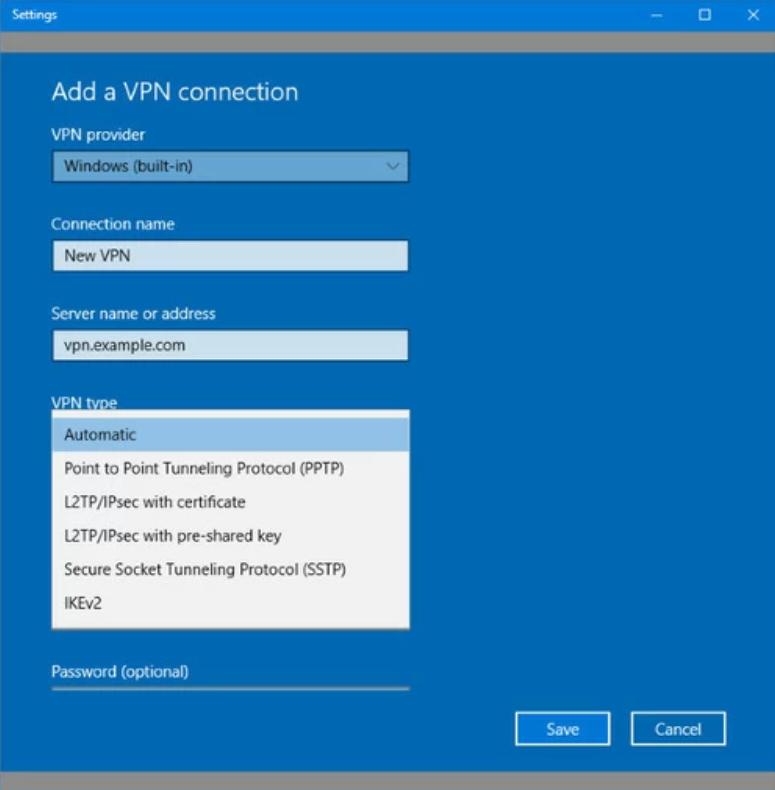
Add a VPN Connection Information

Solução 5. Adicionar a Chave RDGClientTransport no Editor do Registo

Se ainda não conseguir conectar-se à Área de Trabalho Remota de fora da rede, adicionar a chave RDGClientTransport no Editor do Registo pode ajudar. Esta alteração força o RDP a usar uma ligação RPC sobre HTTP em vez de HTTP sobre UDP. Pode resolver erros como "A Área de Trabalho Remota não consegue conectar ao computador remoto" e melhorar o acesso externo à Área de Trabalho Remota.

Passo 1. Inicie a janela Executar, digite "regedit" e clique em "Enter" para abrir o Editor do Registro do Windows.

Passo 2. Navegue até:

HKEY_CURRENT_USER\Software\Microsoft\Terminal Server Client.
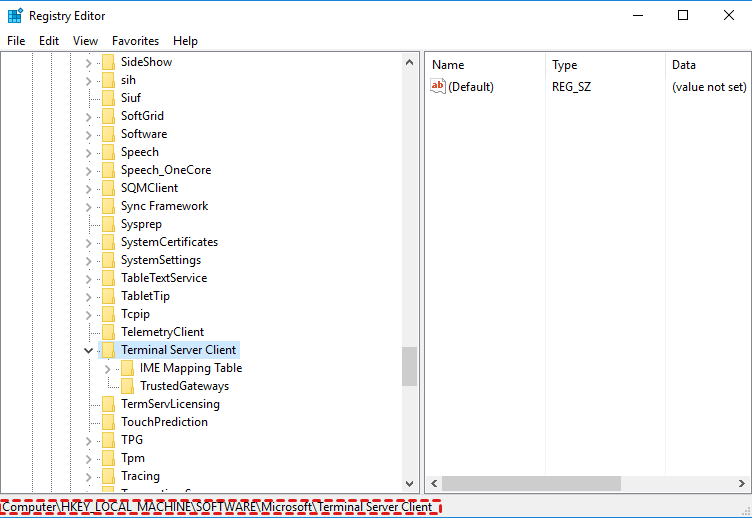
Terminal Server Client

Passo 3. Clique com o botão direito do mouse no espaço vazio do painel direito e escolha "Novo" > "Valor DWORD (32 bits)". Em seguida, nomeie o valor como "DGClientTransport".
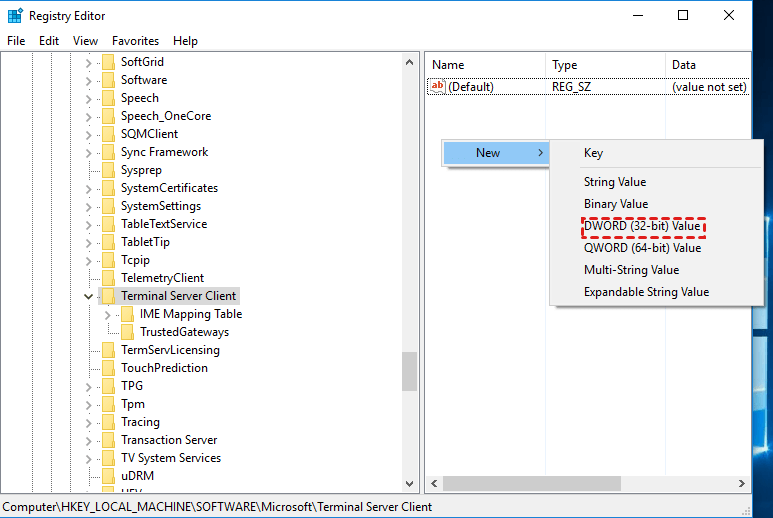
New Value

Passo 4. Clique duas vezes na nova chave, escolha "Propriedades", defina os dados do valor como 1 e clique em "OK".

Passo 5. Reinicie o computador para que a alteração entre em vigor.

Correção 6. Alterar o perfil de rede

Se o RDP não conseguir se conectar à Área de Trabalho Remota de fora da rede, seu perfil de rede pode estar definido como Público. Neste modo, o Windows oculta seu computador e limita a descoberta de rede, o que pode bloquear o acesso externo à Área de Trabalho Remota. Mudar o perfil de rede para Privado pode ajudar a corrigir o erro "A Área de Trabalho Remota não pode se conectar ao computador remoto" e restaurar as conexões RDP normais.

Passo 1. Vá para Painel de Controle > Rede e Internet.

Passo 2. Abra o Status.

Passo 3. Clique na opção "Alterar propriedades da conexão", localizada no painel direito.

Passo 4. Na janela aberta, selecione o botão de opção "Privado" e, em seguida, feche-a.
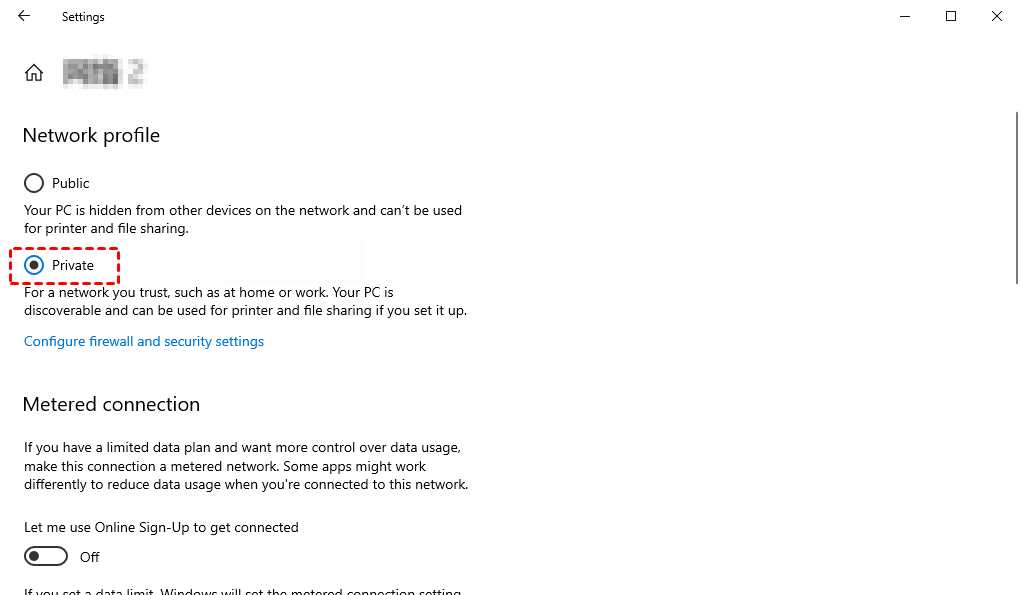
Change Network Profile from Public to Private

Correção 7. Verificar a porta do ouvinte RDP

Por padrão, o serviço de Área de Trabalho Remota utiliza a porta 3389, a menos que seja modificada. Se outro aplicativo estiver ocupando a mesma porta, pode não ser possível conectar. Para verificar a porta atualmente usada pela Área de Trabalho Remota:

Passo 1. Pressione Windows R e, na caixa de diálogo, digite "Regedit".

Passo 2. Navegue até HKEY_LOCAL_MACHINE > System > CurrentControlSet > Control > Terminal Server > WinStations > RDP-Tcp.

Passo 3. Verifique o valor de "PortNumber" no painel direito.

Passo 4. Se o valor for 0x00000000d3d, isso indica que a porta padrão está configurada, com um valor de 3389.

Passo 5. Altere o valor para 3388 e tente conectar-se ao computador remoto usando a nova porta.
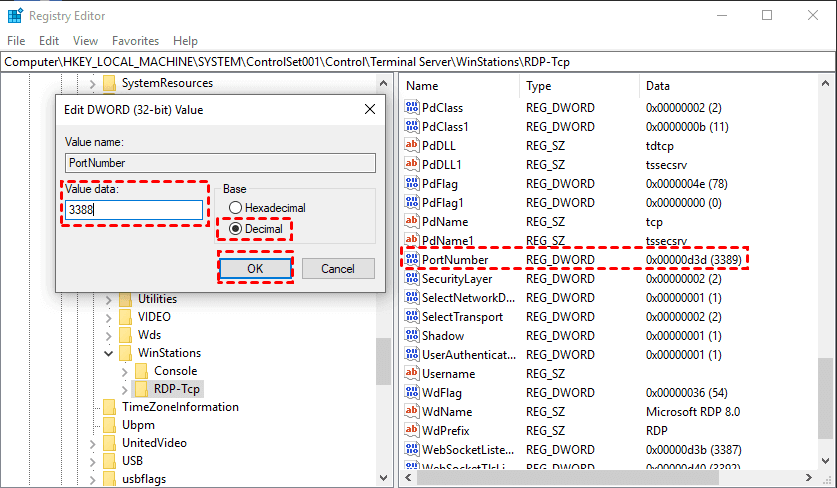
Alterar Número da Porta para 3388

✔️ Correção rápida: Use o AnyViewer para acesso remoto

Se você está cansado de corrigir erros como "A Área de Trabalho Remota não consegue se conectar ao computador remoto" ou o RDP não consegue se conectar de fora da rede, usar uma ferramenta de acesso remoto mais simples pode economizar tempo. Em vez de ajustar portas, VPN ou configurações do registro, você pode mudar para um programa dedicado de área de trabalho remota.

AnyViewer fornece uma maneira fácil de acessar seu computador de qualquer lugar. Ele suporta mais edições do Windows, incluindo Home e Standard, não apenas Pro. Isso o torna uma escolha prática se seu sistema atual não suportar o acesso externo da Área de Trabalho Remota integrada.

Ele também oferece recursos úteis durante uma sessão, como chat de texto, transferência de arquivos, suporte a múltiplos monitores e acesso não supervisionado. Múltiplas conexões são suportadas ao mesmo tempo. Um usuário pode controlar vários computadores remotos, ou vários usuários podem acessar um dispositivo, se necessário.

Para trabalho diário ou controle remoto frequente, este tipo de solução tudo-em-um pode reduzir problemas de conexão e melhorar a eficiência. Após instalá-lo em ambos os dispositivos, você pode fazer login e completar uma configuração simples para iniciar o acesso remoto sem configuração de rede complexa.

Baixar GratuitoWin PCs & Servers
Baixar Seguro

Passo 1. Inicie o AnyViewer no computador host e clique em Inscrever-se para registro de conta.

Fazer login no AnyViewer

Passo 2. Complete as informações e clique em Inscrever-se.

Inscrever-se no AnyViewer

Passo 3. Inicie o AnyViewer no computador cliente, faça login na mesma conta e seu dispositivo será automaticamente associado à conta.

Edições Gratuitas

Passo 4. Vá para Dispositivo, selecione seu computador doméstico na lista e clique em Controle com um clique para iniciar uma sessão remota com esse dispositivo.

Connect to My Devices

Agora você pode ver e assumir o controle do computador host.

Remote Access Operations

Observe que o AnyViewer também possui um aplicativo para iOS e Android, permitindo que você acesse o computador remoto a partir de dispositivos móveis em diferentes ambientes de rede. Você pode fazer upgrade para um plano Professional ou Enterprise para desfrutar de recursos mais avançados!

Por que a área de trabalho remota não consegue se conectar ao computador remoto?

Às vezes, ao tentar usar a Área de Trabalho Remota, você pode encontrar falhas de conexão. Compreender as principais razões por trás desses problemas pode ajudá-lo a solucioná-los de forma eficaz e restaurar o acesso remoto. As causas comuns incluem problemas de rede, configurações do sistema, restrições de segurança e erros de configuração técnica.

Aqui estão as principais razões pelas quais a Área de Trabalho Remota não consegue se conectar ao computador remoto:

  1. Problemas de Rede – O PC remoto pode não estar acessível pela internet, ou o roteador pode estar bloqueando a porta padrão do RDP, impedindo o acesso externo.

  2. Acesso Remoto Não Habilitado – Se a Área de Trabalho Remota não estiver ativada nas configurações do sistema do computador host, ele rejeitará conexões de entrada.

  3. Erros de Segurança ou Autenticação – Incompatibilidades de CredSSP ou Autenticação de Nível de Rede (NLA) devido a atualizações do Windows ausentes podem bloquear conexões e causar falhas de autenticação.

  4. Firewall ou Antivírus Bloqueando o RDP – O Firewall do Windows ou software de segurança de terceiros pode bloquear o tráfego RDP, especialmente na porta 3389, impedindo o funcionamento da Área de Trabalho Remota.

  5. Perfil de Rede Incorreto – Quando uma rede está definida como Pública em vez de Privada, o Windows oculta o computador de outros dispositivos, o que pode impedir conexões remotas.

  6. Configurações Técnicas Incorretas – Configurações de porta RDP erradas, encaminhamento de porta inadequado ou problemas no registro podem impedir que o serviço de Área de Trabalho Remota responda às tentativas de conexão.

Identificar qual desses fatores se aplica à sua situação pode orientá-lo para a solução mais eficaz, seja ajustando configurações, atualizando sistemas ou usando uma ferramenta de acesso remoto confiável.

Conclusão

Quando o RDP não consegue conectar à Área de Trabalho Remota de fora da rede, existem várias maneiras de solucionar o problema, como configurar o encaminhamento de porta, habilitar o acesso remoto, atualizar sistemas, usar uma VPN ou ajustar configurações de rede. Cada método pode ajudar a restaurar o acesso externo à Área de Trabalho Remota, mas alguns exigem etapas técnicas e paciência. Para uma solução mais rápida e simples, usar uma ferramenta dedicada de acesso remoto como o AnyViewer oferece conexões confiáveis, suporte mais amplo ao Windows e recursos adicionais como transferência de arquivos e controle de múltiplas sessões. Essa abordagem permite acessar seu computador com segurança de qualquer lugar sem lidar com configurações complicadas de rede ou sistema.

Baixar GratuitoPCs e Servidores Windows
Baixar Seguro

Perguntas Frequentes

Como conectar-se a um PC remotamente pela internet?
Use Área de Trabalho Remota com encaminhamento de porta adequado ou uma VPN, ou uma ferramenta de acesso remoto como o AnyViewer para configuração mais fácil.

Como corrigir a incapacidade de conectar ao servidor remoto?
Verifique as configurações de rede, habilite o acesso remoto, atualize o Windows, verifique a porta RDP ou use um programa de acesso remoto confiável.

Como verificar se o RDP está funcionando ou não?
Tente conectar-se de outro dispositivo na mesma rede ou use mstsc para testar a conexão de Área de Trabalho Remota.

Como permitir conexões remotas de fora da sua rede local?
Configure o encaminhamento de porta no seu roteador, habilite a Área de Trabalho Remota no PC host ou use uma VPN para acesso externo seguro.

A porta RDP é 389 ou 3389?
A porta padrão do RDP é 3389, não 389.

Corrigido: RDP Não Consegue Conectar à Área de Trabalho Remota de Fora da Rede

Corrigido: RDP Não Consegue Conectar à Área de Trabalho Remota de Fora da Rede

Este artigo explica os motivos comuns pelos quais o RDP não consegue conectar à área de trabalho remota de fora da rede. Também aborda as configurações necessárias para permitir acesso externo à área de trabalho remota e melhorar o sucesso da conexão.

Iota

Por Iota / Publicado em 04/03/2026

Compartilhe isso: instagram reddit

🌟Resumo Rápido:

Este artigo explica como corrigir o problema quando o RDP não consegue se conectar à Área de Trabalho Remota de fora da rede. As soluções comuns incluem configurar o encaminhamento de portas no seu roteador para permitir o tráfego RDP, habilitar conexões remotas no computador host, atualizar o Windows para resolver erros de CredSSP ou NLA, configurar uma VPN para acesso seguro, ajustar o perfil de rede de Público para Privado, verificar a porta do ouvinte RDP e modificar configurações do registro como a chave RDGClientTransport. Cada método ajuda a restaurar o acesso à Área de Trabalho Remota pela internet, mas alguns exigem conhecimento técnico e configuração cuidadosa.

Para usuários que desejam uma solução mais rápida e simples, uma ferramenta de acesso remoto como o AnyViewer oferece conexões confiáveis, suporta mais edições do Windows, incluindo Home e Standard, e fornece recursos extras como transferência de arquivos, suporte a múltiplos monitores, acesso não supervisionado e múltiplas conexões simultâneas. Ela ajuda a reduzir erros de conexão e melhora a eficiência, tornando o acesso remoto direto e conveniente.

Como corrigir o RDP não conseguir conectar à área de trabalho remota de fora da rede?

Correção 1. Configurar o encaminhamento de porta RDP

Se você não consegue se conectar à Área de Trabalho Remota de fora da rede, o problema pode ser que o tráfego RDP esteja bloqueado pelo seu roteador. Para permitir o acesso externo, configure o encaminhamento de porta para a porta no PC de destino. Isso ajuda a resolver erros como "A Área de Trabalho Remota não pode se conectar ao computador remoto" e o RDP não conseguir conectar de fora da rede.

✍️Antes de começar: Os roteadores oferecem painéis de controle baseados na web que podem ser acessados abrindo um navegador e inserindo o endereço IP do roteador. Se você não sabe os detalhes de login, consulte o manual do usuário do seu roteador.

Login do Roteador

Passo 1. Abra um navegador da web, digite o endereço do seu roteador e pressione Enter.

Endereço de Login do Roteador

Passo 2. Insira as informações e clique em Login.

Login do Roteador

Passo 3. Após fazer login, vá para a seção Encaminhamento de Porta/Disparo de Porta e clique em Adicionar Serviço Personalizado.

Adicionar Serviço Personalizado

Passo 4. Em seguida, insira um nome para o serviço, selecione "TCP/UDP" ou "Ambos" em Tipo de Serviço, digite o número da porta RDP (padrão 3389) e insira o endereço IP.

Configurar Mapeamento de Porta

Passo 5. Clique em Aplicar para salvar as configurações e, se necessário, reinicie o roteador. Depois, você poderá estabelecer uma conexão RDP pela Internet.

Solução 2. Permitir conexão remota no computador de destino

Se a Área de Trabalho Remota não conseguir se conectar ao computador remoto de fora da rede, o acesso remoto pode não estar habilitado no PC host. Para permitir o acesso externo, ative a Área de Trabalho Remota nas configurações do sistema. Sem esta opção ativada, o RDP não consegue se conectar à Área de Trabalho Remota de fora da rede, mesmo que a rede esteja configurada corretamente.

Nota: O Windows 10 ou Windows 11 Edição Home não suporta Área de Trabalho Remota. Ou seja, você não conseguirá se conectar a um computador com Windows 11/10 Home usando a Área de Trabalho Remota.

Passo 1. No computador host, pressione "Windows" "R" para abrir a caixa de diálogo "Executar".

Passo 2. Digite “sysdm.cpl” e clique no botão “OK” para abrir a janela “Propriedades do Sistema”.

Passo 3. Clique na aba “Remoto” e selecione “Permitir conexões remotas com este computador” e clique em "OK" para permitir o acesso remoto a este computador.

Aba Área de Trabalho Remota

▶ Nota: Se você quiser usar a Assistência Remota para ajudar o PC a resolver problemas, marque também a opção “Permitir conexões de Assistência Remota com este computador”. Para entender as diferenças entre Assistência Remota e Área de Trabalho Remota, consulte Assistência Remota vs. Área de Trabalho Remota.

Solução 3. Resolver Erros CredSSP/NLA

Se não conseguir conectar-se à Área de Trabalho Remota de fora da rede, problemas de CredSSP ou NLA podem ser a causa. Quando o cliente ou o computador remoto não possui as atualizações do Windows necessárias, pode ocorrer um erro de autenticação devido a uma incompatibilidade de versão. Atualizar ambos os sistemas frequentemente ajuda a restaurar o acesso externo à Área de Trabalho Remota e resolve falhas de "RDP não consegue conectar ao computador remoto".

A melhor solução é atualizar ambos os sistemas. Se precisar de uma solução alternativa imediata, pode desativar temporariamente a Autenticação de Nível de Rede (NLA):

Passo 1. Abra a janela Propriedades do Sistema (execute "sysdm.cpl") e selecione o separador Remoto.

Passo 2. Verifique se Permitir Ligações Remotas está ativado.

Passo 3. Desmarque Permitir ligações apenas de computadores que executam a Área de Trabalho Remota com Autenticação de Nível de Rede.

remote-allow-remote-connection

Nota: Isto reduz a segurança e deve ser apenas um passo de diagnóstico temporário.

Solução 4. Configurar uma VPN

Se o RDP não conseguir conectar-se à Área de Trabalho Remota de fora da rede, configurar uma VPN pode ajudar. Uma VPN cria uma ligação segura à sua rede local, o que permite acesso externo à Área de Trabalho Remota sem exposição direta de portas. Este método pode reduzir erros como "A Área de Trabalho Remota não consegue conectar ao computador remoto" ao aceder remotamente.

✍️Antes de começar, certifique-se de que conhece as informações necessárias, conforme segue:

  • O nome ou endereço do servidor VPN.
  • O tipo de protocolo VPN (SSTP, L2TP/IPSec, OpenVPN, PPTP ou IKEv2).
  • Dados de início de sessão, como um nome de utilizador e palavra-passe.

Passo 1. Navegue até: Definições > Rede e Internet > VPN e, em seguida, clique em Adicionar uma ligação VPN.

Open Windows VPN Service

Passo 2. Preencha as informações necessárias e, em seguida, clique em Guardar.

Add a VPN Connection Information

Solução 5. Adicionar a Chave RDGClientTransport no Editor do Registo

Se ainda não conseguir conectar-se à Área de Trabalho Remota de fora da rede, adicionar a chave RDGClientTransport no Editor do Registo pode ajudar. Esta alteração força o RDP a usar uma ligação RPC sobre HTTP em vez de HTTP sobre UDP. Pode resolver erros como "A Área de Trabalho Remota não consegue conectar ao computador remoto" e melhorar o acesso externo à Área de Trabalho Remota.

Passo 1. Inicie a janela Executar, digite "regedit" e clique em "Enter" para abrir o Editor do Registro do Windows.

Passo 2. Navegue até:

HKEY_CURRENT_USER\Software\Microsoft\Terminal Server Client.

Terminal Server Client

Passo 3. Clique com o botão direito do mouse no espaço vazio do painel direito e escolha "Novo" > "Valor DWORD (32 bits)". Em seguida, nomeie o valor como "DGClientTransport".

New Value

Passo 4. Clique duas vezes na nova chave, escolha "Propriedades", defina os dados do valor como 1 e clique em "OK".

Passo 5. Reinicie o computador para que a alteração entre em vigor.

Correção 6. Alterar o perfil de rede

Se o RDP não conseguir se conectar à Área de Trabalho Remota de fora da rede, seu perfil de rede pode estar definido como Público. Neste modo, o Windows oculta seu computador e limita a descoberta de rede, o que pode bloquear o acesso externo à Área de Trabalho Remota. Mudar o perfil de rede para Privado pode ajudar a corrigir o erro "A Área de Trabalho Remota não pode se conectar ao computador remoto" e restaurar as conexões RDP normais.

Passo 1. Vá para Painel de Controle > Rede e Internet.

Passo 2. Abra o Status.

Passo 3. Clique na opção "Alterar propriedades da conexão", localizada no painel direito.

Passo 4. Na janela aberta, selecione o botão de opção "Privado" e, em seguida, feche-a.

Change Network Profile from Public to Private

Correção 7. Verificar a porta do ouvinte RDP

Por padrão, o serviço de Área de Trabalho Remota utiliza a porta 3389, a menos que seja modificada. Se outro aplicativo estiver ocupando a mesma porta, pode não ser possível conectar. Para verificar a porta atualmente usada pela Área de Trabalho Remota:

Passo 1. Pressione Windows R e, na caixa de diálogo, digite "Regedit".

Passo 2. Navegue até HKEY_LOCAL_MACHINE > System > CurrentControlSet > Control > Terminal Server > WinStations > RDP-Tcp.

Passo 3. Verifique o valor de "PortNumber" no painel direito.

Passo 4. Se o valor for 0x00000000d3d, isso indica que a porta padrão está configurada, com um valor de 3389.

Passo 5. Altere o valor para 3388 e tente conectar-se ao computador remoto usando a nova porta.

Alterar Número da Porta para 3388

✔️ Correção rápida: Use o AnyViewer para acesso remoto

Se você está cansado de corrigir erros como "A Área de Trabalho Remota não consegue se conectar ao computador remoto" ou o RDP não consegue se conectar de fora da rede, usar uma ferramenta de acesso remoto mais simples pode economizar tempo. Em vez de ajustar portas, VPN ou configurações do registro, você pode mudar para um programa dedicado de área de trabalho remota.

AnyViewer fornece uma maneira fácil de acessar seu computador de qualquer lugar. Ele suporta mais edições do Windows, incluindo Home e Standard, não apenas Pro. Isso o torna uma escolha prática se seu sistema atual não suportar o acesso externo da Área de Trabalho Remota integrada.

Ele também oferece recursos úteis durante uma sessão, como chat de texto, transferência de arquivos, suporte a múltiplos monitores e acesso não supervisionado. Múltiplas conexões são suportadas ao mesmo tempo. Um usuário pode controlar vários computadores remotos, ou vários usuários podem acessar um dispositivo, se necessário.

Para trabalho diário ou controle remoto frequente, este tipo de solução tudo-em-um pode reduzir problemas de conexão e melhorar a eficiência. Após instalá-lo em ambos os dispositivos, você pode fazer login e completar uma configuração simples para iniciar o acesso remoto sem configuração de rede complexa.

Baixar GratuitoWin PCs & Servers
Baixar Seguro

Passo 1. Inicie o AnyViewer no computador host e clique em Inscrever-se para registro de conta.

Fazer login no AnyViewer

Passo 2. Complete as informações e clique em Inscrever-se.

Inscrever-se no AnyViewer

Passo 3. Inicie o AnyViewer no computador cliente, faça login na mesma conta e seu dispositivo será automaticamente associado à conta.

Edições Gratuitas

Passo 4. Vá para Dispositivo, selecione seu computador doméstico na lista e clique em Controle com um clique para iniciar uma sessão remota com esse dispositivo.

Connect to My Devices

Agora você pode ver e assumir o controle do computador host.

Remote Access Operations

Observe que o AnyViewer também possui um aplicativo para iOS e Android, permitindo que você acesse o computador remoto a partir de dispositivos móveis em diferentes ambientes de rede. Você pode fazer upgrade para um plano Professional ou Enterprise para desfrutar de recursos mais avançados!

Por que a área de trabalho remota não consegue se conectar ao computador remoto?

Às vezes, ao tentar usar a Área de Trabalho Remota, você pode encontrar falhas de conexão. Compreender as principais razões por trás desses problemas pode ajudá-lo a solucioná-los de forma eficaz e restaurar o acesso remoto. As causas comuns incluem problemas de rede, configurações do sistema, restrições de segurança e erros de configuração técnica.

Aqui estão as principais razões pelas quais a Área de Trabalho Remota não consegue se conectar ao computador remoto:

  1. Problemas de Rede – O PC remoto pode não estar acessível pela internet, ou o roteador pode estar bloqueando a porta padrão do RDP, impedindo o acesso externo.

  2. Acesso Remoto Não Habilitado – Se a Área de Trabalho Remota não estiver ativada nas configurações do sistema do computador host, ele rejeitará conexões de entrada.

  3. Erros de Segurança ou Autenticação – Incompatibilidades de CredSSP ou Autenticação de Nível de Rede (NLA) devido a atualizações do Windows ausentes podem bloquear conexões e causar falhas de autenticação.

  4. Firewall ou Antivírus Bloqueando o RDP – O Firewall do Windows ou software de segurança de terceiros pode bloquear o tráfego RDP, especialmente na porta 3389, impedindo o funcionamento da Área de Trabalho Remota.

  5. Perfil de Rede Incorreto – Quando uma rede está definida como Pública em vez de Privada, o Windows oculta o computador de outros dispositivos, o que pode impedir conexões remotas.

  6. Configurações Técnicas Incorretas – Configurações de porta RDP erradas, encaminhamento de porta inadequado ou problemas no registro podem impedir que o serviço de Área de Trabalho Remota responda às tentativas de conexão.

Identificar qual desses fatores se aplica à sua situação pode orientá-lo para a solução mais eficaz, seja ajustando configurações, atualizando sistemas ou usando uma ferramenta de acesso remoto confiável.

Conclusão

Quando o RDP não consegue conectar à Área de Trabalho Remota de fora da rede, existem várias maneiras de solucionar o problema, como configurar o encaminhamento de porta, habilitar o acesso remoto, atualizar sistemas, usar uma VPN ou ajustar configurações de rede. Cada método pode ajudar a restaurar o acesso externo à Área de Trabalho Remota, mas alguns exigem etapas técnicas e paciência. Para uma solução mais rápida e simples, usar uma ferramenta dedicada de acesso remoto como o AnyViewer oferece conexões confiáveis, suporte mais amplo ao Windows e recursos adicionais como transferência de arquivos e controle de múltiplas sessões. Essa abordagem permite acessar seu computador com segurança de qualquer lugar sem lidar com configurações complicadas de rede ou sistema.

Baixar GratuitoPCs e Servidores Windows
Baixar Seguro

Perguntas Frequentes

Como conectar-se a um PC remotamente pela internet?
Use Área de Trabalho Remota com encaminhamento de porta adequado ou uma VPN, ou uma ferramenta de acesso remoto como o AnyViewer para configuração mais fácil.

Como corrigir a incapacidade de conectar ao servidor remoto?
Verifique as configurações de rede, habilite o acesso remoto, atualize o Windows, verifique a porta RDP ou use um programa de acesso remoto confiável.

Como verificar se o RDP está funcionando ou não?
Tente conectar-se de outro dispositivo na mesma rede ou use mstsc para testar a conexão de Área de Trabalho Remota.

Como permitir conexões remotas de fora da sua rede local?
Configure o encaminhamento de porta no seu roteador, habilite a Área de Trabalho Remota no PC host ou use uma VPN para acesso externo seguro.

A porta RDP é 389 ou 3389?
A porta padrão do RDP é 3389, não 389.
