

10 Melhores Aplicativos Gratuitos de Acesso Remoto para Mac
Procurando o melhor aplicativo gratuito de acesso remoto para Mac? Este artigo aborda os principais aplicativos gratuitos que permitem acessar seu Mac remotamente, incluindo seus recursos e benefícios.

Por Tyler / Publicado em 12/10/2026


Como posso aceder remotamente ao meu Mac gratuitamente?
Já alguma vez quis controlar o seu Mac a partir de qualquer lugar do mundo? As aplicações de acesso remoto tornam esse sonho numa realidade, permitindo-lhe operar o seu Mac como se estivesse sentado bem à frente dele — mesmo estando a milhares de quilómetros de distância. Quer seja um profissional a gerir tarefas, um estudante a recuperar ficheiros importantes ou simplesmente a ajudar um familiar com problemas tecnológicos, ter a ferramenta de acesso remoto certa pode fazer toda a diferença.
No entanto, muitas destas aplicações exigem pagamento antes mesmo de poder utilizá-las. Nem toda a gente se quer comprometer com uma subscrição prémium, especialmente quando as funcionalidades básicas são tudo o que é necessário. Felizmente, existem aplicações gratuitas que fornecem todas as funcionalidades essenciais sem custar um cêntimo. Vamos dar uma vista de olhos mais atento às aplicações gratuitas para acesso remoto ao Mac e como podem simplificar a sua experiência digital.
As 10 melhores aplicações gratuitas para acesso remoto ao Mac
Este artigo divide o melhor ambiente de trabalho remoto para Mac em dois grupos. As primeiras cinco opções são gratuitas para uso pessoal e comercial, enquanto as cinco seguintes são gratuitas para uso pessoal, mas exigem pagamento para uso comercial. Quer precise de acesso básico ou de funcionalidades mais avançadas para a sua equipa, encontrará uma opção que funciona para si.
Opção 1. AnyViewer
O AnyViewer é o melhor software de ambiente de trabalho remoto gratuito para Mac para uso pessoal e comercial. Fornece ferramentas robustas de suporte remoto para macOS, Windows, iOS e Android, garantindo um acesso remoto fluido e seguro. Ao reduzir a necessidade de dispendiosas visitas presenciais, o AnyViewer oferece uma solução flexível e fiável para empresas que necessitam de suporte remoto eficiente.

O que o faz destacar-se:
Conectar-se a um Mac com o AnyViewer é rápido e direto, exigindo apenas algumas etapas simples. Ele combina facilidade de uso com recursos como acesso remoto autônomo, suporte a vários monitores, chat integrado e ferramentas de compartilhamento de tela. Seu acesso gratuito para todos os usuários e a compatibilidade entre plataformas o tornam uma excelente escolha para uma solução de suporte remoto acessível.
Prós:
- Solução fácil de usar
- Nenhuma configuração necessária para iniciar uma sessão
- Gratuito para uso pessoal e comercial
- Conexões seguras com criptografia de ponta a ponta
- Planos de preços acessíveis para maiores necessidades
Contras:
- Falta o recurso de gravação de sessão
- Não oferece suporte ao Linux no momento
Opção 2. Chrome Remote Desktop
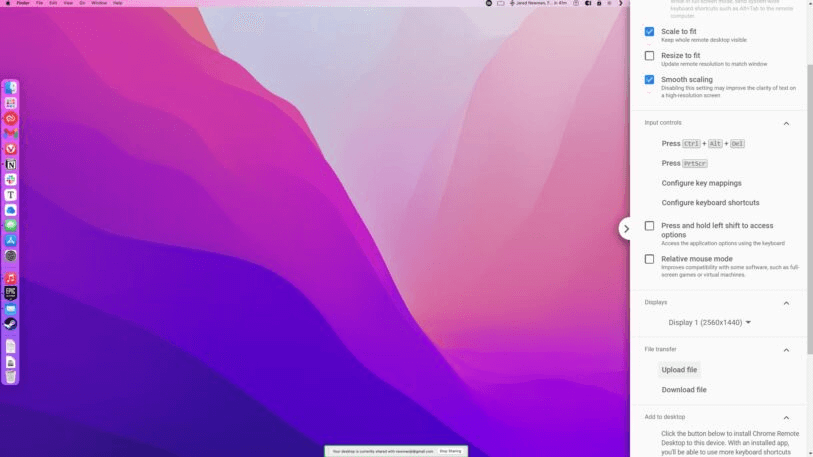
Outra excelente opção gratuita de área de trabalho remota para Mac é o Chrome Remote Desktop. Não há necessidade de instalar um aplicativo separado — você pode usá-lo diretamente como uma extensão do Chrome. Ele aproveita as tecnologias da web aberta mais recentes, como o WebRTC, garantindo conexões seguras.
O que o destaca:
Com o Chrome Remote Desktop, você pode acessar facilmente seu computador Windows remotamente, com acesso completo a arquivos e até mesmo oferecer suporte técnico para familiares e amigos. Tudo o que você precisa é do navegador Chrome em ambos os dispositivos e de fazer login com a mesma conta do Google.
Prós
- Funciona com Mac, Windows, Linux, iOS e Android.
- Completamente gratuito, sem necessidade de assinatura paga.
- Suporta vários monitores.
Contras
- Falta recursos de impressão remota e transferência de arquivos.
- Funciona apenas com navegadores Chrome.
- Sem recurso de chat ao vivo.
Opção 3. Compartilhamento de tela integrado do Mac
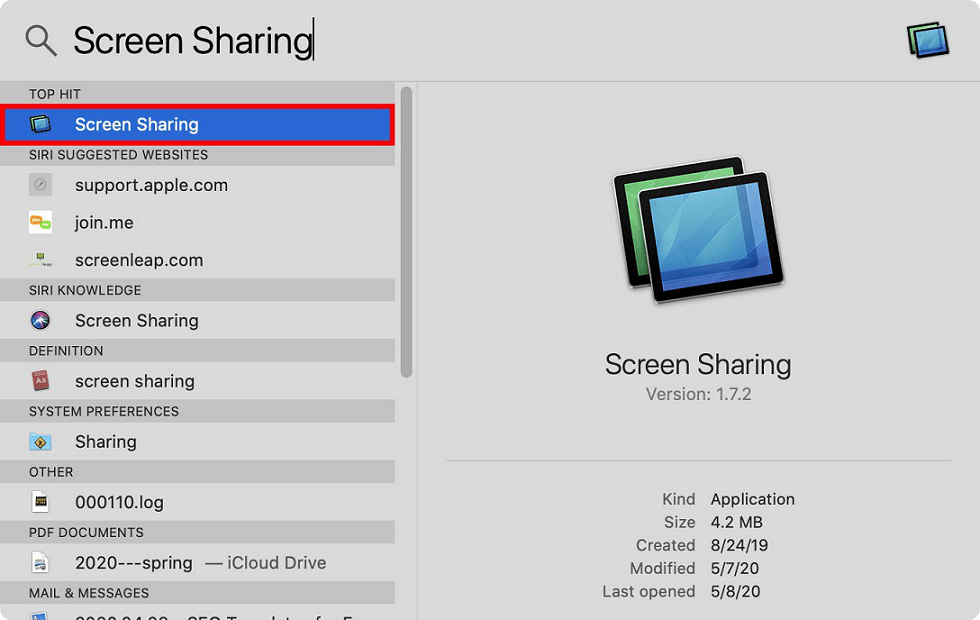
O macOS inclui uma solução de acesso remoto integrada que funciona como um servidor VNC básico para controle remoto. Essa função pode ser facilmente ativada através das Preferências do Sistema, na aba Geral e seção Compartilhamento, onde você pode ativar o Compartilhamento de Tela junto com outros serviços, como compartilhamento de arquivos e impressoras.
Para conexões entre Mac e Mac, o processo é simples: basta abrir o Finder, ir para a seção Compartilhados, selecionar o computador e iniciar o compartilhamento de tela. Se você estiver se conectando a partir de dispositivos que não são Mac ou usando um cliente VNC diferente, poderá usar o endereço IP interno exibido para acesso seguro à rede local.
O que o destaca:
O recurso de Compartilhamento de Tela permite que você defina uma senha segura através das Configurações do Computador, fornecendo proteção extra e reduzindo a necessidade de solicitações repetidas de autorização durante o uso frequente.
Em resumo, o Compartilhamento de Tela do macOS oferece uma maneira simples e segura de se conectar remotamente, sem a necessidade de software RDP de terceiros.
Prós
- Integrado diretamente ao macOS
- Conexões seguras dentro de uma rede local
- Senha opcional para maior segurança
- Sem necessidade de aplicativos de terceiros
Contras
- Limitado a recursos básicos de controle remoto
- Restrito a endereços IP locais
Opção 4. HopToDesk
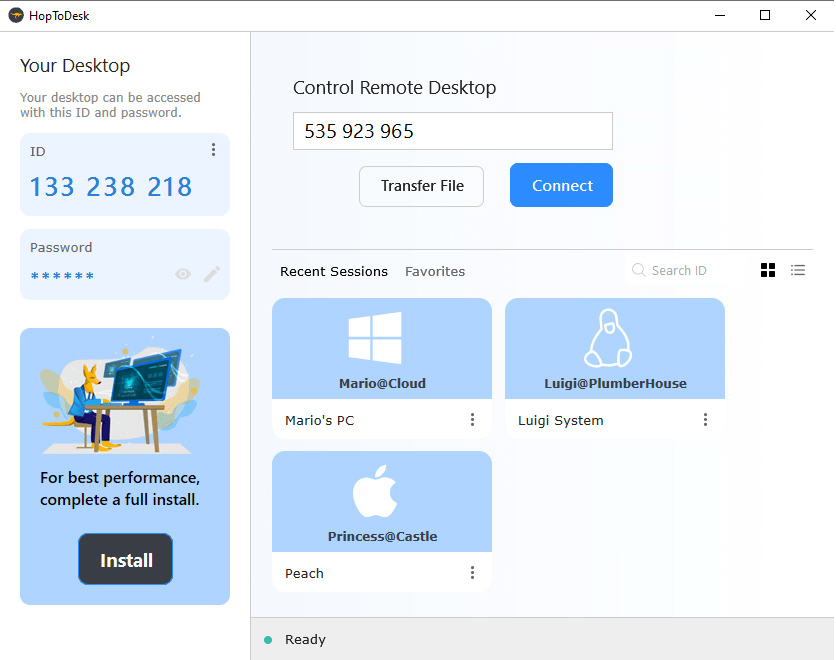
O HopToDesk é uma solução de área de trabalho remota leve e multiplataforma que é totalmente gratuita para uso pessoal e comercial. Ele apresenta uma interface intuitiva e ferramentas essenciais, como compartilhamento de tela, transferências de arquivos e chat ao vivo. Com criptografia de ponta a ponta, ele garante sessões seguras, tornando-se uma escolha sólida para quem prioriza a privacidade.
O que o destaca:
O HopToDesk é totalmente gratuito e sem taxas ocultas, tornando-o acessível tanto para indivíduos quanto para empresas. A sua configuração simples e a ênfase em conexões seguras e criptografadas fazem dele uma escolha confiável para suporte remoto em várias plataformas.
Prós
- Fácil de configurar e usar
- Conexões seguras com criptografia moderna
- Inclui recursos como chat e transferências de arquivos
Contras
- Falta de ferramentas administrativas avançadas para suporte de TI
- Opções de personalização limitadas em comparação com outras ferramentas
Opção 5. FreeRDP
O FreeRDP é uma implementação gratuita e de código aberto do Remote Desktop Protocol (RDP) projetada para utilizadores de macOS. Embora seja potente e versátil, é mais adequado para quem tem conhecimentos técnicos, uma vez que opera principalmente através da linha de comandos. O seu elevado nível de personalização torna-o uma escolha de topo para programadores e utilizadores avançados.
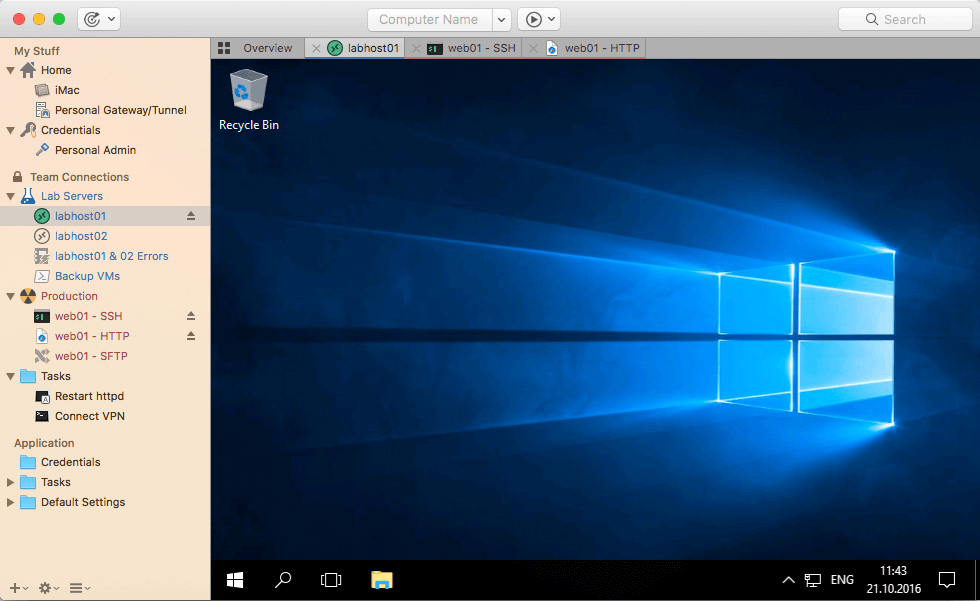
O que o destaca:
O FreeRDP destaca-se pela sua flexibilidade e natureza de código aberto, atendendo a utilizadores que necessitam de personalização avançada. A sua capacidade de gerir conexões RDP em várias plataformas garante uma experiência de ambiente de trabalho remoto personalizada para quem prefere controlo total.
Prós
- Completamente gratuito e de código aberto
- Altamente personalizável para necessidades avançadas
- Suporta recursos como autenticação ao nível da rede
Contras
- A operação por linha de comandos pode ser difícil para principiantes
- Interface gráfica mínima em comparação com outras ferramentas
Opção 6. TeamViewer
O TeamViewer é uma das aplicações de ambiente de trabalho remoto gratuitas mais utilizadas para Mac, oferecendo compatibilidade com todas as principais plataformas, incluindo Android e iOS. Permite um acesso remoto fluido, possibilitando controlar o seu Mac a partir de um computador Windows ou dispositivo móvel, e vice-versa. Os recursos incluem controlo total do dispositivo, transferência de arquivos, impressão remota e automação durante a sessão.
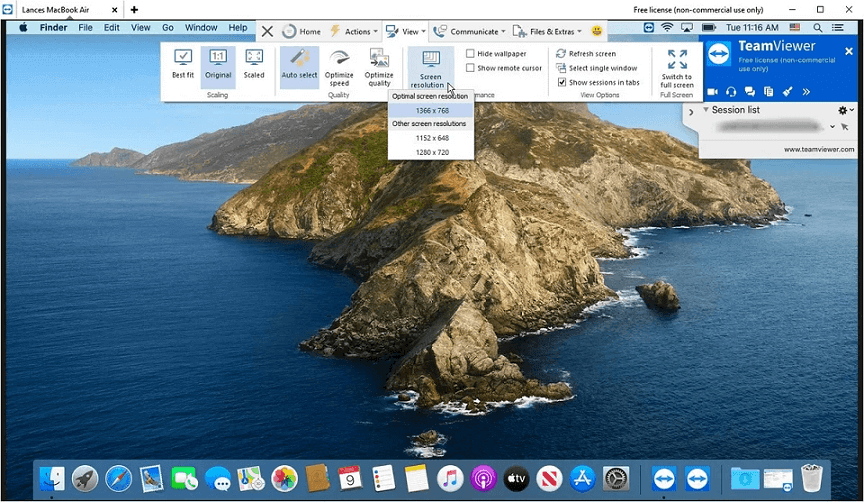
Preços
Embora o TeamViewer continue a ser gratuito para uso pessoal, possui os seguintes planos de preços para uso comercial:
- Plano Empresarial: $38,90/mês para um usuário gerenciar até três dispositivos
- Plano Premium: $112,90/mês para vários usuários e até 50 dispositivos
- Plano Corporativo: $229,90/mês com dispositivos ilimitados e recursos empresariais
O que o destaca:
A interface intuitiva do TeamViewer facilita o uso, mesmo para iniciantes. Basta instalar o aplicativo em ambos os dispositivos e vinculá-los para começar. Embora seja gratuito para uso pessoal, as empresas podem escolher entre vários planos pagos adaptados às suas necessidades.
Prós
- Gratuito para uso pessoal
- Interface fácil de usar
- Segurança multinível para sessões seguras
- Funciona tanto como ferramenta de acesso remoto quanto como plataforma de reuniões online
Contras
- Às vezes, o controle remoto pode não funcionar corretamente
- Recursos avançados como VOIP e compartilhamento em grupo exigem um plano pago
- Incapaz de compartilhar a tela quando o PC está no modo de suspensão
Opção 7. Splashtop Personal
O Splashtop é uma solução de área de trabalho remota confiável e eficiente, adaptada para uso pessoal e comercial. Ele oferece quatro produtos diferentes para atender a várias necessidades.
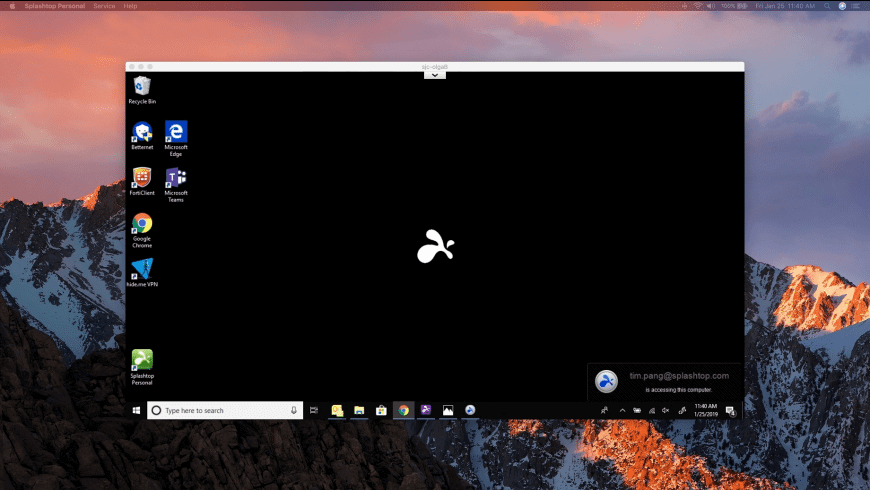
Preços
O Splashtop Business Access é ideal para indivíduos e pequenas equipes, com três planos acessíveis:
- Solo: $5/mês para acesso a 1 PC remoto.
- Pro: $9/mês para até 10 computadores sob uma única licença.
- Performance: $12/mês, oferecendo recursos aprimorados para profissionais criativos.
Todos os planos incluem segurança avançada, transferência ilimitada de arquivos e impressão remota. Você também pode personalizar os níveis de acesso para os membros da equipe.
O que o destaca:
Os planos Pro e Performance destacam-se pelo suporte a vários monitores, permitindo organizar cada monitor remoto como uma janela separada para um fluxo de trabalho contínuo. O modo Performance é perfeito para quem trabalha com mídia, oferecendo recursos como resolução de áudio ultra-alta, passagem de microfone e suporte a caneta remota. Recursos adicionais como wake-on-LAN e reinicialização remota aumentam sua versatilidade.
Prós:
- Conexões seguras.
- Recursos avançados como caneta stylus remota, redirecionamento de USB e passagem de microfone no modo Desempenho.
- Recursos de Wake-on-LAN e reinicialização remota.
- Opção para compartilhar sua área de trabalho por meio de um link.
Contras:
- A instalação pode ser complexa.
- Requer o aplicativo Splashtop em ambos os dispositivos.
- Apenas assinaturas anuais estão disponíveis; sem opção de pagamento mensal.
Opção 8. NoMachine
O NoMachine é uma excelente solução de área de trabalho remota compatível com computadores, celulares e servidores. Ele oferece suporte multimídia completo, juntamente com compartilhamento de arquivos fácil de usar e impressão remota. O recurso de compartilhamento de convidados permite conceder acesso a terceiros com um único clique e, com o acesso via navegador, você pode controlar uma máquina remota diretamente do seu navegador web.
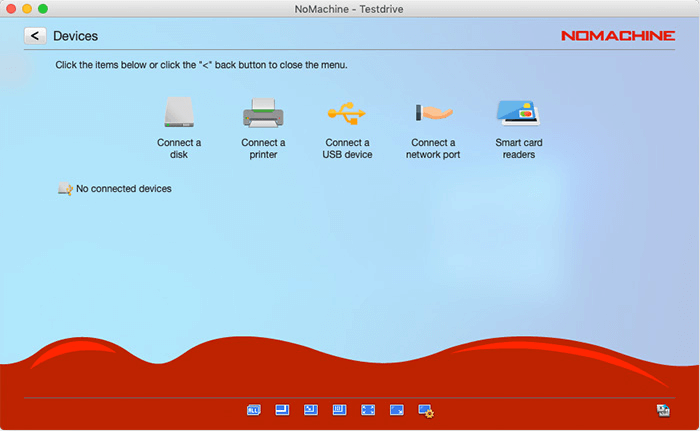
Preços
O NoMachine é gratuito para uso pessoal. Para equipes maiores, terminais e servidores em nuvem, ele oferece planos empresariais que variam de $44.50 a quase $4500 por ano. Para acesso remoto básico, a versão gratuita é mais do que suficiente.
O que o torna especial:
Um recurso de destaque do NoMachine é que a gravação de sessão está incluída em todos os planos, incluindo a versão gratuita para uso não comercial. Você pode até ativar a gravação automática de sessão, para não precisar iniciar a gravação manualmente toda vez que se conectar.
Prós
- Gratuito para uso pessoal e de pequenos negócios
- Gravação de sessão disponível na versão gratuita
- Suporta streaming de vídeo e áudio
Contras
- O suporte ao cliente ao vivo está disponível apenas em planos pagos
- As assinaturas empresariais podem ser caras
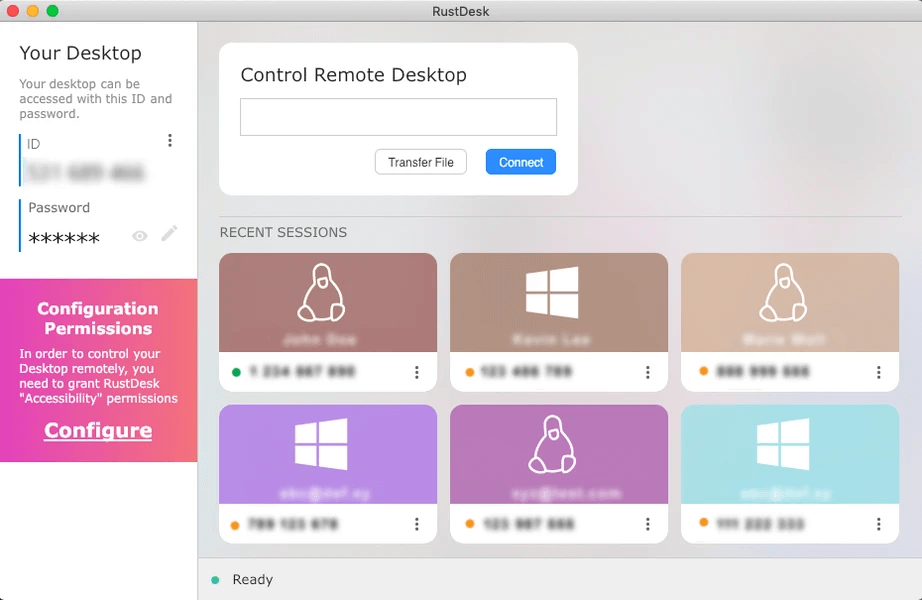
Opção 9. RustDesk
O RustDesk é um software de área de trabalho remota poderoso e gratuito para macOS que é ideal para uso pessoal. Ele oferece uma opção de implantação auto-hospedada, permitindo que você mantenha total controle sobre a privacidade de seus dados. Com uma interface amigável e suporte multiplataforma, o RustDesk é uma ótima escolha para usuários que buscam acesso remoto seguro e flexível sem taxas de assinatura.
Preços
O RustDesk é gratuito para uso pessoal, mas também oferece planos pagos de auto-hospedagem.
- Plano Individual: $9,90/mês (faturado anualmente), compatível com um usuário, até 20 dispositivos, conexões ilimitadas, 2FA, console web e configurações centralizadas.
- Plano Básico: $19,90/mês, adicionando suporte para 10 usuários, até 100 dispositivos, SSO, integração LDAP e geração de cliente personalizada.
- Plano Personalizado: A partir de $19,90/mês, com taxas adicionais de $1 por usuário e $0,10 por dispositivo.
O que o destaca:
O recurso de destaque do RustDesk é a sua opção de auto-hospedagem, oferecendo controle total sobre o seu ambiente de área de trabalho remota. O software é simples de usar, mas oferece recursos robustos de privacidade, tornando-o uma excelente escolha para quem prioriza a segurança.
Prós
- Gratuito para uso pessoal
- A opção de auto-hospedagem garante total privacidade dos dados
- Compatível com Windows, macOS, Linux, Android e iOS
- Suporta sincronização de área de transferência e transferência de arquivos
Contras
- Configuração de auto-hospedagem necessária para privacidade total
- A versão gratuita não possui recursos corporativos avançados
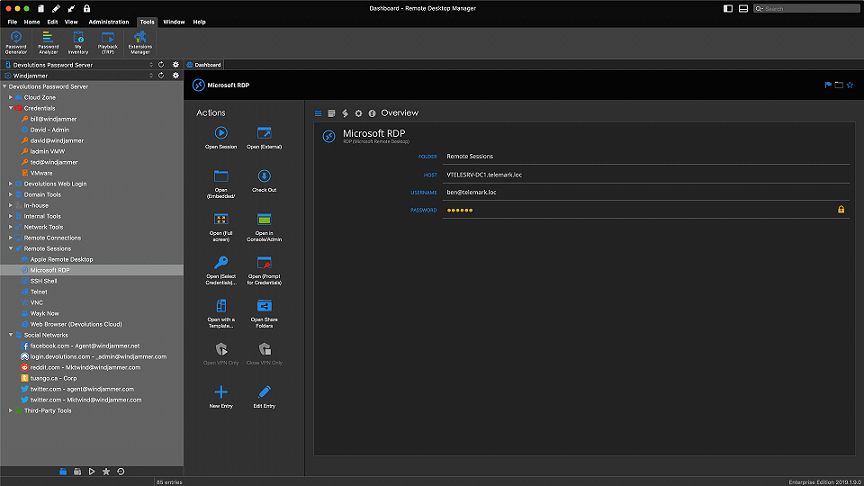
Opção 10. Remote Desktop Manager por Devolutions
Remote Desktop Manager por Devolutions é uma ferramenta versátil que permite configurar e gerenciar várias conexões remotas simultaneamente. Em sua versão gratuita, ele também fornece um gerenciador de senhas completo com cofres de senhas compartilhados, tornando-o ideal para residências onde vários usuários precisam acessar contas compartilhadas com segurança.
Preços
O Remote Desktop Manager é gratuito para uso pessoal. Para empresas, o Plano Enterprise começa em $199,99 anualmente por usuário, oferecendo recursos avançados como controle de acesso baseado em funções, cofres de senhas compartilhados e autenticação de dois fatores. Descontos estão disponíveis para equipes.
O que o destaca:
A capacidade de gerenciar várias conexões remotas simultaneamente é um recurso de destaque do Remote Desktop Manager. Além disso, o sistema de gerenciamento de senhas é um grande ponto positivo, pois armazena com segurança credenciais compartilhadas e privadas. Essa ferramenta é especialmente benéfica para famílias ou indivíduos que precisam ajudar parentes idosos a navegar em computadores.
Prós
- Gerenciamento avançado de senhas
- Suporta vários sistemas operacionais
- Suporte a macros
- Conexão remota a servidores
Contras
- Alguns recursos da ferramenta não são promovidos ativamente, exigindo que os usuários consultem a documentação
- Reconexão manual necessária para algumas conexões
Conclusão
Em conclusão, se você está procurando uma solução confiável e gratuita para acessar seu Mac remotamente, o AnyViewer é a principal escolha. Sua interface fácil de usar, segurança robusta e compatibilidade entre plataformas o tornam o melhor aplicativo gratuito para acesso remoto ao Mac, tanto para uso pessoal quanto profissional. Sem exigir assinatura, ele oferece uma maneira econômica de se conectar remotamente e realizar tarefas com eficiência. Quer você esteja acessando arquivos, oferecendo suporte ou gerenciando o trabalho, o AnyViewer garante uma experiência remota suave e segura, tornando-se a melhor opção para todas as suas necessidades de acesso remoto.

