

Resolvido: O Software de Área de Trabalho Remota Não Funciona no Windows 11 e 10 [7 Soluções]
o software de área de trabalho remota é uma das ferramentas de acesso remoto mais utilizadas. Esta publicação apresenta principalmente sete soluções para corrigir o problema de o software de área de trabalho remota não funcionar no Windows 11 e 10. Se você estiver enfrentando esse problema, tente as soluções para resolvê-lo.

Por Tyler / Publicado em 16/09/2026


Software de área de trabalho remota: problema de sentido único no Windows 11
Uso software de área de trabalho remota há alguns anos, sem problemas. Até que instalei o Windows 11 no meu PC principal; usando esse PC, consigo me conectar a outros computadores (todos executando o Windows 10) nos quais tenho o software de área de trabalho remota instalado. Mas, a partir das minhas máquinas com Windows 10, minha máquina com Windows 11 aparece offline e não pode ser conectada. Estou apenas frustrado e não sei como corrigir isso."
- Pergunta do Reddit

Como corrigir o software de área de trabalho remota que não funciona no Windows 11/10 [7 soluções]
Por que o software de área de trabalho remota não está funcionando no Windows 11 e 10? Os motivos são vários. Pode ser porque os servidores do software de área de trabalho remota estão fora do ar no momento ou em manutenção. Um problema de compatibilidade com o software de área de trabalho remota também pode causá-lo.
Mas não se preocupe. Algumas soluções gerais podem ajudar você a corrigir o software de área de trabalho remota que não funciona no Windows 11 e 10. Experimente-as uma a uma.
Solução 1. Verificar se há atualizações do software de área de trabalho remota
Cada produto lança constantemente uma nova versão para corrigir problemas anteriores ou existentes. Portanto, certifique-se de ter a versão mais recente do software de área de trabalho remota instalada.
Etapa 1. Inicie o software de área de trabalho remota no seu computador. Clique nas quatro linhas horizontais e escolha Configurações.
Etapa 2. Vá para Sobre e verifique a versão para garantir que você tem a mais recente.
Etapa 3. No painel esquerdo, selecione Segurança. No painel direito, role pelas opções e selecione Atualizações. A opção Ativar atualização automática - Canal Principal deve estar marcada para manter o aplicativo atualizado.
Solução 2. Desinstalar e reinstalar o software de área de trabalho remota
A segunda solução é reinstalar o programa por completo. Às vezes, uma nova instalação é a melhor solução para corrigir qualquer problema.
Etapa 1. Abra Painel de Controle > Programas > Programas e Recursos, e clique com o botão direito em software de área de trabalho remota > Desinstalar.
Etapa 2. Baixe o software de área de trabalho remota em seu site oficial.
Solução 3. Configurar as definições do Firewall
Para ter certeza, verifique se, por acaso, a configuração do firewall está interferindo no software de área de trabalho remota.
Passo 1. Navegue até Sistema e Segurança > Firewall do Windows Defender no Painel de Controle. No painel esquerdo, selecione Permitir um aplicativo ou recurso através do Firewall do Windows Defender.

Passo 2. Clique em Alterar configurações, localize e marque software de área de trabalho remota, depois clique em OK.
Solução 4. Verificar interferência de antivírus
Às vezes, o software antivírus pode interferir, prejudicando a funcionalidade do software; daí o problema de o software de área de trabalho remota não funcionar. Portanto, feche o software antivírus antes de usar o software de área de trabalho remota no Windows 11 e 10.
Solução 5. Verificar a existência de vírus e malware
Você também pode verificar se vírus ou malware estão bloqueando o programa.
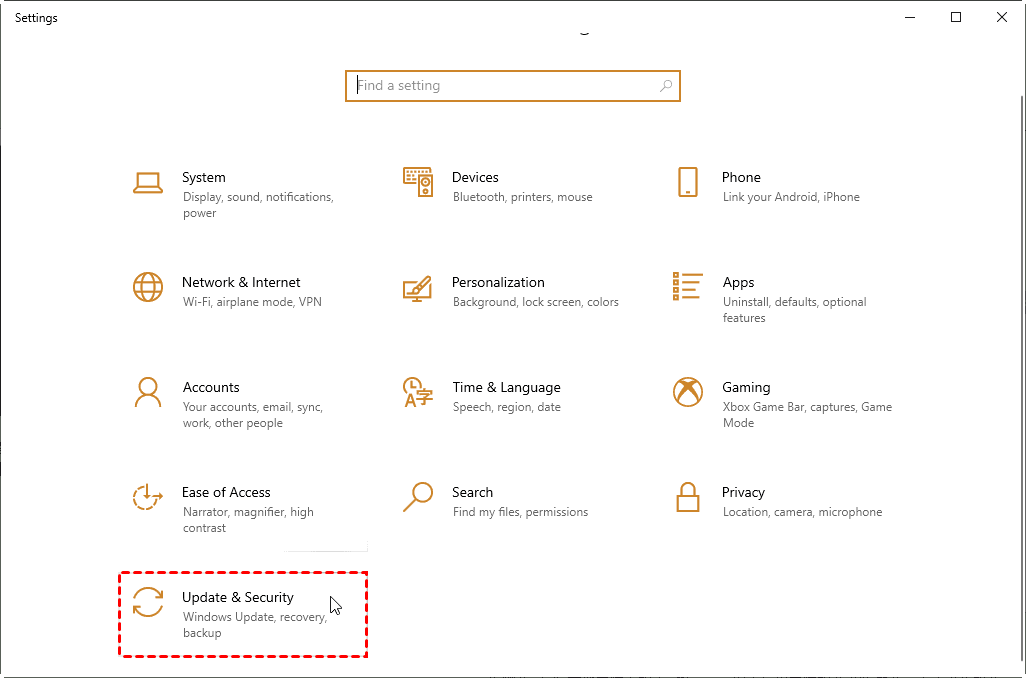
Passo 1. Pressione Win + Ipara abrir as Configurações do Windows. Clique em Atualização e Segurança.
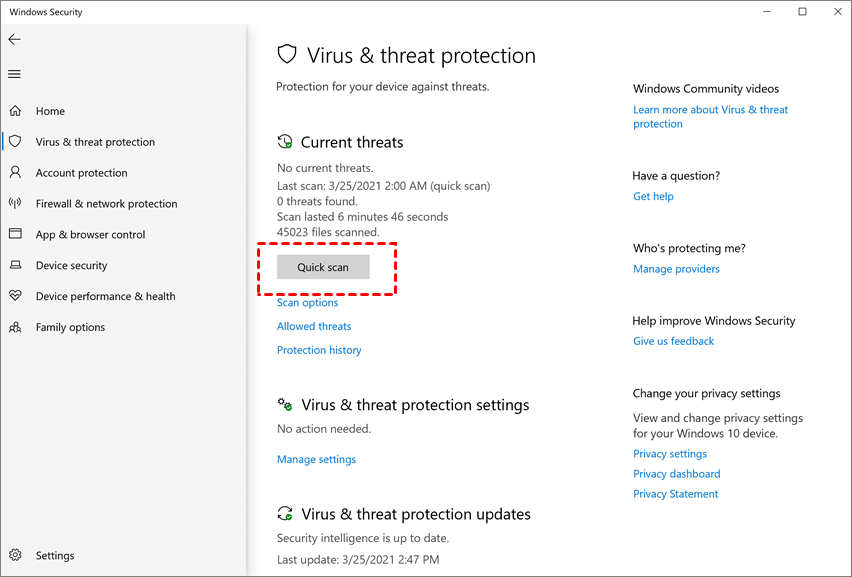
Passo 2. Navegue até: Windows Defender > Abrir a Central de Segurança do Windows Defender > Proteção contra vírus e ameaças. Clique em Verificação rápida.
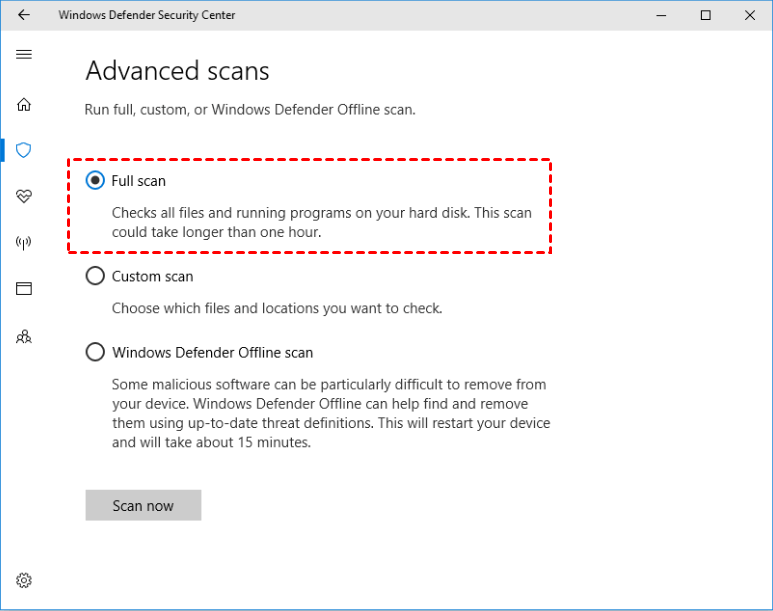
Passo 3. Marque Verificação completa e clique em Verificar agora.
Passo 4. Aguarde a conclusão da verificação e remova os vírus ou malware de acordo com as instruções. Após isso, reinicie o computador.
Solução 6. Entrar em contato com o suporte do software de área de trabalho remota
Se você ainda estiver com problemas mesmo após tentar as soluções acima, visite a página de ajuda do software de área de trabalho remota e entre em contato com o suporte. Explique todo o cenário e as etapas que você seguiu para resolver o problema; isso os ajudará a entender melhor a situação e a auxiliá-lo.
Solução 7. Recorrer a uma alternativa de software de área de trabalho remota
A opção final é recorrer a uma alternativa de software de área de trabalho remota, por exemplo, o AnyViewer. Assim como o software de área de trabalho remota, o AnyViewer é um programa de área de trabalho remota que fornece serviços de acesso remoto. Por outro lado, o AnyViewer é gratuito para uso pessoal e comercial, enquanto o software de área de trabalho remota cobra por usos comerciais. É por isso que é a melhor alternativa de software de área de trabalho remota.
Passo 1. Instale e abra o AnyViewer em ambos os computadores. Vá para Fazer login e clique em Inscrever-se. (Se você já tiver criado uma conta no site oficial, poderá fazer login diretamente.)

Passo 2. Preencha as informações de cadastro e clique em Inscrever-se para criar uma conta no AnyViewer.

Passo 3. Em seguida, você verá que fez login com sucesso no AnyViewer. Seu dispositivo será atribuído automaticamente à conta em que você fez login.

Passo 4. Faça login na mesma conta do AnyViewer em ambos os computadores. Em seguida, você poderá estabelecer uma conexão remota sem supervisão clicando em Controle com um clique após ir em Dispositivo e clicar no computador que deseja acessar.

Nota: Se você puder atualizar sua conta para um plano Professional ou Enterprise, terá mais direitos. Você pode atribuir mais dispositivos. Além disso, você pode se conectar a outro computador no modo de privacidade, o que significa que você pode escurecer a tela e bloquear o mouse e o teclado do computador remoto.
Conclusão
Esta postagem apresenta principalmente 7 soluções para corrigir o funcionamento incorreto do software de área de trabalho remota no Windows 11 e 10. Se as primeiras seis soluções não funcionarem, é recomendável usar a melhor alternativa de software de área de trabalho remota, o AnyViewer. Com ele, você desfrutará de conexões remotas suaves e estáveis.

