

Como Usar Software de Área de Trabalho Remota com Vários Monitores [2026]
Como usar software de área de trabalho remota com vários monitores? Não se preocupe, você veio ao lugar certo; este artigo revela os passos para usar software de área de trabalho remota com vários monitores. Além disso, ele também apresenta uma alternativa de software de área de trabalho remota gratuita e segura.

Por Tyler / Publicado em 16/09/2026


É possível usar a área de trabalho remota com vários monitores?
Existe uma maneira de se conectar a um sistema com vários monitores usando um software de área de trabalho remota? Por favor, me ajudem, obrigado.
- Pergunta de Giacomo1968

A resposta é certamente sim. O software de área de trabalho remota permite aos usuários controlar computadores sem supervisão de praticamente qualquer lugar e é compatível com vários sistemas operacionais. No entanto, muitos usuários encontram desafios, como gerenciar vários monitores durante uma sessão remota.
Como usar vários monitores em um software de área de trabalho remota
O software de área de trabalho remota é compatível com vários monitores? O uso gratuito de vários monitores é suportado pelo software de área de trabalho remota. Para se conectar remotamente usando este software, primeiro você precisa baixá-lo, instalá-lo e iniciá-lo em ambos os dispositivos. Em seguida, siga as etapas abaixo.
Passo 1. Abra o software no computador remoto: Anote o endereço fornecido para acesso remoto. No computador local, insira este endereço na caixa em branco e clique em "Conectar."
Passo 2. Aceite a conexão: No computador remoto, uma janela pop-up será exibida. Clique em "Aceitar" para estabelecer a conexão remota.
Passo 3. Modo de tela inteira: Após estabelecer a conexão, alterne para o modo de tela inteira. Você verá uma linha de barras de ferramentas na parte superior.
Passo 4. Alternando monitores: Os monitores remotos são representados por retângulos numerados na barra de ferramentas. Clicar no ícone do monitor numerado alterna a visualização para o monitor correspondente no seu dispositivo conectado.
Nota: Se você deseja exibir vários monitores simultaneamente, o software não oferece suporte direto a isso. Para exibir mais de um monitor ao mesmo tempo, clique no ícone do monitor no canto superior esquerdo, próximo à janela da sessão, para abrir uma nova janela e criar uma nova conexão.
AnyViewer: A melhor alternativa gratuita com suporte a vários monitores
Esta é a forma de usar vários monitores gratuitamente com o software de área de trabalho remota. Mas você precisa de uma alternativa gratuita, fácil e rápida?
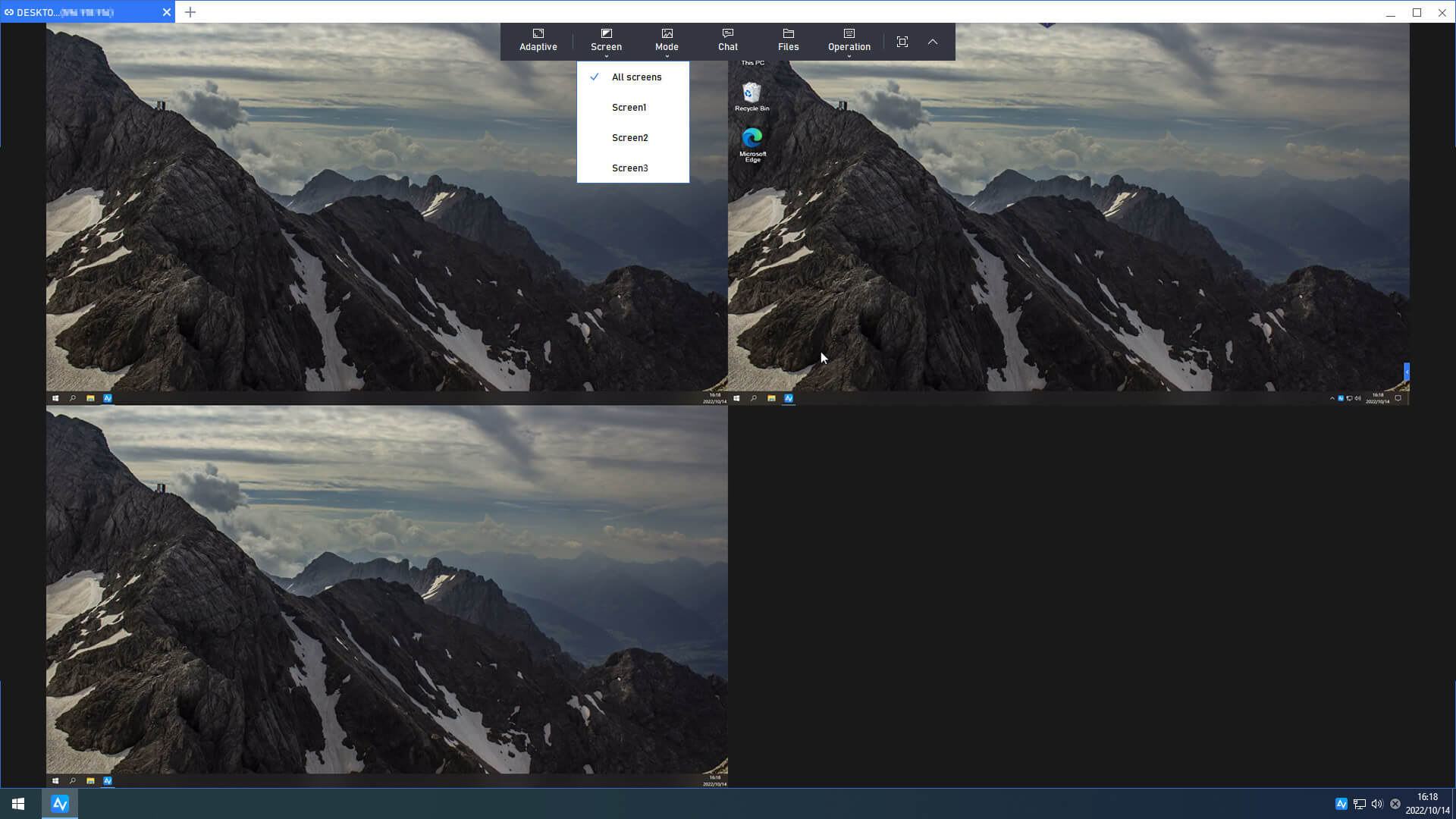
AnyViewer é um software de acesso remoto que suporta vários monitores e oferece aos usuários uma experiência muito conveniente e rápida. É uma ferramenta de acesso profissional e seguro que permite acessar remotamente um PC com vários monitores e suporta a alternância entre vários monitores ou a exibição de todos os monitores ou de um monitor específico durante uma sessão remota.
- Dicas: Você também pode usá-lo para controlar vários computadores ao mesmo tempo, e o AnyViewer evita o problema de todos os computadores precisarem estar na mesma LAN.
Passo 1. Baixe gratuitamente, instale e execute o AnyViewer em ambos os seus dispositivos.
Passo 2. Vá para “Entrar” e clique em “Cadastrar-se” para criar uma conta no AnyViewer e fazer login nessa conta em ambos os dispositivos.

Passo 3. Após fazer login na mesma conta, o seu dispositivo será atribuído automaticamente à conta em que você está conectado.

Passo 4. No seu dispositivo local, vá para “Dispositivo” e escolha o computador de destino ao qual deseja se conectar, em seguida clique em “Controle com um clique” para obter acesso remoto não atendido.

Passo 5. Agora você pode controlar um computador remoto com monitores duplos ou múltiplos monitores. Você pode clicar em "Telas" e, em seguida, escolher exibir todas as telas na janela ou uma tela específica.
- ★Dicas: Para aproveitar mais benefícios, é recomendável atualizar sua conta para um plano Profissional ou Enterprise:
- Mais dispositivos podem ser adicionados à mesma conta para acesso não supervisionado com controle de um clique.
- Incontáveis dispositivos podem ser controlados simultaneamente por um único computador.
- Desfrute de acesso remoto no Modo de Privacidade.
- Desfrute de um número ilimitado de transferências de arquivos (1 TB por arquivo).
- Desfrute de velocidades de transferência de arquivos mais rápidas.
- Crie grupos para organizações gerenciarem melhor um grande número de dispositivos.
O AnyViewer também oferece suporte à exibição de várias telas remotas em janelas separadas. Basta abrir várias sessões remotas e arrastar uma das guias para fora da janela. Com esta função, você pode controlar várias sessões de RDP simultaneamente sem alterar as janelas.

Conclusão
É tudo sobre como usar software de área de trabalho remota com múltiplos monitores. Depois de ler o guia passo a passo neste artigo, você já dominou como usar software de área de trabalho remota com múltiplos monitores. No entanto, o AnyViewer também é uma boa escolha. Com o AnyViewer, você pode optar por exibir todas as telas em uma janela ou uma tela específica sem precisar alternar de um lado para o outro. Você economizará muito trabalho fazendo isso. Não hesite em baixar o AnyViewer e começar a usá-lo!

