

7 skutecznych sposobów na naprawę problemu z brakiem dźwięku w Zoom
Dlaczego mój dźwięk nie działa w spotkaniach Zoom? Jeśli napotkałeś ten problem, nie martw się. Ten artykuł przedstawia siedem skutecznych sposobów, które pomogą Ci naprawić brak dźwięku w Zoom. Czytaj dalej, jeśli jesteś zainteresowany.

By Tyler / Published on September 16, 2026


Dlaczego nie mam dźwięku w programie Zoom?
Występowanie problemów z dźwiękiem podczas spotkań w Zoom może być denerwujące i uciążliwe. Zoom służy jako wszechstronna platforma wideokonferencyjna, umożliwiająca interakcje wirtualne z innymi osobami za pomocą wideo, audio lub obu tych mediów jednocześnie. Ponadto działa jako narzędzie zdalnego sterowania, przyznając uprawnienia do kontroli ekranu, gdy jest to dozwolone przez innych uczestników.

Niemniej jednak niektórzy użytkownicy napotykają irytujący problem polegający na tym, że dźwięk w Zoom nie działa. Problem ten może wynikać z różnych czynników, takich jak nieprawidłowo skonfigurowane ustawienia dźwięku w programie Zoom, ograniczenia uprawnień prywatności czy potencjalnie przestarzałe sterowniki audio. Rozwiązanie tych potencjalnych przyczyn może pomóc w usunięciu problemów z dźwiękiem i zapewnić płynne, produktywne spotkania w Zoom.
Jak naprawić brak dźwięku w Zoom [4 sposoby]
Znalezienie rozwiązań problemu z nie działającym dźwiękiem w Zoom jest niezbędne do prowadzenia nieprzerwanych wirtualnych spotkań. Jeśli chcesz rozwiązać ten problem, zapoznaj się z czterema skutecznymi metodami naprawy problemu z niedziałającym dźwiękiem komputera w Zoom. Czytaj dalej, aby zdobyć wiedzę niezbędną do zapewnienia bezproblemowego dźwięku podczas spotkań.
Sposób 1. Przetestuj swój dźwięk
Przed rozpoczęciem każdego spotkania warto przeprowadzić kompleksowy test audio, aby zweryfikować poprawne działanie sprzętu.
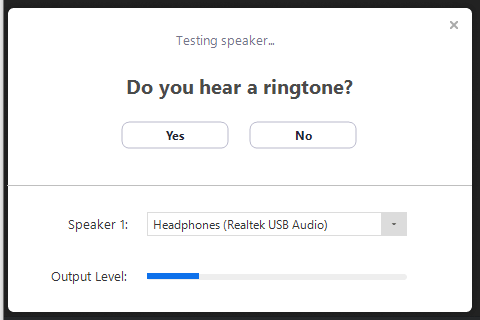
Krok 1. Po dołączeniu do spotkania w Zoom platforma automatycznie przetestuje Twoje głośniki. Jeśli nie słyszysz dzwonka, przełączaj głośniki, aż będzie słyszalny, a następnie przejdź do testu mikrofonu, klikając przycisk „Tak”. Zapewnia to płynną komunikację podczas spotkań.
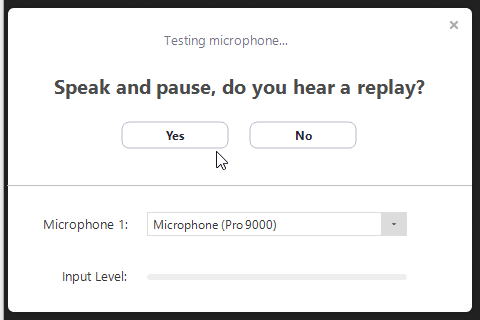
Krok 2. Zoom przetestuje podłączony mikrofon, aby zapewnić czysty dźwięk. Jeśli nie słyszysz odtwarzanego nagrania, zmień mikrofon za pomocą menu rozwijanego lub klikaj „Nie”, aż dźwięk będzie słyszalny. Kliknij „Tak”, gdy dźwięk jest wyraźny.
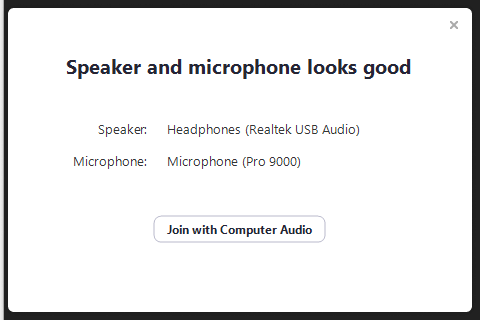
Krok 3. Zakończ proces testowania, klikając „Dołącz za pomocą dźwięku komputera”, aby przejść do spotkania z pełnym zaufaniem do swojej konfiguracji audio.
Sposób 2. Rozwiązywanie problemów z głośnikiem i mikrofonem
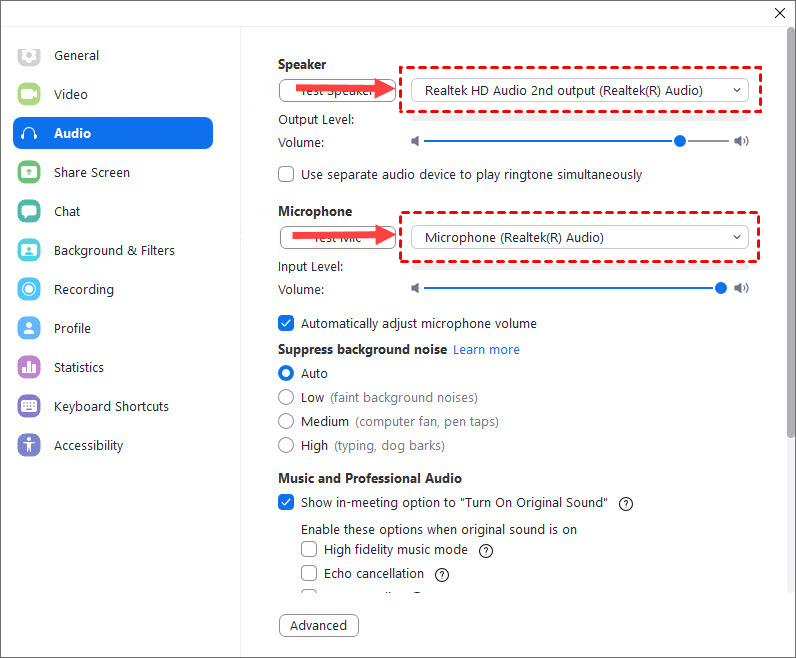
Ponadto kluczowe znaczenie ma prawidłowa konfiguracja urządzeń wyjściowych i wejściowych w ustawieniach programu Zoom.
Krok 1. Kliknij ikonę dźwięku i przejdź do opcji Ustawienia dźwięku.
Krok 2. W sekcji Głośnik kliknij przycisk „Testuj głośnik”, aby odtworzyć dźwięk testowy. Jeśli nie słyszysz dźwięku, wybierz inny głośnik z menu lub odpowiednio dostosuj głośność.
Krok 3. W sekcji Mikrofon upewnij się, że jako mikrofon wybrano właściwe urządzenie. Jeśli chcesz, włącz opcję „Automatycznie dopasuj głośność mikrofonu”, aby program Zoom mógł automatycznie zarządzać głośnością wejściową. Ten krok gwarantuje optymalną jakość dźwięku podczas spotkań.
Sposób 3. Sprawdź uprawnienia prywatności komputera
Aby zapewnić bezproblemowe działanie dźwięku, należy sprawdzić ustawienia prywatności komputera.
Krok 1. Kliknij menu Start systemu Windows, a następnie ikonę koła zębatego Ustawienia. Następnie wybierz opcję Prywatność z listy.
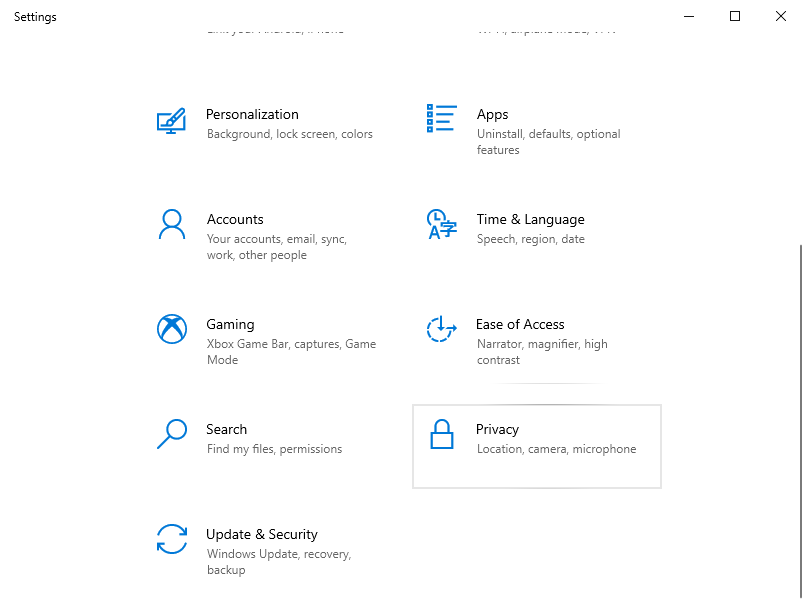
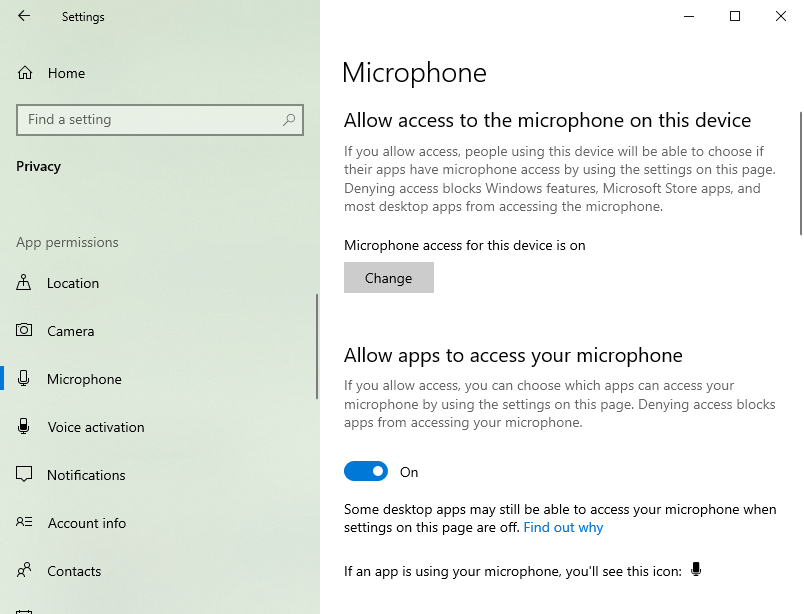
Krok 2. Przejdź do sekcji Mikrofon i upewnij się, że suwak pod opcją „Zezwalaj aplikacjom na dostęp do mikrofonu” jest włączony.
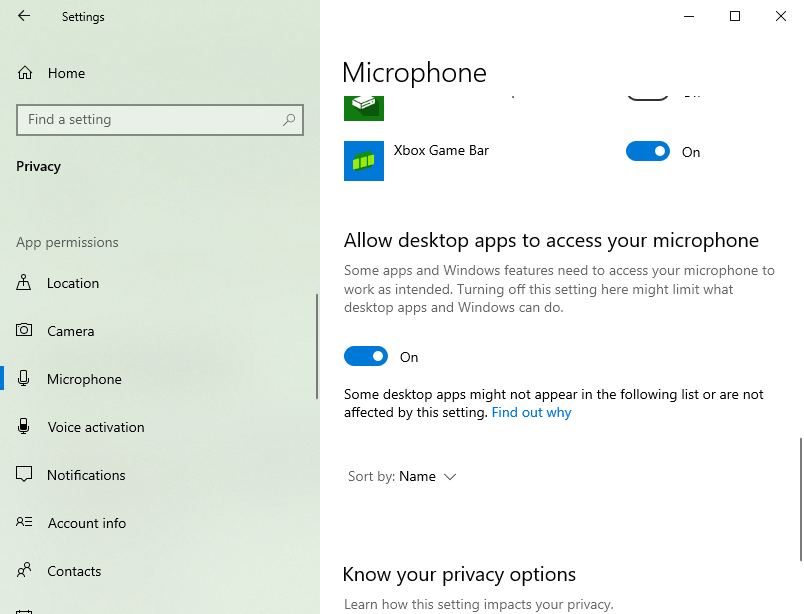
Krok 3. Przewiń w dół, aby zlokalizować opcję „Zezwalaj aplikacjom klasycznym na dostęp do mikrofonu” i upewnij się, że ona również jest włączona.
Sposób 4. Odinstaluj i zainstaluj ponownie sterowniki audio
Innym sposobem jest odinstalowanie i ponowne zainstalowanie sterowników audio na komputerze lokalnym.
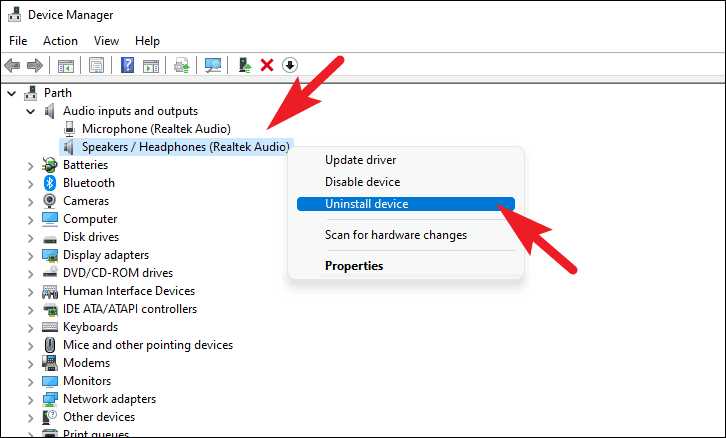
Krok 1. Kliknij prawym przyciskiem myszy menu Start i wybierz opcję Menedżer urządzeń.

Krok 2. Znajdź Wejścia i wyjścia audio i kliknij strzałkę w dół, aby rozwinąć tę sekcję.
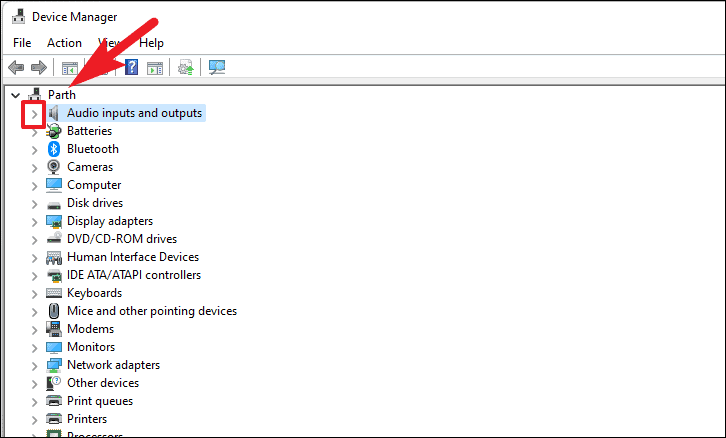
Krok 3. W przypadku problemów z wyjściem audio kliknij prawym przyciskiem myszy Głośniki. W przypadku problemów z mikrofonem kliknij prawym przyciskiem myszy Mikrofon i wybierz Odinstaluj urządzenie. Spowoduje to otwarcie nowego okna.
Krok 4. W nowym oknie zaznacz opcję Próbuj usunąć sterownik dla tego urządzenia i kliknij Odinstaluj.
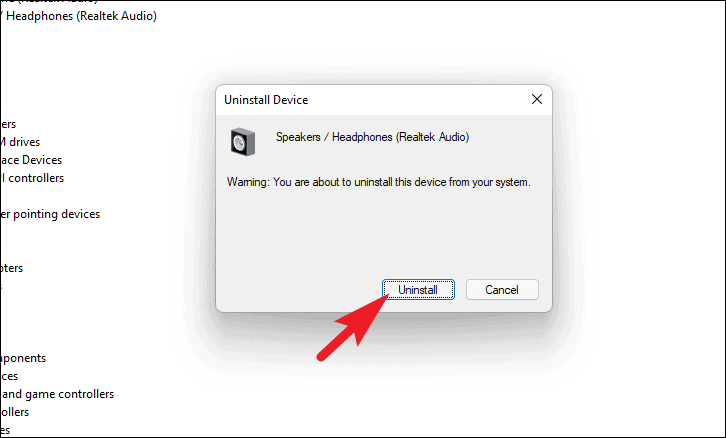
Krok 5. Uruchom ponownie komputer z systemem Windows z poziomu Menu Start. System automatycznie zainstaluje najnowszy sterownik.
Sposób 5. Sprawdź oprogramowanie antywirusowe
Oprogramowanie antywirusowe, takie jak Kaspersky, może blokować aplikacjom dostęp do mikrofonu. Aby to rozwiązać, sprawdź ustawienia programu antywirusowego, aby upewnić się, że aplikacja Zoom ma uprawnienia dostępu do mikrofonu.
Sposób 6. Sprawdź połączenie internetowe
Wideokonferencje Zoom w dużym stopniu zależą od przepustowości łącza. W przypadku wolnego internetu użytkownicy mogą doświadczać słabej jakości wideo, buforowania i rozłączania. Nawet niewielkie wahania w sieci Wi-Fi lub połączeniu komórkowym mogą skutkować wysokimi opóźnieniami, prowadzącymi do przerw w dźwięku i opóźnień wideo. Problemy te mogą zakłócać ważne spotkania, powodując zanikanie dźwięku oraz opóźnianie lub zawieszanie się obrazu. W skrajnych przypadkach połączenie może zostać całkowicie przerwane, co utrudnia wydajność i komunikację podczas ważnych spotkań w programie Zoom.
Sposób 7. Zainstaluj Zoom ponownie
Ostatnią opcją jest ponowna instalacja aplikacji Zoom. Wykonaj poniższe czynności:
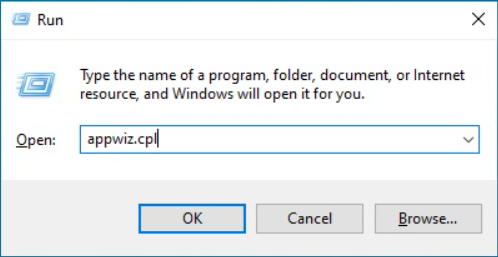
Krok 1. Naciśnij jednocześnie „Win+R”, aby otworzyć okno Uruchom. Wpisz „appwiz.cpl” i naciśnij „OK”.
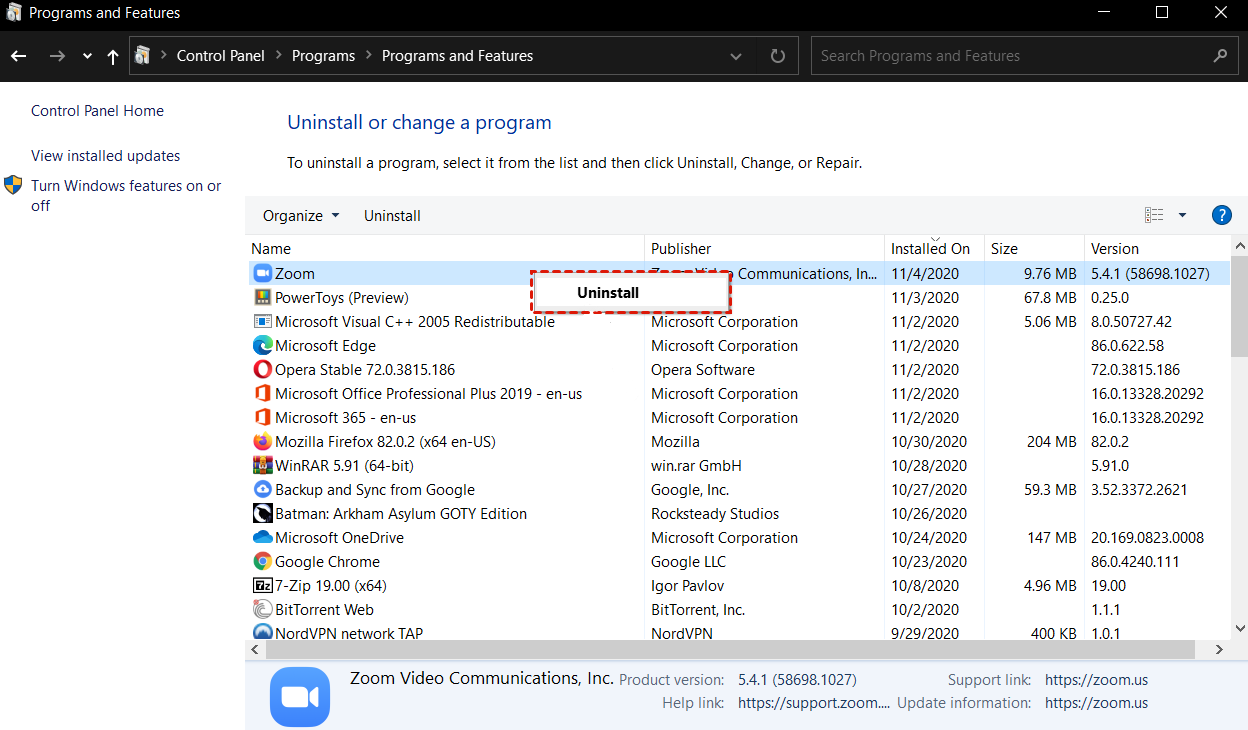
Krok 2. Kliknij prawym przyciskiem myszy Zoom i wybierz „Odinstaluj”.
Dodatkowa wskazówka: Najlepsza alternatywa dla Zoom z bezproblemowym dźwiękiem zdalnym
Niektórzy użytkownicy mogą szukać alternatywy dla Zoom. Do bezproblemowego zdalnego sterowania komputerem i udostępniania ekranu gorąco polecamy program AnyViewer. Dostępny dla systemów Windows, iOS i Android, AnyViewer umożliwia nieograniczone połączenia z różnych urządzeń, niezależnie od tego, czy jest to komputer z komputerem, iPhone/iPad, czy telefon z systemem Android. Oprogramowanie ułatwia udostępnianie ekranu i daje użytkownikom możliwość zdalnego sterowania komputerami bez nadzoru, co jest idealne do pracy zdalnej i celów monitorowania.
Oprócz tych potężnych możliwości, AnyViewer wprowadza teraz nowoczesną funkcję: Zdalny dźwięk. To innowacyjne rozwiązanie przenosi zdalną współpracę na wyższy poziom, umożliwiając użytkownikom przesyłanie i odbieranie dźwięku ze zdalnego komputera. Niezależnie od tego, czy musisz uczestniczyć w spotkaniach online, rozwiązywać problemy z dźwiękiem, czy po prostu cieszyć się multimediami na zdalnym komputerze, funkcja zdalnego dźwięku w AnyViewer zapewnia krystalicznie czystą transmisję audio, zwiększając komfort pracy zdalnej.
Co więcej, AnyViewer szczyci się takimi wygodnymi funkcjami jak przesyłanie plików, czat tekstowy i obsługa wielu sesji, co czyni go wszechstronnym rozwiązaniem typu „wszystko w jednym” do wydajnej zdalnej współpracy.
Aby rozpocząć korzystanie z programu AnyViewer do zdalnego sterowania i udostępniania ekranu, wykonaj następujące czynności:
Krok 1. Pobierz, zainstaluj i uruchom AnyViewer na swoich urządzeniach.
Krok 2. Utwórz konto AnyViewer i zaloguj się na obu urządzeniach.

Krok 3. Po pomyślnym zalogowaniu Twoje urządzenie zostanie automatycznie powiązane z Twoim kontem AnyViewer.

Krok 4. Na innych urządzeniach zaloguj się na to samo konto AnyViewer i wybierz komputer zdalny, którym chcesz sterować. Kliknij "Sterowanie jednym kliknięciem", aby natychmiast nawiązać dostęp zdalny. Alternatywnie możesz wybrać "Wyświetl ekran", aby obserwować zdalny ekran bez konieczności prośby o zezwolenie.

Krok 5. Aby włączyć dźwięk zdalny, upewnij się, że dźwięk jest aktywowany na pasku narzędzi.

- ★Wskazówki: Przechodząc na plan Professional lub Enterprise, odblokowujesz szereg dodatkowych przywilejów:
- Więcej jednocześnie obsługiwanych sesji zdalnych
- Większa liczba przypisanych urządzeń
- Większa prędkość przesyłania plików
- Zwiększone bezpieczeństwo dzięki uwzględnieniu trybu prywatności
- ...
Podsumowanie
Podsumowując, rozwiązanie problemów z niedziałającym dźwiękiem w programie Zoom można osiągnąć, stosując siedem sprawdzonych metod opisanych wcześniej. Ponadto AnyViewer jako alternatywa dla Zoom oferuje lepsze wrażenia ze zdalnego sterowania z płynnym dźwiękiem zdalnym. Dzięki tym rozwiązaniom możesz prowadzić płynniejsze i bardziej wydajne spotkania wirtualne, wolne od problemów z dźwiękiem.

