

[5 rozwiązań] Napraw błąd "Nie masz uprawnień dostępu do tego urządzenia"
Komunikat "dostęp zabroniony, nie masz uprawnień dostępu" jest frustrujący. Ten tekst wyjaśnia, dlaczego pojawia się komunikat "nie masz uprawnień dostępu do tego urządzenia" i oferuje potencjalne rozwiązania.

By Iota / Updated on March 13, 2026


🧐Wynik - Pierwsze spojrzenie
Jeśli już włączyłeś debugowanie USB, przełączyłeś się na tryb MTP i zmieniłeś kable, ale nadal widzisz błąd "Nie masz uprawnień dostępu do tego urządzenia", problem wykroczył poza podstawowy sprzęt i przeniósł się na warstwę zabezpieczeń systemu.
Ostateczne rozwiązanie tego blokowania uprawnień zazwyczaj wymaga ręcznego wymuszenia sterownika USB MTP za pomocą Menedżera urządzeń lub wyczyszczenia restrykcyjnych wpisów UpperFilters w rejestrze systemu Windows. Te kroki omijają wewnętrzne zasady Windows 11, które błędnie oznaczają Twój telefon jako urządzenie pamięci masowej z ograniczonym dostępem. Dla tych, którzy potrzebują natychmiastowego obejścia bez rozwiązywania problemów z plikami systemowymi, użycie narzędzia bezprzewodowego, takiego jak AnyViewer, jest najbardziej niezawodnym sposobem na całkowite pokonanie przeszkody związanej z uprawnieniami.
Przypadek użytkownika: Napotkano błąd "Nie masz uprawnień dostępu do tego urządzenia"
Podczas przesyłania plików pojawia się komunikat "Nie masz uprawnień dostępu do tego urządzenia". Jak mogę rozwiązać ten problem?
Podłączyłem telefon do laptopa z systemem Windows 11, aby przenieść zdjęcia, ale kiedy klikam na podłączone urządzenie, pojawia się komunikat: "Nie masz uprawnień dostępu do tego urządzenia". Jak mogę rozwiązać ten problem? Dotknąłem powiadomienia i wybrałem **Przesyłanie plików** lub **Transfer plików** (tryb MTP). Użyłem innego kabla USB lub portu, aby wykluczyć problemy ze sprzętem. Zaktualizowałem sterowniki USB w systemie. W ustawieniach telefonu w **Opcjach programisty** włączyłem **Debugowanie USB**. Uruchomiłem ponownie telefon i laptop, aby odświeżyć połączenie. Wykonałem już powyższe kroki rozwiązywania problemów, ale nic nie działa.
- Pytanie z learn.microsoft.com
Podłączenie telefonu do laptopa z systemem Windows 11 w celu przeniesienia zdjęć powinno być proste, ale pojawienie się błędu "Nie masz uprawnień dostępu do tego urządzenia" jest wyjątkowo frustrujące. Być może wypróbowałeś już wszystkie podstawowe kroki rozwiązywania problemów, takie jak wybranie opcji Przesyłanie plików lub tryb MTP z powiadomień telefonu, wymiana kabla USB lub próba użycia innego portu. Może nawet wszedłeś do Opcji programisty, aby włączyć debugowanie USB, zaktualizowałeś sterowniki USB systemu i uruchomiłeś ponownie zarówno telefon, jak i laptop, a jednak nic nie zadziałało. Gdy te standardowe metody zawiodą, problem często leży głębiej w uprawnieniach zabezpieczeń systemu Windows lub ustawieniach rejestru, wymagając bardziej zaawansowanych rozwiązań, aby ostatecznie przywrócić dostęp.
Jeśli jednak chcesz całkowicie pominąć te frustrujące błędy połączenia fizycznego, wykorzystanie profesjonalnego oprogramowania do zdalnego wsparcia, takiego jak AnyViewer, do bezprzewodowego przesyłania plików jest często znacznie lepszym wyborem niż spędzanie godzin na próbach naprawy lokalnego systemu. Prowadzimy Cię przez dokładne kroki, aby trwale rozwiązać ten blok uprawnień i ponownie uruchomić transfer plików.
Jak naprawić błąd Windows „Nie masz uprawnień dostępu do tego urządzenia”
Metoda 1. Usunięcie ograniczeń w rejestrze
Czasami błąd „Nie masz uprawnień dostępu do tego urządzenia” pojawia się, ponieważ Windows ma zasady rejestru blokujące dostęp do pamięci wymiennej. Te zasady mogą odmówić uprawnień do odczytu lub zapisu podczas podłączania telefonu lub urządzenia zewnętrznego w celu transferu plików. Usunięcie tych ograniczeń może przywrócić dostęp do folderów urządzenia. Ta metoda sprawdza wpisy rejestru związane z zasadami pamięci wymiennej i usuwa wartości, które uniemożliwiają systemowi Windows odczyt lub zapis do podłączonego urządzenia.
Krok 1. Naciśnij Win R, wpisz regedit i naciśnij Enter, aby otworzyć Edytor rejestru.
Krok 2. Przejdź do HKEY_LOCAL_MACHINE\SOFTWARE\Policies\Microsoft\Windows\RemovableStorageDevices.
Krok 3. Wyszukaj klucz {53f5630d-b6bf-11d0-94f2-00a0c91efb8b}. Jeśli zobaczysz wartości o nazwach Deny_Read lub Deny_Write ustawione na 1, kliknij je prawym przyciskiem myszy i wybierz Usuń.
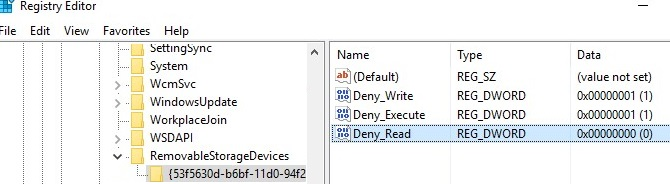
Krok 4. Przejdź do HKEY_CURRENT_USER\SOFTWARE\Policies\Microsoft\Windows\RemovableStorageDevices i powtórz tę samą kontrolę.
Krok 5. Uruchom ponownie komputer i podłącz ponownie urządzenie, aby sprawdzić, czy transfer plików działa normalnie.
Jeśli problem utrzymuje się po usunięciu ograniczeń rejestru, przyczyna może leżeć w nieprawidłowej lub ograniczonej wersji sterownika urządzenia. W takim przypadku ponowna instalacja właściwego sterownika MTP często może przywrócić połączenie.
Metoda 2. Ręczne wymuszenie poprawnego sterownika MTP
Kiedy podłączasz telefon do systemu Windows w celu transferu plików, system zazwyczaj automatycznie instaluje sterownik MTP. Jednak Windows może zainstalować ogólny sterownik, który nie w pełni obsługuje uprawnienia dostępu do plików. Może to prowadzić do komunikatu „Nie masz uprawnień dostępu do tego urządzenia” podczas otwierania pamięci urządzenia. Ręczne wybranie poprawnego sterownika MTP w Menedżerze urządzeń może pomóc systemowi Windows w prawidłowym rozpoznaniu urządzenia i przywróceniu funkcjonalności transferu plików.
Krok 1. Kliknij prawym przyciskiem myszy przycisk Start i wybierz Menedżer urządzeń.
Krok 2. Rozwiń kategorię Urządzenia przenośne, a następnie kliknij prawym przyciskiem myszy podłączony telefon.
Krok 3. Wybierz Aktualizuj sterownik z menu.
Krok 4. Wybierz Przeglądaj mój komputer w poszukiwaniu sterowników, a następnie kliknij Pozwól mi wybrać sterownik z listy dostępnych sterowników.
Krok 5. Wybierz Urządzenie USB MTP z listy i kliknij Dalej, aby go zainstalować.
Krok 6. Poczekaj na zakończenie instalacji i ponownie podłącz telefon, aby przetestować transfer plików.
Jeśli prawidłowy sterownik MTP nie rozwiąże problemu, przyczyną może być uszkodzony wpis sterownika filtrującego w rejestrze systemu Windows, który blokuje komunikację z urządzeniem.
Metoda 3. Wyczyść wpis rejestru UpperFilters
Czasami błędy transferu plików występują, ponieważ uszkodzony sterownik filtrujący zakłóca sposób, w jaki Windows komunikuje się z urządzeniami przenośnymi. Wpis rejestru UpperFilters kontroluje pewne sterowniki urządzeń, które znajdują się między systemem a twoim sprzętem. Jeśli ten wpis zostanie uszkodzony lub stanie się niezgodny, Windows może zablokować dostęp do pamięci urządzenia. Usunięcie problematycznej wartości rejestru może pozwolić systemowi Windows na odbudowanie połączenia i przywrócenie normalnych uprawnień do transferu plików.
Krok 1. Naciśnij Win R, wpisz regedit i naciśnij Enter, aby otworzyć Edytor rejestru.
Krok 2. Przejdź do lokalizacji: HKEY_LOCAL_MACHINE\SYSTEM\CurrentControlSet\Control\Class{EEC5AD98-8080-425F-922A-DABF3DE3F69A}.
Krok 3. W prawym panelu znajdź wartość o nazwie UpperFilters.
Krok 4. Kliknij prawym przyciskiem myszy na UpperFilters i wybierz Usuń, jeśli istnieje.
Krok 5. Zamknij Edytor rejestru i uruchom ponownie komputer.
Krok 6. Podłącz ponownie telefon lub urządzenie i sprawdź, czy możesz uzyskać dostęp do jego plików.
Jeśli błąd nadal się pojawia, problem może być związany z niewystarczającymi uprawnieniami usługi systemowej. Dostosowanie ustawień grupy administratorów może pomóc w rozwiązaniu tego problemu.
Metoda 4. Dodaj Usługę lokalną do grupy Administratorzy
W niektórych sytuacjach usługa systemowa odpowiedzialna za obsługę połączeń z urządzeniami nie ma wystarczających uprawnień do komunikacji z twoim sprzętem. Kiedy tak się dzieje, Windows może zablokować dostęp do podłączonego urządzenia, nawet jeśli pojawia się ono w Eksploratorze plików. Dodanie konta Usługa lokalna do grupy Administratorzy może przyznać niezbędne uprawnienia do komunikacji z urządzeniem i operacji transferu plików.
Krok 1. Kliknij prawym przyciskiem myszy przycisk Start i wybierz Terminal (administrator) lub Wiersz polecenia (administrator).
Krok 2. W oknie poleceń wpisz następujące polecenie:
net localgroup Administratorzy "usługa lokalna" /add
Krok 3. Naciśnij Enter, aby uruchomić polecenie.
Krok 4. Poczekaj, aż Windows potwierdzi pomyślne wykonanie polecenia.
Krok 5. Odłącz i ponownie podłącz telefon lub urządzenie zewnętrzne, aby ponownie przetestować transfer plików.
Jeśli problem z połączeniem nadal występuje, może być on związany z brakującymi komponentami multimediów, szczególnie w niektórych wersjach systemu Windows, które nie zawierają wymaganych funkcji MTP.
Metoda 5. Zainstaluj Pakiet funkcji multimedialnych
Niektóre wersje systemu Windows, zwłaszcza edycje N lub KN, nie zawierają wbudowanych technologii multimedialnych. Te komponenty są wymagane dla niektórych funkcji komunikacji z urządzeniami, w tym dla transferu plików MTP między telefonami a komputerami. Bez nich system Windows może wykryć urządzenie, ale uniemożliwić otwarcie jego pamięci. Zainstalowanie Pakietu funkcji multimedialnych dodaje brakujące struktury multimedialne i może rozwiązać błąd uprawnień podczas przesyłania plików.
Krok 1. Otwórz Ustawienia i przejdź do Aplikacje.
Krok 2. Kliknij Funkcje opcjonalne.
Krok 3. Wybierz Wyświetl funkcje obok Dodaj funkcję opcjonalną.
Krok 4. Wyszukaj Media Feature Pack na liście.
Krok 5. Zaznacz go i kliknij Zainstaluj.
Krok 6. Uruchom ponownie komputer po zakończeniu instalacji i podłącz ponownie swoje urządzenie.
🔥Szybka poprawka: Użyj AnyViewer, aby łatwo przesyłać pliki
Jeśli błąd „Nie masz uprawnień dostępu do tego urządzenia” wciąż się pojawia podczas przesyłania plików, użycie innej metody transferu może być szybkim rozwiązaniem. AnyViewer zapewnia prosty sposób na przenoszenie plików między urządzeniami bez konieczności radzenia sobie z ograniczeniami uprawnień systemu Windows. Łączy on dwa komputery bezpośrednio i pozwala na szybkie i bezpieczne wysyłanie plików. Dzięki temu jest to praktyczna opcja, gdy zwykły transfer przez USB lub sieć zawodzi.
- ★Dlaczego wybrać AnyViewer do transferu plików:
- Brak ograniczeń rozmiaru plików: Możesz przesyłać bardzo duże pliki bez obaw o limity. Niezależnie od tego, czy jest to duży folder z filmami, czy kopia zapasowa bazy danych, oprogramowanie może płynnie obsłużyć transfer.
- Bezpośredni transfer między urządzeniami: Zamiast przesyłać pliki do usługi w chmurze i pobierać je ponownie, oprogramowanie łączy dwa komputery bezpośrednio. Skraca to czas oczekiwania i upraszcza proces transferu.
- Wznawianie przerwanych transferów: Jeśli połączenie zostanie przerwane podczas dużego transferu, proces można kontynuować od miejsca, w którym się zatrzymał. Oszczędza to czas i zapobiega rozpoczynaniu od początku.
- Silne bezpieczeństwo danych: Wszystkie transfery plików są chronione zaawansowanym szyfrowaniem. Pomaga to zapewnić, że prywatne dane pozostaną bezpieczne podczas przenoszenia między urządzeniami.
- Dostęp zdalny i bezobsługowy: Możesz uzyskać dostęp i przesyłać pliki ze zdalnego komputera, nawet jeśli nikt nie jest tam, aby zatwierdzić połączenie. Jest to przydatne do pobierania plików z komputera w biurze podczas pracy w domu.
Używanie AnyViewer to szybki i niezawodny sposób na obejście problemów z uprawnieniami Windows podczas transferu plików. Jego bezpośrednie połączenie, obsługa dużych plików oraz funkcje bezpiecznego transferu czynią go wygodnym rozwiązaniem, gdy standardowe metody są skomplikowane lub nie spełniają twoich potrzeb.
Krok 1. Zainstaluj oprogramowanie na obu urządzeniach, między którymi chcesz przesyłać pliki. Na swoim lokalnym komputerze przejdź do sekcji logowania i wybierz "Zarejestruj się." Zaloguj się na to samo konto na komputerze zdalnym.

Krok 2. Na komputerze lokalnym wybierz komputer zdalny, na który chcesz przesyłać pliki, i kliknij "Transfer plików".

Krok 3. Pojawi się okno dialogowe Transfer plików. Możesz przesyłać pliki między urządzeniami, klikając strzałki po wybraniu plików, lub po prostu dwukrotnie klikając pliki, które chcesz przesłać. Aby przesyłać duże pliki z dużą prędkością, rozważ przejście na plan płatny.

- Uwagi: Oto, co może ci zaoferować plan profesjonalny lub dla przedsiębiorstw:
- Szybsza prędkość transferu plików. Prędkość transferu dla konta darmowego wynosi 500 KB/s, a dla konta płatnego do 10 MB/s.
- Większa liczba plików przesyłanych jednocześnie. Dla konta darmowego można przesłać jednorazowo 100 plików; dla konta płatnego liczba ta jest nieograniczona.
- Większy maksymalny rozmiar pojedynczego pliku, który można przesłać. Maksymalny rozmiar pojedynczego pliku, który można przesłać na koncie darmowym, to 100 MB, a na koncie płatnym 1 TB.
Dlaczego pojawia się błąd "nie masz uprawnień dostępu do tego urządzenia"?
Podczas podłączania telefonu, dysku USB lub innego urządzenia zewnętrznego do komputera z systemem Windows czasami może pojawić się komunikat „Nie masz uprawnień dostępu do tego urządzenia”. Ten błąd zwykle pojawia się, gdy system Windows nie może zweryfikować uprawnień dostępu użytkownika lub gdy ograniczenia systemowe blokują połączenie. Może również wystąpić z powodu ustawień urządzenia, problemów ze sterownikami lub zasad zabezpieczeń, które uniemożliwiają transfer plików między urządzeniami.
| Możliwa przyczyna | Wyjaśnienie |
|---|---|
| Niewystarczające uprawnienia użytkownika | Bieżące konto systemu Windows może nie mieć uprawnień administratora lub wymaganych uprawnień dostępu do podłączonego urządzenia. |
| Nie włączone debugowanie USB lub autoryzacja urządzenia | Podczas podłączania telefonu komórkowego do komputera wymagane uprawnienia, takie jak debugowanie USB lub autoryzacja transferu plików, mogą nie być włączone na urządzeniu. |
| Uszkodzone lub nieaktualne sterowniki | Jeśli sterownik urządzenia jest nieaktualny, brakuje go lub jest uszkodzony, system Windows może nie rozpoznać urządzenia poprawnie i zablokować dostęp. |
| Zasady zabezpieczeń lub ograniczenia systemowe | Niektóre komputery mają ustawienia zabezpieczeń, zasady grupy lub kontrolę MDM, które ograniczają dostęp do urządzeń zewnętrznych. |
| Wadliwe połączenie USB | Uszkodzony kabel USB, niestabilny port lub luźne połączenie mogą przerwać komunikację między urządzeniem a komputerem. |
Błąd „Nie masz uprawnień dostępu do tego urządzenia” zwykle występuje z powodu ograniczeń uprawnień, nieprawidłowych ustawień urządzenia, problemów ze sterownikami lub kwestii związanych z połączeniem. Zidentyfikowanie dokładnej przyczyny może pomóc w wyborze właściwego rozwiązania, takiego jak dostosowanie uprawnień, aktualizacja sterowników lub sprawdzenie połączenia urządzenia. Po usunięciu głównego problemu transfer plików między urządzeniami powinien ponownie działać normalnie.
Podsumowanie
Podsumowując, błąd „Nie masz uprawnień dostępu do tego urządzenia” w systemie Windows zwykle występuje z powodu ograniczeń uprawnień, problemów ze sterownikami lub zasad systemowych, które blokują dostęp do urządzeń zewnętrznych. Poprzez ostrożne zastosowanie powyższych metod, takich jak dostosowanie ustawień rejestru, ponowna instalacja właściwego sterownika MTP lub zainstalowanie pakietu Media Feature Pack, większość użytkowników może przywrócić normalny transfer plików. Jeśli problem będzie się utrzymywał lub wolisz szybsze rozwiązanie, użycie narzędzia takiego jak AnyViewer może pomóc w łatwym transferze plików bez konieczności radzenia sobie ze złożonymi problemami z połączeniem lub uprawnieniami.
Najczęściej zadawane pytania
🗨️ Dlaczego mój komputer informuje, że nie mam uprawnień dostępu?
Zwykle dzieje się tak, gdy Windows blokuje dostęp z powodu ograniczonych uprawnień użytkownika, zasad bezpieczeństwa lub problemów ze sterownikami. Może to również wystąpić, jeśli urządzenie nie jest poprawnie rozpoznawane przez system.
🗨️ Jak udzielić uprawnień dostępu do urządzenia?
Możesz udzielić uprawnień, korzystając z konta administratora, dostosowując uprawnienia urządzenia w ustawieniach systemowych lub aktualizując sterownik urządzenia w Menedżerze urządzeń.
🗨️ Jak naprawić błąd „odmowa dostępu – nie masz uprawnień dostępu”?
Możesz spróbować zaktualizować sterownik urządzenia, sprawdzić ograniczenia w rejestrze, ponownie podłączyć urządzenie lub zrestartować komputer, aby odświeżyć połączenie.
🗨️ Jak zmienić uprawnienia mojego USB?
Otwórz właściwości dysku USB w Eksploratorze plików, przejdź do zakładki Zabezpieczenia i edytuj uprawnienia, aby zezwolić Twojemu kontu użytkownika na odczyt lub zapis plików.

