

[Fixed] Masz już aktywne połączenia pulpitu zdalnego na tym komputerze
Wpis ten omawia metody rozwiązywania typowych błędów Pulpitu zdalnego, takich jak „masz już aktywne połączenia pulpitu zdalnego”. Ma na celu pomoc użytkownikom w pomyślnym łączeniu się z istniejącymi sesjami na ich komputerach zdalnych.

By Iota / Updated on February 6, 2026


🌟 Szybkie podsumowanie: Naprawianie błędów sesji RDP
Błąd "Masz już aktywne połączenia pulpitu zdalnego" wstrzymuje produktywność, gdy docelowa maszyna osiągnie swój limit jednoczesnych sesji — zazwyczaj ograniczony do jednego użytkownika w konsumenckich wersjach Windows lub dwóch na serwerach. Ta blokada często wynika z zawieszonych "duchowych" sesji, restrykcyjnych Zasad grupy lub konfliktów licencyjnych.
Aby przywrócić dostęp bez ponownego uruchamiania, administratorzy mogą wymusić zakończenie sesji za pomocą Wiersza polecenia lub dostosować limity połączeń w Zasadach grupy. Jednak aby całkowicie obejść te natywne ograniczenia Windows, AnyViewer jest zalecaną alternatywą. To profesjonalne narzędzie obsługuje stabilne, wielokrotne równoczesne sesje i dostęp bezobsługowy, skutecznie eliminując złożone konfiguracje RDP i zapewniając płynną łączność dla zespołów IT.
Błąd RDP: Masz już aktywne połączenia pulpitu zdalnego
Protokół Pulpitu zdalnego (RDP) to kluczowe narzędzie do zdalnej administracji systemem, jednak użytkownicy często napotykają odmowy dostępu z powodu inherentnych limitów współbieżności sesji. Ten konkretny komunikat o błędzie oznacza, że docelowa maszyna osiągnęła maksymalną pojemność dla jednoczesnych sesji użytkowników. Ogólnie rzecz biorąc, standardowe systemy operacyjne Windows są ograniczone do jednej aktywnej interakcji użytkownika w danym momencie, aby utrzymać ścisłe protokoły bezpieczeństwa systemu i przestrzegać standardów zgodności licencyjnej Microsoft dla wersji nie-serwerowych.
| Czynnik | Wyjaśnienie |
|---|---|
| Ograniczenia systemu operacyjnego | Konsumenckie wersje Windows (Home, Pro) są zaprogramowane tak, aby zezwalać tylko na jedną jednoczesną sesję. Jeśli użytkownik jest zalogowany lokalnie lub zdalnie, nowe żądanie wywołuje ten błąd. |
| Licencjonowanie serwera (CAL) | Wersje Windows Server domyślnie obsługują dwie równoczesne sesje administracyjne. Przekroczenie tego limitu bez zakupu dodatkowych licencji dostępu klienta (CAL) blokuje dalsze połączenia. |
| Rozłączone "duchowe" sesje | Użytkownicy często zamykają okno RDP bez formalnego wylogowania (Wyloguj się). To pozostawia sesję "aktywną" w tle, zajmując miejsce i uniemożliwiając nowe logowania. |
| Konfiguracja Zasad grupy | Środowiska korporacyjne mogą mieć obiekty Zasad grupy (GPO) jawnie skonfigurowane, aby ograniczyć liczbę połączeń do konkretnego serwera w celu zarządzania zasobami. |
Napotkanie tego ograniczenia może stanowić istotną operacyjną przeszkodę dla administratorów IT i zespołów zdalnych, które wymagają natychmiastowego, jednoczesnego dostępu do krytycznej infrastruktury. Chociaż te domyślne ustawienia Windows są wdrożone w celu zapewnienia stabilności i wydajności systemu, istnieją ustalone metody administracyjne, aby skutecznie zarządzać lub obejść te ograniczenia. Przeanalizujmy teraz dostępne praktyczne procedury diagnozowania i rozwiązywania tego problemu z łącznością.
Jak naprawić błąd połączenia pulpitu zdalnego w Win 10?
Rozwiązanie 1. Wymuszone rozłączenie za pomocą wiersza poleceń
Gdy błąd połączenia Pulpitu zdalnego w Windowsie 10 jest spowodowany zawieszonym sesją, system może nadal uważać, że użytkownik jest zalogowany. Uniemożliwia to nawiązanie nowych połączeń. Wymuszone zakończenie nieaktywnej sesji za pomocą Wiersza poleceń może natychmiast zwolnić połączenie i przywrócić dostęp zdalny bez konieczności restartowania komputera.
Krok 1. Otwórz Wiersz poleceń jako administrator na innym dostępnym komputerze lub lokalnie na serwerze.
Krok 2. Wpisz qwinsta /server:IPADDRESS i naciśnij Enter, aby wyświetlić listę wszystkich aktywnych i rozłączonych sesji.
Krok 3. Zidentyfikuj identyfikator sesji oznaczony jako rozłączony lub bezczynny.
Krok 4. Uruchom polecenie rwinsta /server:IPADDRESS SESSIONID, aby zakończyć problematyczną sesję.
Jeśli błąd utrzymuje się po wyczyszczeniu zawieszonych sesji, problem może być związany z limitami połączeń systemowych, które można dostosować za pomocą ustawień Zasad grupy.
Rozwiązanie 2. Dostosowanie ustawień Zasad grupy
Błędy połączenia Pulpitu zdalnego mogą wystąpić, gdy Windows ogranicza liczbę dozwolonych równoczesnych sesji. Jest to powszechne w środowiskach, w których wielu użytkowników uzyskuje dostęp do tego samego komputera. Modyfikując ustawienia Zasad grupy, można zwiększyć lub odpowiednio skonfigurować maksymalną liczbę połączeń Pulpitu zdalnego i zapobiec nieoczekiwanemu blokowaniu użytkowników.
Krok 1. Naciśnij klawisze Win R, wpisz gpedit.msc i naciśnij Enter, aby otworzyć Edytor zasad grupy.
Krok 2. Przejdź do Konfiguracja komputera > Szablony administracyjne > Składniki systemu Windows > Usługi pulpitu zdalnego > Host sesji usług pulpitu zdalnego > Połączenia.

Krok 3. Znajdź zasadę „Ogranicz liczbę połączeń” i kliknij ją dwukrotnie.

Krok 4. Ustaw zasadę na Włączone i zwiększ limit połączeń, a następnie zastosuj zmiany.

Jeśli dostosowanie zasad nie rozwiąże problemu, nadal aktywna sesja użytkownika może blokować dostęp i należy ją ręcznie wylogować.
Rozwiązanie 3. Wyloguj użytkowników za pomocą Menedżera zadań
Czasami błędy Pulpitu zdalnego występują, ponieważ inna sesja użytkownika jest nadal aktywna, ale nie odpowiada. Jeśli możesz zalogować się lokalnie lub za pomocą innego konta, Menedżer zadań umożliwia bezpieczne wylogowanie rozłączonego użytkownika. Ta metoda jest szybka i skuteczna, gdy sam system działa normalnie.
Krok 1. Zaloguj się na komputerze przy użyciu innego konta lokalnego lub administratora.
Krok 2. Naciśnij Ctrl Shift Esc, aby otworzyć Menedżera zadań.
Krok 3. Przełącz się na kartę Użytkownicy, aby wyświetlić wszystkie zalogowane konta.
Krok 4. Kliknij prawym przyciskiem myszy na rozłączonego użytkownika i wybierz Wyloguj.
Jeśli problem występuje w systemie Windows Server, a nie w Windows 10, przyczyną może być konfiguracja licencjonowania.
Rozwiązanie 4. Zmodyfikuj tryb licencjonowania Pulpitu zdalnego (Windows Server)
W systemach Windows Server błędy połączeń Pulpitu zdalnego często wynikają z nieprawidłowych ustawień licencjonowania. Jeśli rola hosta sesji Pulpitu zdalnego jest zainstalowana, ale tryb licencjonowania nie pasuje do dostępnych licencji CAL, użytkownicy mogą nie uzyskać dostępu. Skorygowanie konfiguracji licencjonowania zapewnia zgodne i nieprzerwane połączenia Pulpitu zdalnego.
Krok 1. Otwórz Menedżera serwera i przejdź do Usługi pulpitu zdalnego.
Krok 2. Sprawdź, czy rola hosta sesji Pulpitu zdalnego jest poprawnie zainstalowana.
Krok 3. Otwórz Menedżera licencjonowania Pulpitu zdalnego i sprawdź zainstalowane licencje CAL.
Krok 4. Skonfiguruj tryb licencjonowania zgodny z typem licencji CAL, na użytkownika lub na urządzenie, i uruchom ponownie usługę.
Po prawidłowym skonfigurowaniu licencjonowania połączenia Pulpitu zdalnego powinny działać normalnie, bez powtarzających się błędów dostępu.
Rozwiązanie 5. Sprawdź status protokołu RDP na komputerze zdalnym
Jeśli Pulpit zdalny nie działa, protokół RDP może być wyłączony na komputerze docelowym. Możesz zdalnie sprawdzić i zmienić jego status, łącząc się z rejestrem Windows przez sieć. Ta metoda jest przydatna, gdy nie masz dostępu do pulpitu maszyny zdalnej, ale nadal posiadasz uprawnienia administracyjne i dostęp sieciowy.
Krok 1. Otwórz menu Start, wybierz Uruchom, wpisz regedt32 i naciśnij Enter, aby uruchomić Edytor rejestru.
Krok 2. W Edytorze rejestru kliknij Plik w górnym menu i wybierz Połącz rejestr sieciowy.
Krok 3. W oknie dialogowym Wybierz komputer wprowadź nazwę komputera zdalnego, kliknij Sprawdź nazwy, a następnie kliknij OK, aby nawiązać połączenie.
Krok 4. Przejdź do następujących ścieżek rejestru: HKEY_LOCAL_MACHINE\SYSTEM\CurrentControlSet\Control\Terminal Server oraz HKEY_LOCAL_MACHINE\SOFTWARE\Policies\Microsoft\Windows NT\Terminal Services
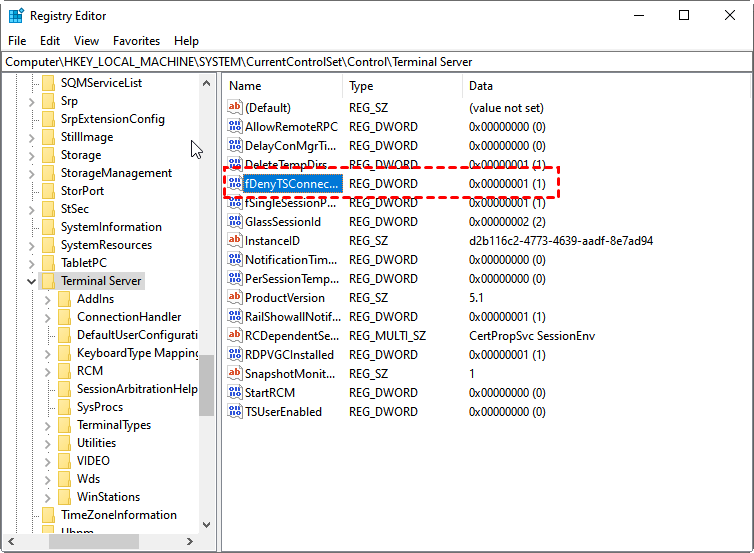
Krok 5. Znajdź wartość fDenyTSConnections.
Jeśli wartość wynosi 0, Pulpit zdalny jest włączony.
Jeśli wartość wynosi 1, Pulpit zdalny jest wyłączony.
Krok 6. Aby włączyć RDP, kliknij dwukrotnie fDenyTSConnections, zmień wartość z 1 na 0 i zapisz zmiany.
Po włączeniu RDP przez rejestr należy sprawdzić ustawienia zapory i sieci, aby upewnić się, że połączenia Pulpitu zdalnego nie są blokowane przez reguły systemowe.
Rozwiązanie 6. Skonfiguruj uwierzytelnianie i szyfrowanie
Nieprawidłowe ustawienia uwierzytelniania lub szyfrowania mogą uniemożliwić Pulpitowi zdalnemu nawiązanie bezpiecznego połączenia. Jeśli klient i host używają niezgodnych zasad zabezpieczeń, system Windows może zablokować sesję. Dostosowanie zabezpieczeń Pulpitu zdalnego, poziomu szyfrowania i wymagań dotyczących uwierzytelniania w Zasadach grupy może pomóc w rozwiązaniu błędów połączenia RDP w systemie Windows 10.
Krok 1. Otwórz okno dialogowe Uruchom, wpisz „gpedit.msc” i naciśnij OK, aby otworzyć okno Edytora lokalnych zasad grupy.

Krok 2. Przejdź tutaj: Konfiguracja komputera > Szablony administracyjne > Składniki systemu Windows > Usługi pulpitu zdalnego > Host sesji usług pulpitu zdalnego > Zabezpieczenia.
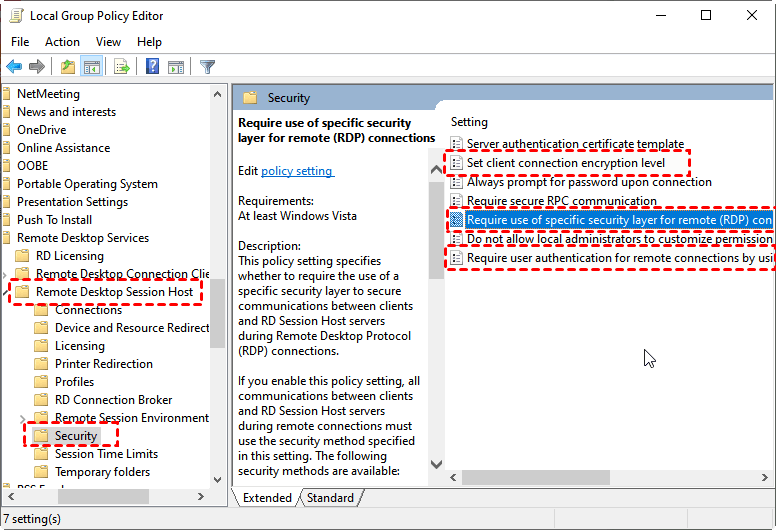
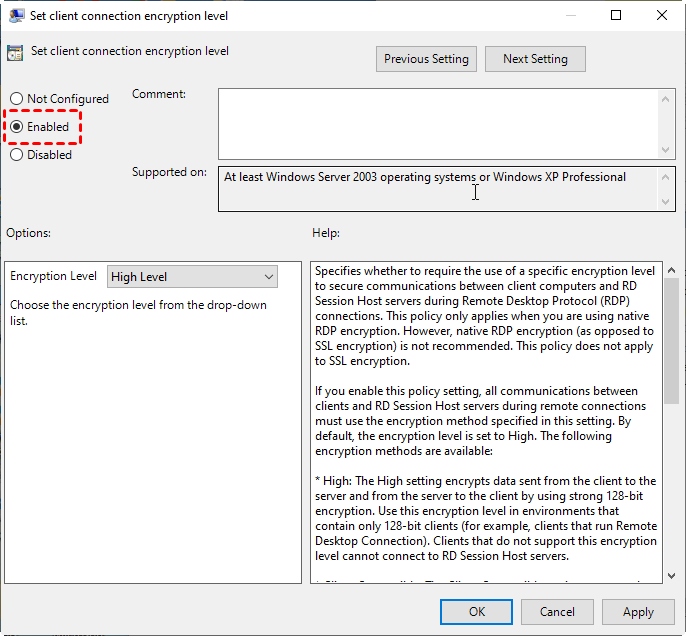
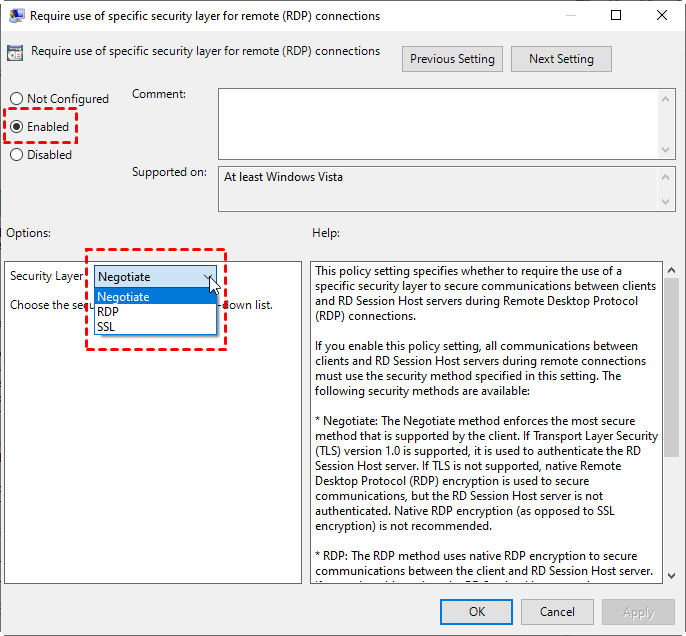
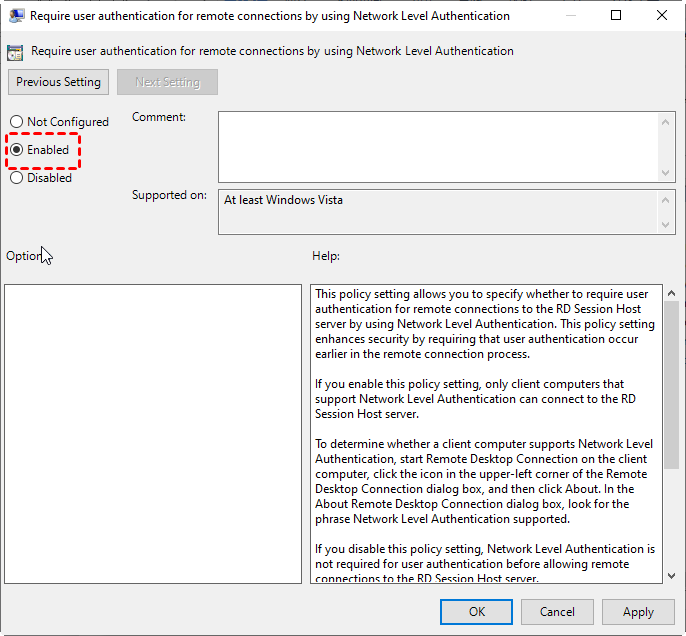
Krok 3. Znajdź i kliknij Ustaw poziom szyfrowania połączenia klienta, Wymagaj użycia określonej warstwy zabezpieczeń dla połączeń zdalnych oraz Wymagaj uwierzytelnienia użytkownika dla połączenia zdalnego przy użyciu uwierzytelniania na poziomie sieci. Zmień ich stan odpowiednio na Włączone.
🔥Najłatwiejsza metoda: Użyj AnyViewer jako alternatywy dla RDP
Gdy zobaczysz błąd „Masz już aktywne połączenia pulpitu zdalnego”, zazwyczaj oznacza to, że RDP osiągnął limit sesji. Windows Home lub Pro zazwyczaj pozwala tylko na jedną aktywną sesję, podczas gdy Windows Server również ma ścisłe limity. W niektórych przypadkach nieaktywne lub zawieszone sesje mogą blokować nowe połączenia i zatrzymywać Twoją pracę. Jeśli powyższe rozwiązania nadal nie działają lub nie chcesz tracić czasu na testowanie każdego z nich, przejście na alternatywę dla Pulpitu zdalnego, taką jak AnyViewer, jest często najprostszym rozwiązaniem.
Usuwa on limity połączeń systemu Windows i umożliwia stabilny dostęp zdalny z dowolnego miejsca. AnyViewer jest prosty w instalacji, obsługuje również dostęp bezobsługowy i pozwala wielu użytkownikom łączyć się jednocześnie, co czyni go odpowiednim zarówno do użytku osobistego, jak i biznesowego.
Porównanie limitów połączeń
| Narzędzie / Wersja | Licencjonowani użytkownicy | Urządzenia logowania | Połączone urządzenia | Kanały | Równoczesne sesje |
|---|---|---|---|---|---|
| RDP (Windows) | Zależy od systemu | Zależy od systemu | Ograniczone | Ograniczone | 1–2 |
| AnyViewer Free | 1 | 3 | 10 | 2 | 2 |
| AnyViewer Solo | 1 | 5 | 30 | Nieograniczone | Nieograniczone |
| AnyViewer Team | 10 | 30 | 200 | Nieograniczone | Nieograniczone |
| AnyViewer Enterprise | 30 | 100 | 500 | Nieograniczone | Nieograniczone |
Jeśli błędy RDP nadal występują, AnyViewer oferuje prostszy i bardziej elastyczny sposób utrzymywania połączeń zdalnych. Dzięki funkcjom takim jak zdalny dostęp bez nadzoru, transfer plików i płynna obsługa wielu sesji, AnyViewer może zaspokoić większość potrzeb związanych z pulpitem zdalnym.
Krok 1. Pobierz, zainstaluj i uruchom AnyViewer na obu komputerach.
Krok 2. Przejdź do Logowanie, a następnie kliknij Zarejestruj się. (Jeśli już zarejestrowałeś się na oficjalnej stronie, możesz zalogować się bezpośrednio.)

Krok 3. Wypełnij informacje rejestracyjne.

Krok 4. Następnie zobaczysz, że pomyślnie zalogowałeś się do AnyViewer. Twoje urządzenie zostanie automatycznie przypisane do konta, na które się zalogowałeś.

Krok 5. Zaloguj się na to samo konto AnyViewer na obu urządzeniach, a następnie możesz nawiązać bezpośrednie połączenie, klikając Sterowanie jednym kliknięciem.

- Uaktualnienie do planu Professional lub Enterprise może pomóc rozwiązać problem, odblokowując zaawansowane funkcje i wyższe limity połączeń, które zapewniają bardziej stabilny i niezawodny dostęp zdalny.
- Szybsza prędkość transferu plików. Prędkość transferu dla konta bezpłatnego wynosi 500 KB/s, a dla konta płatnego do 10 MB/s.
- Większa liczba plików przesyłanych zbiorczo.
- Większy rozmiar pojedynczego pliku, który można przesłać.
- Więcej urządzeń można przypisać do tego samego konta dla zdalnego dostępu bez nadzoru.
- Więcej aktualnie podłączonych urządzeń jest wyświetlanych do zarządzania.
- Połącz się w trybie prywatności, aby chronić prywatność.
Podsumowanie
Błąd "you already have active remote desktop connections" informujący, że masz już aktywne połączenia Pulpitu zdalnego, jest zwykle spowodowany limitami sesji, ograniczeniami licencyjnymi lub nieprawidłowymi ustawieniami systemu. Identyfikując główną przyczynę i stosując odpowiednie rozwiązanie, większość problemów z połączeniem można szybko rozwiązać. Jeśli rozwiązywanie problemów z RDP staje się czasochłonne lub zawodne, przejście na stabilne narzędzie dostępu zdalnego może zapewnić płynniejszy i bardziej wydajny sposób utrzymania połączenia i kontynuowania pracy bez przerw.
Najczęściej zadawane pytania
Jak sprawdzić, czy ktoś ma zdalny dostęp do mojego komputera?
Otwórz Menedżer zadań i sprawdź kartę Użytkownicy, aby zobaczyć, czy inny użytkownik jest obecnie zalogowany. Możesz także przejrzeć aktywne sesje Pulpitu zdalnego za pomocą narzędzi systemowych lub dzienników zabezpieczeń.
Jak rozwiązać błąd CredSSP Pulpitu zdalnego?
Zaktualizuj system Windows na komputerze klienckim i zdalnym do najnowszej wersji, a następnie w razie potrzeby dostosuj ustawienia CredSSP za pomocą Zasad grupy.
Jak usunąć Połączenie pulpitu zdalnego z komputera?
Możesz usunąć zapisane połączenia Pulpitu zdalnego, usuwając powiązane pliki skrótów lub czyszcząc zapisane poświadczenia w Menedżerze poświadczeń systemu Windows.
Jak rozwiązać problem z Połączeniem pulpitu zdalnego?
Sprawdź, czy Pulpit zdalny jest włączony, zweryfikuj ustawienia sieci i zapory, potwierdź, że żadne sesje nie blokują dostępu, i upewnij się, że zasady systemowe zezwalają na połączenia.
Czy usunięcie połączenia Pulpit zdalny jest bezpieczne?
Tak, usunięcie połączenia Pulpit zdalny usuwa jedynie zapisane informacje o połączeniu i nie wpływa na system ani dane użytkownika.
Jak uniemożliwić komuś zdalny dostęp do mojego komputera?
Wyłącz Pulpit zdalny w ustawieniach systemu, zmień hasła do kont i usuń nieznanych użytkowników. Możesz także przejść na bezpieczne narzędzie dostępu zdalnego, takie jak AnyViewer, które pozwala innym zablokować zdalny dostęp do twojego komputera. Dzięki niemu możesz w pełni kontrolować uprawnienia i monitorować aktywne połączenia.

