

Szybkie i bezpieczne przesyłanie plików za pomocą Pulpitu zdalnego systemu Windows 10
Przeczytaj ten post, aby poznać sposoby przesyłania plików przez Pulpit zdalny systemu Windows 10 oraz dowiedzieć się, jak rozwiązać problem z niedziałającym kopiowaniem i wklejaniem.

By Tyler / Published on September 16, 2026


Pilnie potrzebuję użyć pulpitu zdalnego systemu Windows 10 do przesyłania plików!
„Używam pulpitu zdalnego od kilku dni, ale wciąż się uczę, jak go obsługiwać. Teraz pilnie muszę użyć pulpitu zdalnego do przesyłania plików z komputera mojego znajomego (oba komputery mają system Windows 10 i są w tej samej sieci LAN). Nie mam jednak pojęcia, jak to zrobić. Czy ktoś może mi pokazać konkretne kroki?”

Jak przesyłać pliki za pomocą Pulpitu zdalnego w systemie Windows 10
Pulpit zdalny to wbudowana funkcja systemu Windows oferowana przez firmę Microsoft, która umożliwia zdalny dostęp lub sterowanie komputerem z innego komputera w tej samej sieci LAN. Korzystanie z Połączenia z pulpitem zdalnym w celu zdalnego przesyłania plików w systemie Windows 10 w rzeczywistości nie jest trudne. Co więcej, funkcja „przesyłania plików” stała się popularną opcją docenianą przez wielu użytkowników. W tej części przedstawię instrukcję krok po kroku, jak to zrobić.
Krok 1. Na komputerze hosta naciśnij klawisze Win + I, aby otworzyć „Ustawienia”, a następnie przejdź do opcji „System” > „Pulpit zdalny” i zaznacz opcję „Włącz pulpit zdalny”.
Krok 2. Otwórz Połączenie z pulpitem zdalnym, naciskając jednocześnie klawisze Windows + R, wpisując „mstsc.exe” i klikając „OK”.
Krok 3. Kliknij przycisk Pokaż opcje na dole po lewej stronie.

Krok 4. Znajdź kartę „Zasoby lokalne”, wybierz ostatnią sekcję „Lokalne urządzenia i zasoby” i kliknij przycisk „Więcej...”.
Krok 5. Opcja „Dyski” znajduje się na liście. Kliknij „+” obok pozycji „Dyski”, a następnie wybierz konkretne pliki, które chcesz przesyłać. Po zakończeniu możesz kliknąć OK.
Krok 6. Wróć do głównego interfejsu, wprowadź adres IP oraz nazwę użytkownika zdalnego komputera, a następnie kliknij „Połącz”. (Jeśli nie znasz adresu IP ani nazwy użytkownika zdalnego komputera, zwróć uwagę na wskazówkę bonusową.)
Krok 7. Po pomyślnym nawiązaniu połączenia kliknij Ten komputer na pulpicie komputera hosta i znajdź wcześniej zaznaczony dysk.

Krok 8. Znajdź dysk, na którym znajdują się potrzebne pliki, wybierz plik, który chcesz przesyłać, kliknij znajdującą się powyżej kartę Narzędzia główne, a następnie kliknij Przenieś do. Kliknij Wybierz lokalizację w rozwijanym menu, aby zrealizować przesyłanie plików przez Pulpit zdalny w systemie Windows 10.

Uwaga: Możesz także użyć funkcji kopiowania i wklejania za pomocą protokołu RDP. Należy jednak wspomnieć, że RDP nie może kopiować plików większych niż 2 GB, a prędkość jest stosunkowo niska.
Wskazówka bonusowa: Jak znaleźć nazwę użytkownika i adres IP zdalnego komputera
Krok 1. Wyszukaj „cmd” w polu wyszukiwania, a następnie kliknij opcję prawym przyciskiem myszy i wybierz „Uruchom jako administrator”.
Krok 2. Wpisz „ipconfig”, a następnie naciśnij klawisz „Enter”. Następnie zobaczysz adres IP oraz nazwę użytkownika.
Bezpłatna alternatywa dla Pulpitu zdalnego systemu Windows do przesyłania plików
Przesyłanie plików przez Pulpit zdalny systemu Windows 10 nie jest zbyt trudne. Jeśli jednak 2 komputery nie znajdują się w tej samej sieci LAN lub napotkasz błędy takie jak kopiowanie i wklejanie nie działa podczas połączenia zdalnego, dlaczego nie wybrać prostszego oprogramowania do zdalnego dostępu takiego jak AnyViewer, które umożliwia nie tylko zdalny dostęp do komputera, ale także przesyłanie plików bez ograniczeń czasu i miejsca?
AnyViewer to profesjonalne narzędzie do zdalnego dostępu, cenione przez wielu użytkowników za łatwość obsługi oraz szybkie połączenie i prędkość przesyłania plików. Jest ono kompatybilne z wieloma wersjami systemu Windows, w tym z wersją Windows Home. Teraz wykonaj poniższe czynności.
Krok 1. Aby przesyłać pliki zdalnie, zostaną Ci zaprezentowane 2 sposoby. Wybierając pierwszą opcję, możesz przesyłać pliki bez konieczności uzyskiwania zdalnego dostępu do komputera. W opcji 2 możesz przesyłać pliki w trakcie sesji zdalnego dostępu.
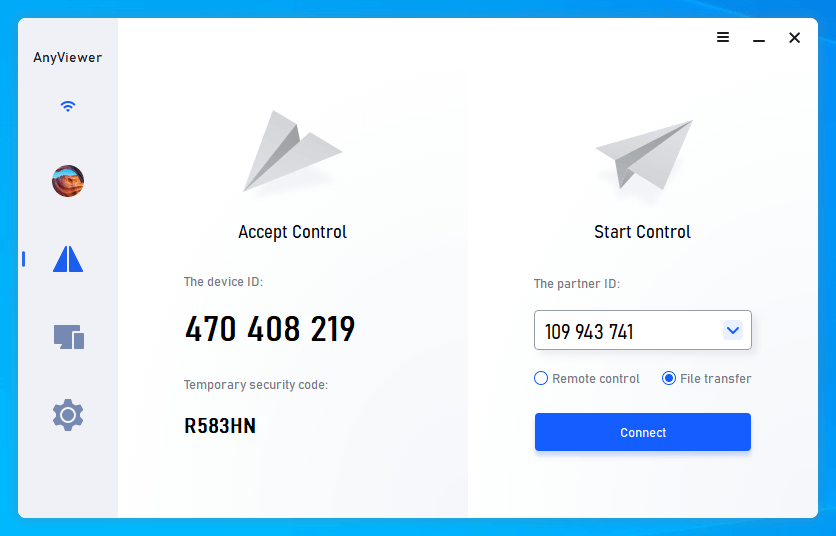
Opcja 1. Wybierz opcję "Przesyłanie plików" po wpisaniu identyfikatora odbiorcy, a następnie kliknij przycisk "Połącz
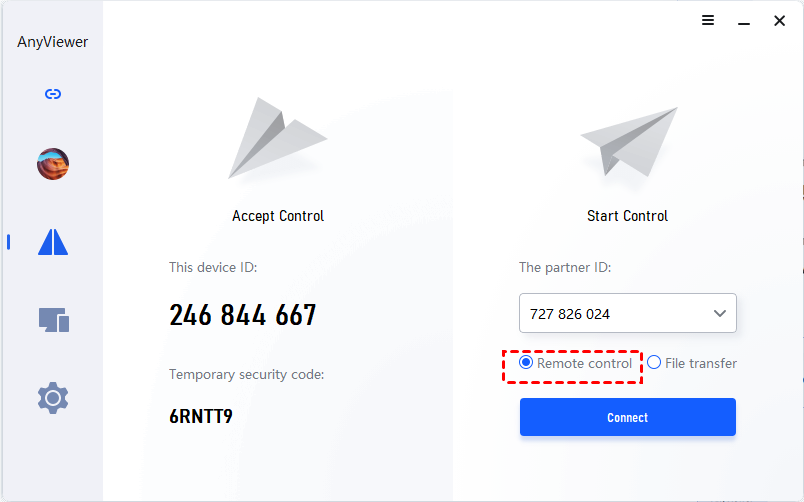
Opcja 2. Wybierz opcję "Zdalne sterowanie". Po pomyślnym nawiązaniu połączenia kliknij przycisk "Pliki" na pasku menu.

Krok 2. W oknie dialogowym "Przesyłanie plików" ścieżka komputera klienta jest wyświetlana po lewej stronie, a ścieżka komputera hosta po prawej stronie.
Jeśli chcesz przesłać plik z komputera Sterującego do Odbiorcy, wybierz plik do wysłania po lewej stronie, klikając przycisk niebieskiego trójkąta, a następnie określ lokalizację zapisu pliku po prawej stronie. W przypadku przesyłania z Odbiorcy do Sterującego kliknij lewy przycisk trójkąta.

Krok 3. Status przesyłania możesz sprawdzić na dole okna dialogowego „Przesyłanie plików”. Kliknij prawym przyciskiem myszy, aby wstrzymać lub usunąć zadanie przesyłania. Okno dialogowe można zamknąć po zakończeniu przesyłania.

Uwaga: Jeśli chcesz przesłać pojedynczy plik większy niż 300 MB, zalecamy uaktualnienie do wyższej wersji, aby uzyskać dodatkowe korzyści. Na przykład:
- Większa prędkość transmisji. Prędkość przesyłania dla darmowego konta wynosi 500 KB/s, a dla konta płatnego do 10 MB/s.
- Możliwość przesyłania plików o większym rozmiarze, np. 1 TB.
- Korzystanie z Trybu prywatności. W trybie prywatności ekran zdalnego komputera zostanie wygaszony w celu ochrony Twojej prywatności.
- Do tego samego konta można przypisać znacznie więcej urządzeń, co ułatwia zdalne połączenia.
- ...
Podsumowanie
Teraz z pewnością wiesz, jak używać Pulpitu zdalnego systemu Windows 10 do przesyłania plików. Jeśli kopiowanie i wklejanie nie działa, wypróbuj powyższe rozwiązanie. Jeśli jednak ponownie napotkasz błędy RDP, zalecamy skorzystanie z oprogramowania innego producenta, takiego jak AnyViewer, aby rozwiązać problem i bez wysiłku przesyłać pliki.

